



 ดาวน์โหลดสนุกแอปฟรี

 Email
Emailวิธีสมัคร G Wallet ในแอปเป๋าตัง ก่อนลงทะเบียนคนละครึ่งพลัส

วิธีสมัคร G Wallet ในแอปฯ เป๋าตัง เพื่อรับเงินคนละครึ่งพลัส ใช้จ่ายกับร้านร่วมคนละครึ่ง 2568
เชื่อว่านาทีนี้หลายคนคงมี แอปฯ เป๋าตัง เพื่อเตรียมพร้อมลงทะเบียนคนละครึ่งพลัส ที่จะเริ่มขึ้นในวันที่ 20-26 ต.ค. 68 ชิงเงิน 2,000-2,400 บาท จำนวน 20 ล้านสิทธิ ภายใต้งบประมาณ 4.4 หมื่นล้านบาท แม้จะมีแอปฯ เป๋าตัง ซึ่งเป็นช่องทางลงทะเบียนหลักในการร่วมโครงการคนละครึ่ง 2568 แล้ว แต่อย่าลืมสมัคร และเปิดใช้งาน G Wallet ซึ่งเป็นช่องทางรับเงินคนละครึ่งพลัสด้วย!
G-Wallet คืออะไร?
G-Wallet คือ กระเป๋าเงินภาครัฐในแอปฯ “เป๋าตัง” ใช้รับสิทธิ์และเงินสนับสนุนจากโครงการรัฐบาล เช่น “คนละครึ่งพลัส” ไม่ต้องมีบัญชีกรุงไทยก็สมัครได้
ทำไมต้องสมัคร G Wallet ก่อนลงทะเบียนคนละครึ่งพลัส
สมัคร G Wallet ก่อนลงทะเบียน “คนละครึ่งพลัส” เพื่อให้ ยืนยันตัวตนและเตรียมระบบล่วงหน้า พอถึงวันเปิดลงทะเบียนจริง ระบบจะตรวจสอบข้อมูลได้ทันที ทำให้ขั้นตอน ลงทะเบียนเร็วขึ้น ไม่ต้องกรอกซ้ำหรือติดขัดระหว่างลงทะเบียน
- วิธีลงทะเบียนคนละครึ่งพลัส รับ 2,000-2,400 บาท บนแอป เป๋าตัง คนเก่า ทำตามนี้
- วิธีลงทะเบียนคนละครึ่งพลัส ผ่านแอปฯ เป๋าตัง ฉบับคนใหม่ ง่ายๆ ไม่กี่สเต็ปก็รู้ผลแล้ว
วิธีสมัคร G Wallet สำหรับประชาชนที่ไม่เคยร่วมคนละครึ่งพลัส
1. เข้าหน้าหลักแอปฯ เป๋าตัง (App Store) หรือ (Google Play) กดสมัครใช้บริการเพื่อเข้า G Wallet และเริ่มสมัครใช้บริการ
2. กดเข้าใช้งาน G Wallet เพื่อเริ่มสมัครใช้บริการ
3. กด ตกลง รับทราบรายละเอียดข้อตกลงและเงื่อนไขการใช้บริการ
4. กรอก รหัสหลังบัตรประชาชนให้พิมพ์เรียงต่อกันได้เลย ไม่ต้องพิมพ์ขีด (-)
5. กรอกข้อมูล Email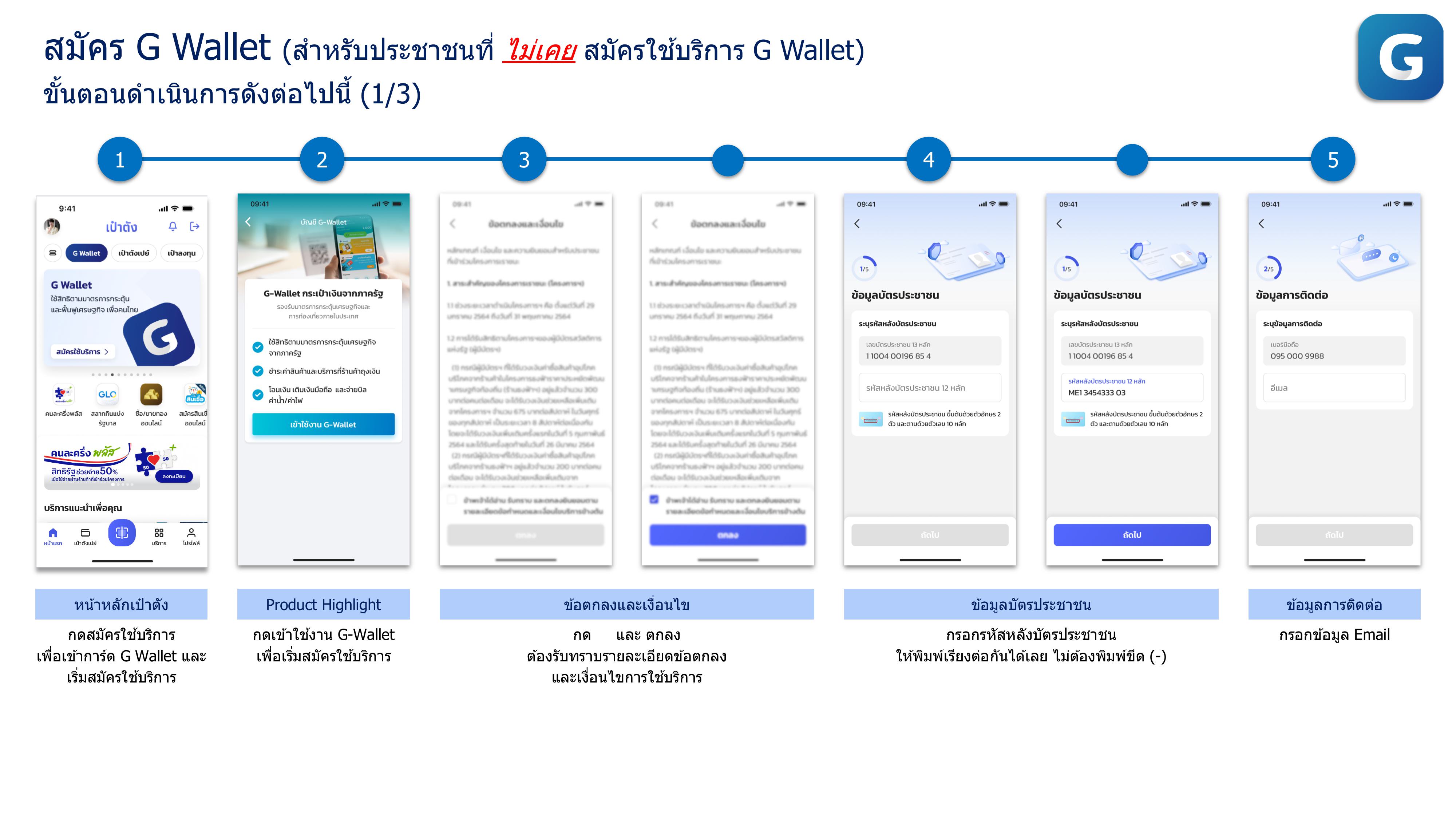
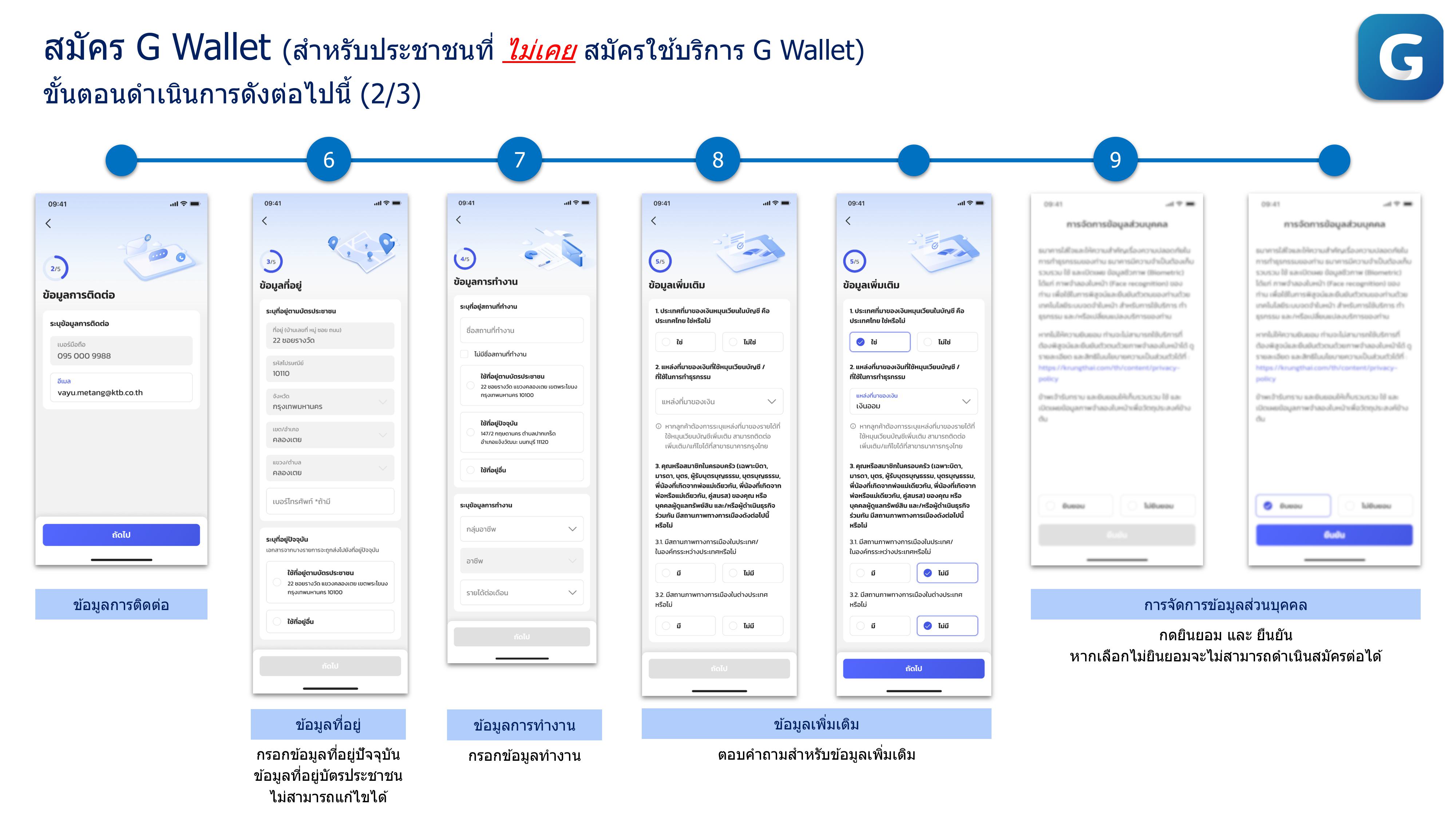
6. กรอกข้อมูลที่อยู่ปัจจุบัน ข้อมูลที่อยู่บัตรประชาชน (ไม่สามารถแก้ไขได้)
7. กรอกข้อมูลการทำงาน
8. ตอบคำถามสำหรับข้อมูลเพิ่มเติม
9. กด ยินยอม และ ยืนยัน หากเลือกไม่ยินยอมจะไม่สามารถดำเนินสมัครต่อได้
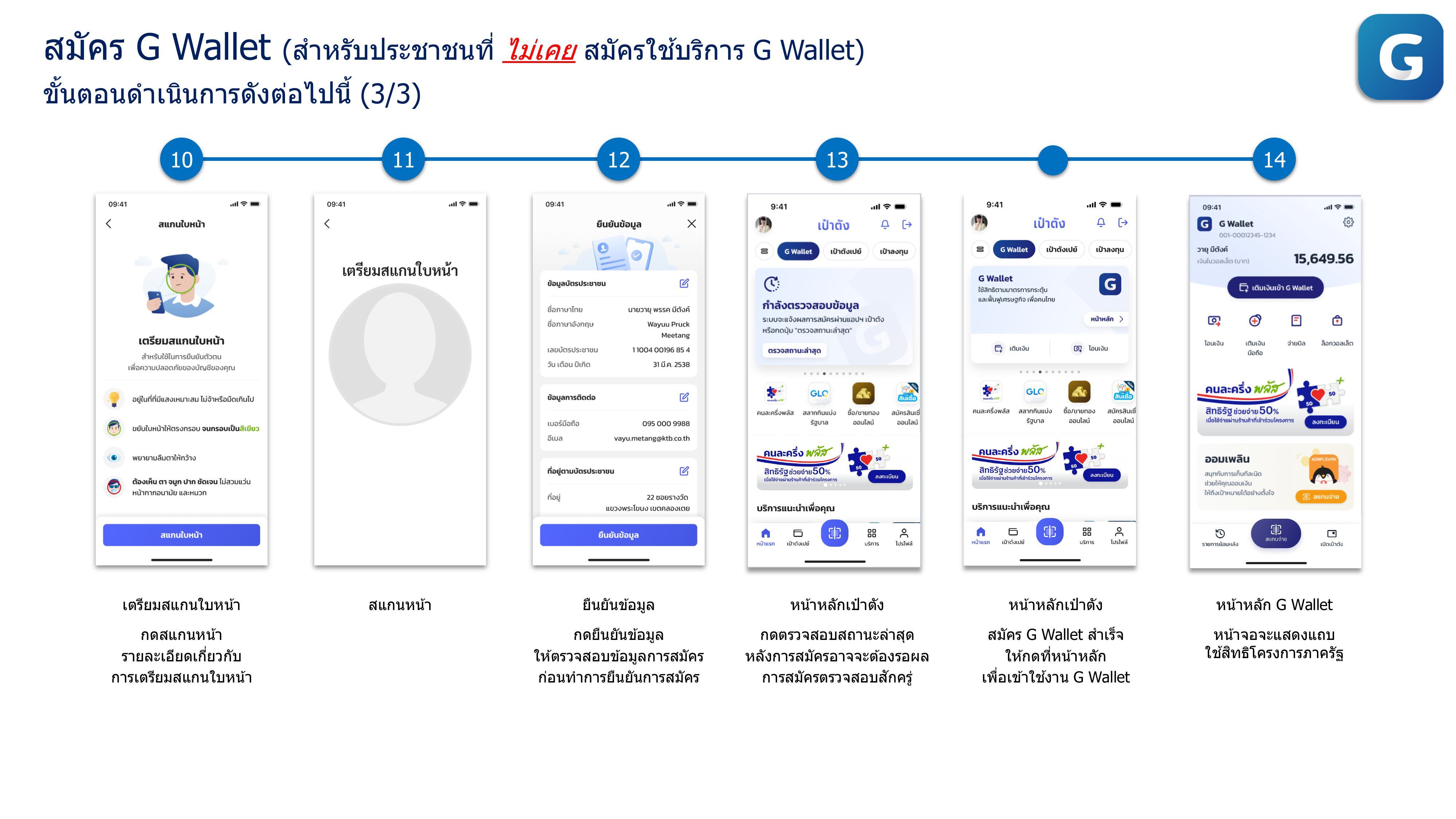
10.เตรียม สแกนใบหน้า กด สแกนหน้า
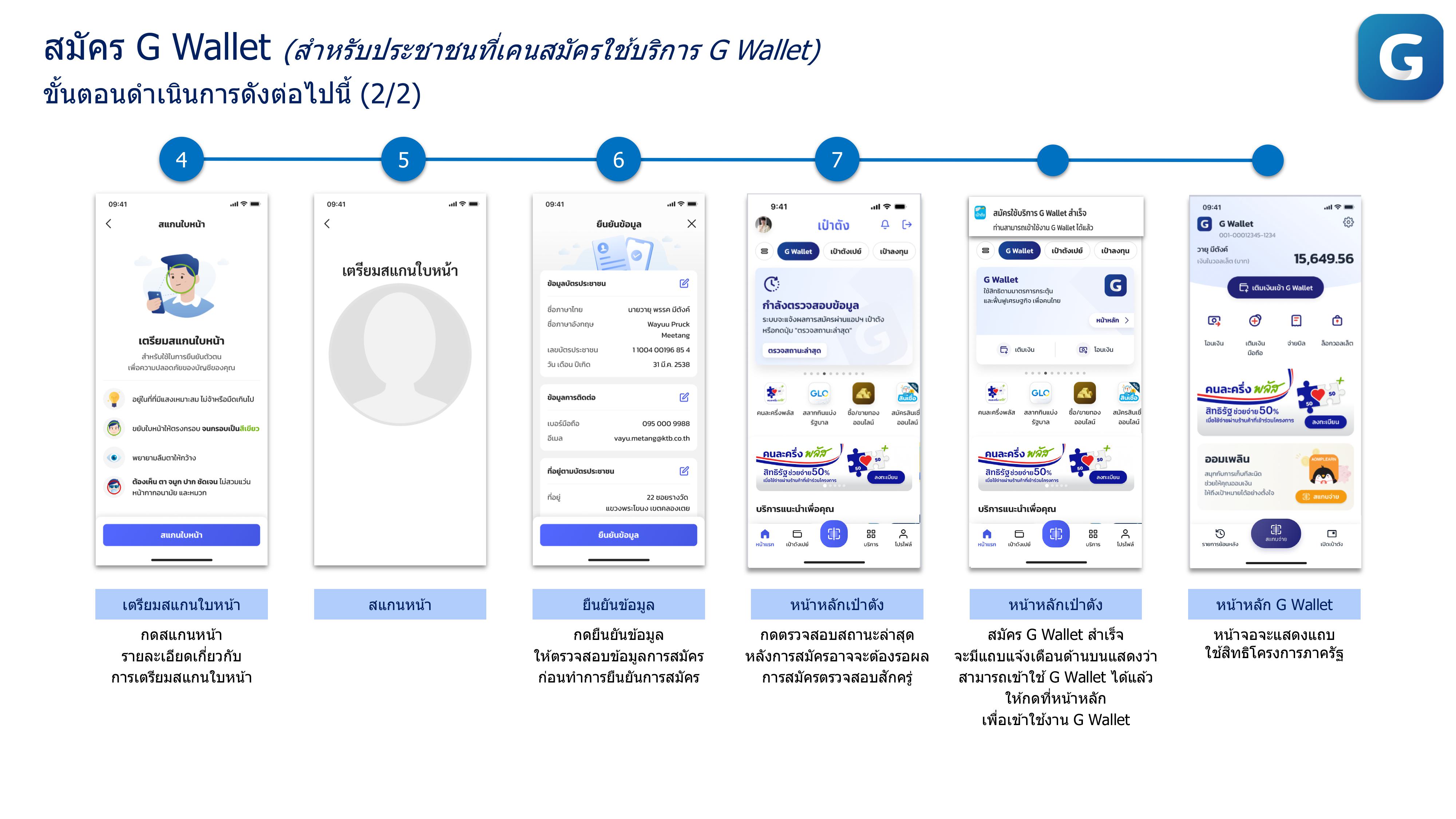
11.ยืนยันข้อมูล กดยืนยันข้อมูล ให้ตรวจสอบข้อมูลการสมัคร ก่อนทำการยืนยันการสมัคร
12.กด ตรวจสอบสถานะล่าสุด หลังการสมัครอาจจะต้องรอผลการสมัครตรวจสอบสักครู่ จากนั้น
13.สมัคร G Wallet สำเร็จให้กดที่หน้าหลัก เพื่อเข้าใช้งาน G Wallet
14.หน้าจอจะแสดงแถบ ใช้สิทธิโครงการภาครัฐ
วิธีการสมัคร G Wallet สำหรับประชาชนที่เคยสมัครใช้ G Wallet
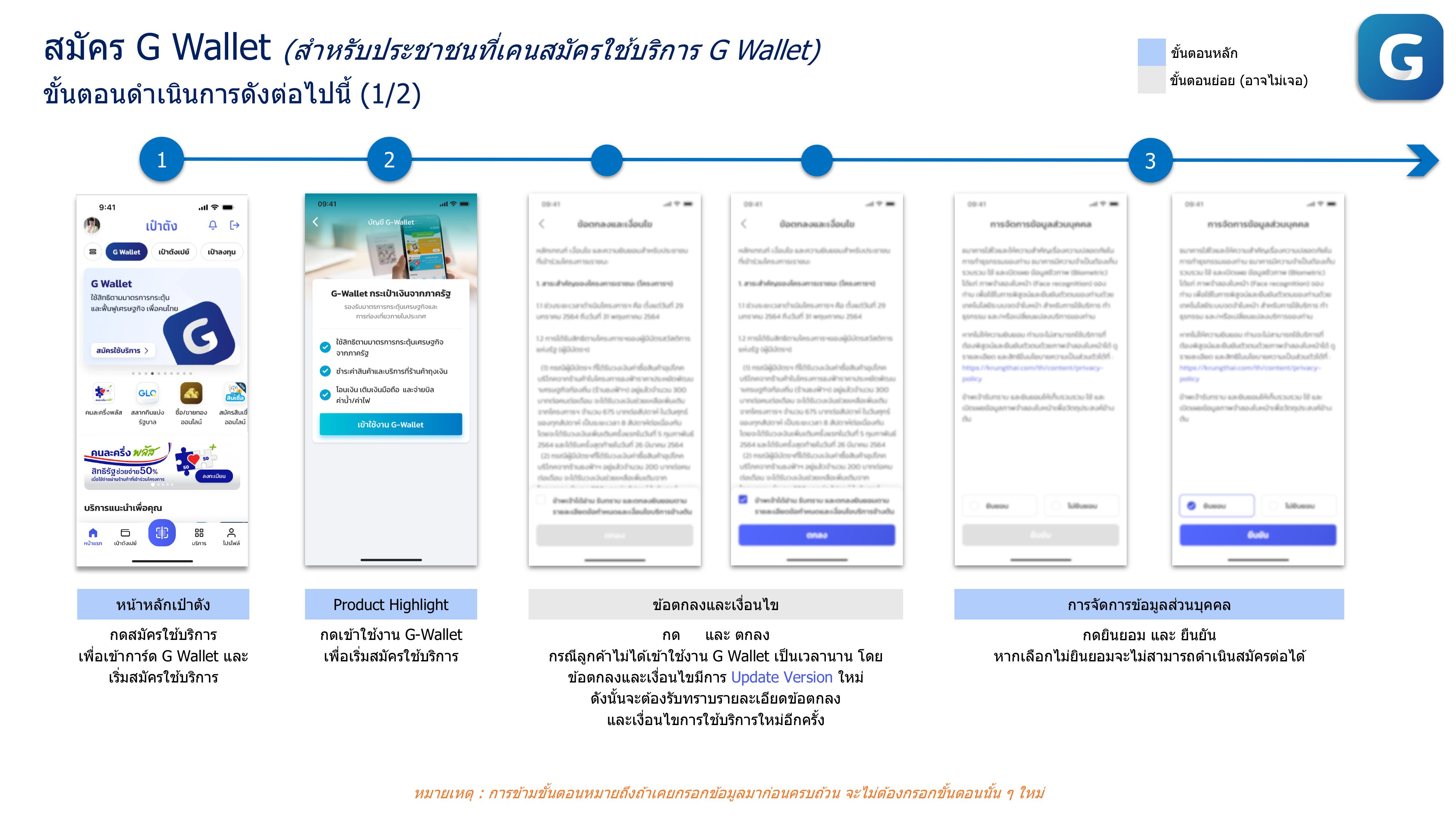
1.เข้าหน้าหลักแอปฯ เป๋าตัง กดสมัครใช้บริการเพื่อเข้าการ์ด G Wallet และ เริ่มสมัครใช้บริการ
2.กดเข้าใช้งาน G-Wallet เพื่อเริ่มสมัครใช้บริการ กด และ ตกลง กรณีลูกค้าไม่ได้เข้าใช้งาน G Wallet เป็นเวลานาน โดยข้อตกลงและเงื่อนไขมีการ Update Version ใหม่ ดังนั้นจะต้องรับทราบรายละเอียดข้อตกลง และเงื่อนไขการใช้บริการใหม่อีกครั้ง
3.กดยินยอม และ ยืนยัน หากเลือกไม่ยินยอมจะไม่สามารถดำเนินสมัครต่อได้
4.กด สแกนหน้า รายละเอียดเกี่ยวกับการเตรียมสแกนใบหน้า
5.สแกนใบหน้า
6.จากนั้นกด ยืนยันข้อมูล ให้ตรวจสอบข้อมูลการสมัคร ก่อนทำการ ยืนยันการสมัคร
7.กด ตรวจสอบสถานะล่าสุด หลั
งการสมัครอาจจะต้องรอผล การสมัครตรวจสอบสักครู่ จากนั้นสมัคร G Wallet สำเร็จ จะมีแถบแจ้งเดือนด้านบนแสดงว่าสามารถเข้าใช้ G Wallet ได้แล้ว ให้กดที่หน้าหลัก เพื่อเข้าใช้งาน G Wallet
8.หน้าจอจะแสดงแถบ ใช้สิทธิโครงการภาครัฐ
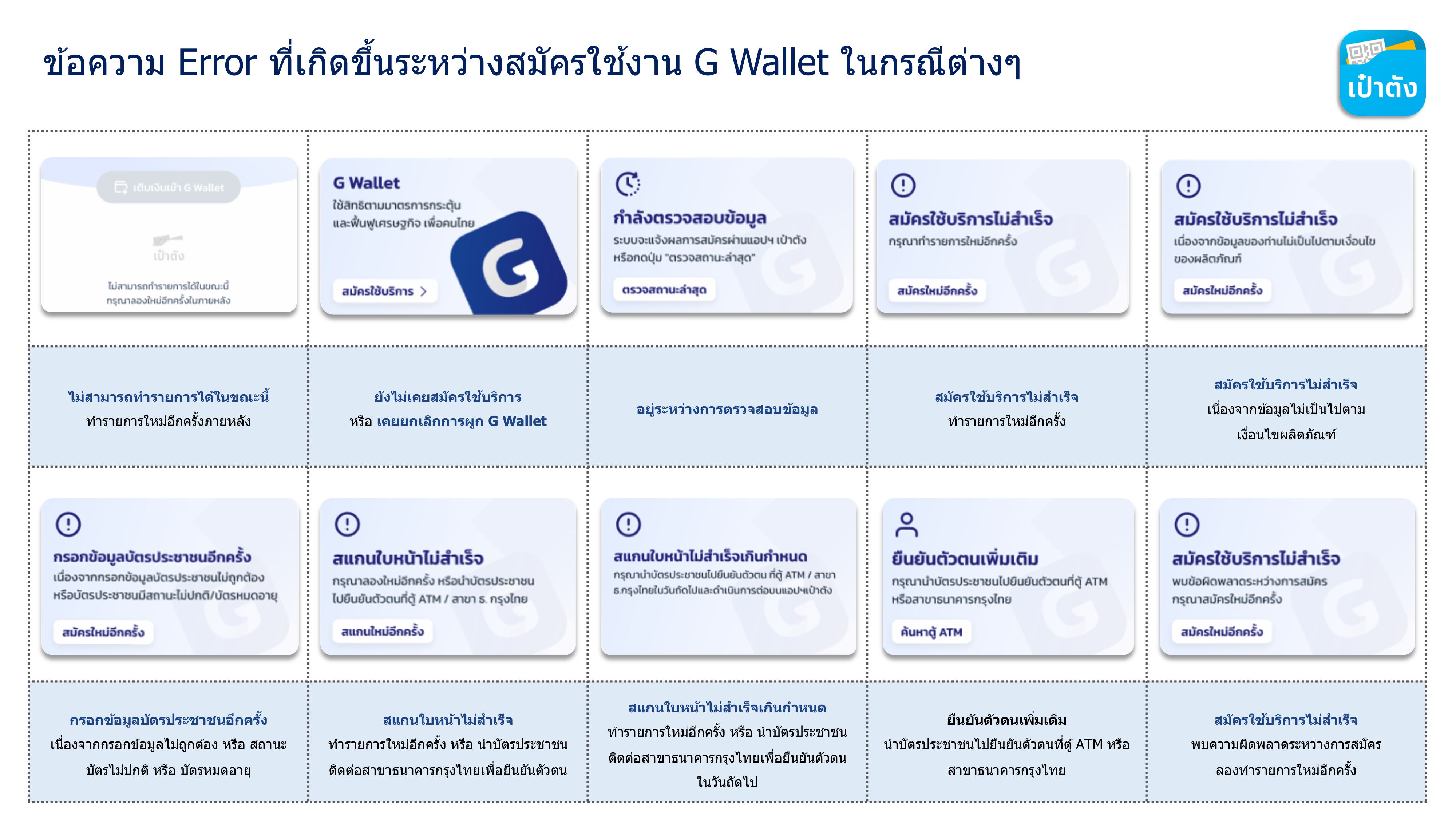
ข้อความที่เกิดขึ้นระหว่างสมัครใช้งาน G Wallet ในกรณีต่างๆ
- ไม่สามารถทำรายการได้ในขณะนี้ : ทำรายการใหม่อีกครั้งภายหลัง
- ยังไม่เคยสมัครใช้บริการ หรือ เคยถูกยกเลิกการผูก G Wallet
- อยู่ระหว่างการตรวจสอบข้อมูล
- สมัครใช้บริการไม่สำเร็จ : ทำรายการใหม่อีกครั้ง
- สมัครใช้งานไม่สำเร็จ : เนื่องจากข้อมูลไม่เป็นไปตามเงื่อนไขผลิตภัณฑ์
- กรอกข้อมูลบัตรประชาชนอีกครั้ง : เนื่องจากกรอกข้อมูลไม่ถูกต้อง หรือสถานะบัตรไม่ปกติ หรือบัตรหมดอายุ
- สแกนใบหน้าไม่สำเร็จ : ทำรายการใหม่อีกครั้ง หรือนำบัตรประชาชนติดต่อสาขาธนาคารกรุงไทยเพื่อยืนยันตัวตน
- สแกนใบหน้าไม่สำเร็จเกินกำหนด : ทำรายการใหม่อีกครั้ง หรือนำบัตรประชาชนติดต่อสาขาธนาคารกรุงไทย เพื่อยืนยันตัวตนในวันถัดไป
- ยืนยันตัวตนเพิ่มเติม : นำบัตรประชาชนไปยืนยันตัวตนที่ตู้ ATM หรือสาขาธนาคารกรุงไทย
- สมัครใช้บริการไม่สำเร็จ : พบความผิดตลาดระหว่างการสมัครลองทำรายการใหม่อีกครั้ง
อ่านเพิ่มเติม
 สนับสนุนเนื้อหา
.jpg?ip/crop/w350h197/q80/jpg)
.jpg?ip/crop/w350h197/q80/jpg)

.jpg?ip/crop/w350h197/q80/jpg)
.jpg?ip/crop/w350h197/q80/jpg)