



 ดาวน์โหลดสนุกแอปฟรี

 Email
Emailไทยช่วยไทยพลัส วิธีเติมเงินเข้า G Wallet ในแอปฯ เป๋าตัง แบบเข้าใจง่าย


ไทยช่วยไทยพลัส เปิดวิธีเติมเงินเข้า G Wallet ในแอปฯ เป๋าตัง แบบง่ายๆ มีให้เลือกตามความสะดวกของแต่ละคน
ไทยช่วยไทยพลัส เตรียมเปิดให้ประชาชนที่ได้รับสิทธิจากการลงทะเบียนขอรับสิทธิ 4,000 บาท ผ่านแอปฯ เป๋าตัง เริ่มใช้จ่าย 1 มิ.ย. 69 เป็นต้นไป โดยรัฐจ่าย 60% ประชาชนจ่าย 40% สูงสุด 1,000 บาทต่อเดือน นาน 4 เดือน โดยรัฐกำหนดจ่ายสูงสุดวันละ 200 บาท เพื่อช่วยลดภาระค่าครองชีพ
แน่นอนว่าการจะใช้สิทธิไทยช่วยไทยพลัสได้นั้น เราต้องเติมวงเงินเข้า G Wallet ในแอปฯ เป๋าตังเพื่อใช้สิทธิร่วมกับรัฐบาลด้วย เราจึงได้รวบรวมช่องทางการเติมเงิน และวิธีการเติมเงินเข้า G Wallet ในแอปฯ เป๋าตัง มาฝากทุกๆ ท่านเพื่อจะได้เตรียมตัวให้พร้อมก่อนใช้สิทธิไทยช่วยไทยพลัส
ช่องทางการเติมเงินเข้า G Wallet ในแอปฯ เป๋าตัง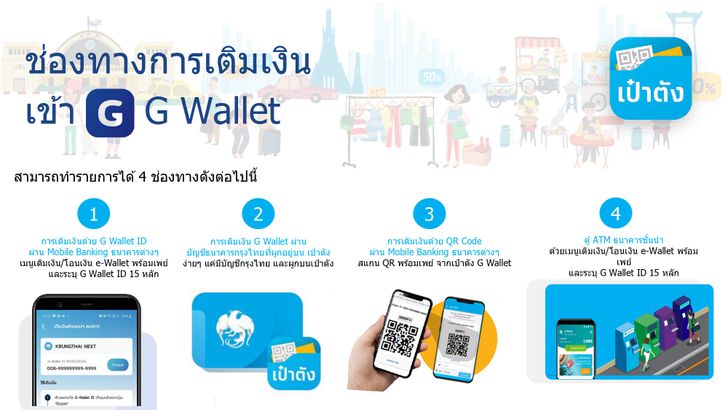
- เติมเงินด้วย G Wallet ID ผ่าน Mobile Banking ธนาคารต่างๆ เมนูเติมเงิน/โอนเงิน e-Wallet พร้อมเพย์ และระบุ G Wallet ID 15 หลัก
- การเติมเงิน G Wallet ผ่านบัญชีธนาคารกรุงไทย ที่ผูกอยู่บนเป๋าตัง ง่ายๆ แค่มีบัญชีกรุงไทย และผูกบนเป๋าตัง
- การเติมเงินด้วย QR Code ผ่าน Mobile Banking ธนาคารต่างๆ สแกน QR พร้อมเพย์ จากเป๋าตัง G Wallet
- ตู้ ATM ธนาคารชั้นนำ ด้วยเมนูเติมเงิน/โอนเงิน e-Wallet พร้อมเพย์ และระบุ G Wallet ID 15 หลัก
วิธีเติมเงินเข้า G Wallet ในแอปฯ เป๋าตัง
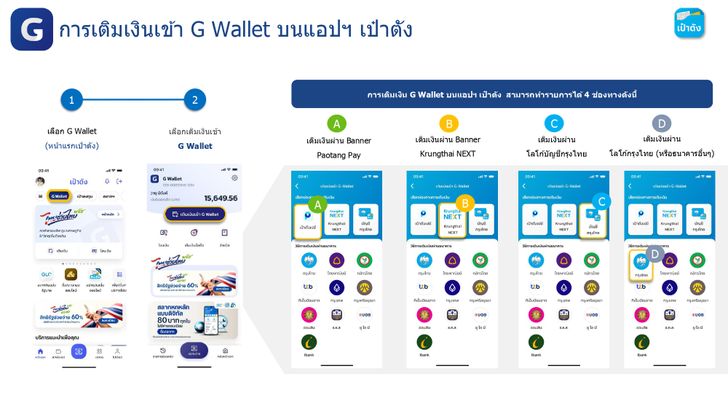
- เข้าแอปฯ เป๋าตัง เลือก G Wallet (หน้าแรกเป๋าตัง)
- เลือกเติมเงินเข้า G Wallet
- การเติมเงิน G Wallet ผ่าน Banner Paotang Pay
- การเติมเงิน G Wallet ผ่าน Banner Krungthai Next
- การเติมเงิน G Wallet ผ่าน Banner บัญชีกรุงไทย
- การเติมเงินผ่านโลโก้กรุงไทย (หรือธนาคารอื่นๆ)
การเติมเงิน G Wallet ผ่าน Banner Paotang Pay
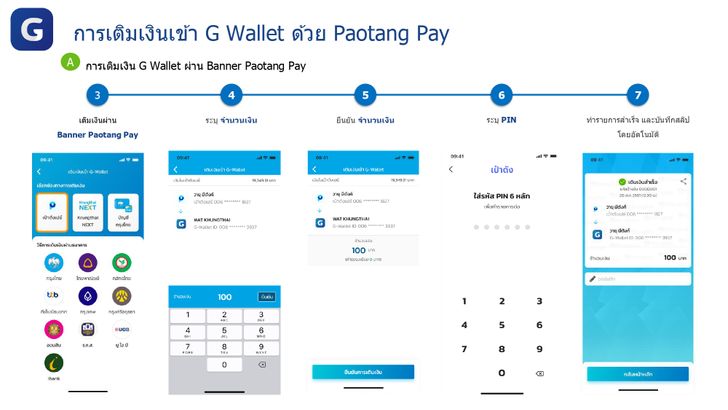
- เลือกเติมเงินผ่าน Banner Paotang Pay
- ระบุจำนวนเงิน
- ยืนยันจำนวนเงิน
- ระบุ PIN
- ทำรายการสำเร็จ และบันทึกสลิปโดยอัตโนมัติ
การเติมเงิน G Wallet ผ่าน Banner Krungthai Next
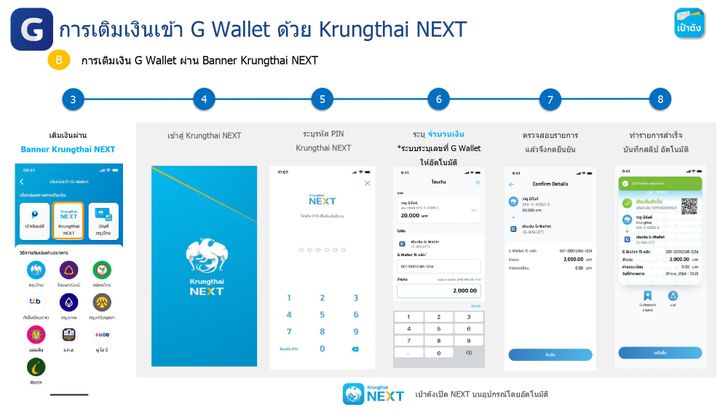
- เลือกเติมเงินผ่าน Banner Krungthai Next
- เข้าสู่ Krungthai Next
- ระบุรหัส PIN Krungthai Next
- ระบุจำนวนเงิน *ระบบระบุเลขที่ G Wallet ให้อัตโนมัติ
- ตรวจสอบรายการแล้วจึงกดยืนยัน
- ทำรายการสำเร็จบันทึกสลิป อัตโนมัติ
การเติมเงิน G Wallet ผ่าน Banner บัญชีกรุงไทย
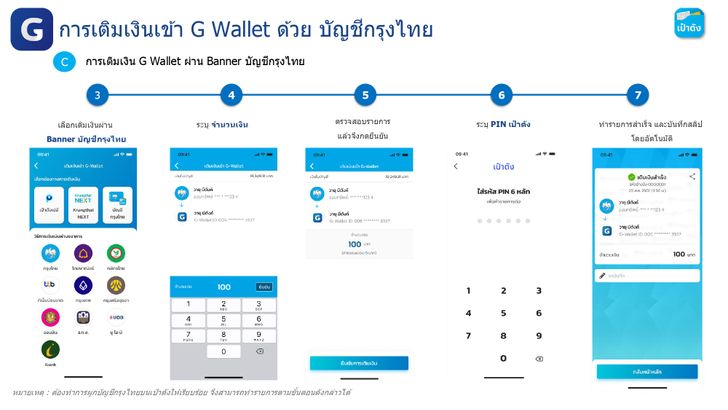
- เลือกเติมเงินผ่าน Banner บัญชีกรุงไทย
- ระบุจำนวนเงิน
- ตรวจสอบรายการแล้วจึงกดยืนยัน
- ระบุ PIN เป๋าตัง
- ทำรายการสำเร็จ และบันทึกสลิป โดยอัตโนมัติ
การเติมเงิน G Wallet ผ่านโลโก้กรุงไทย
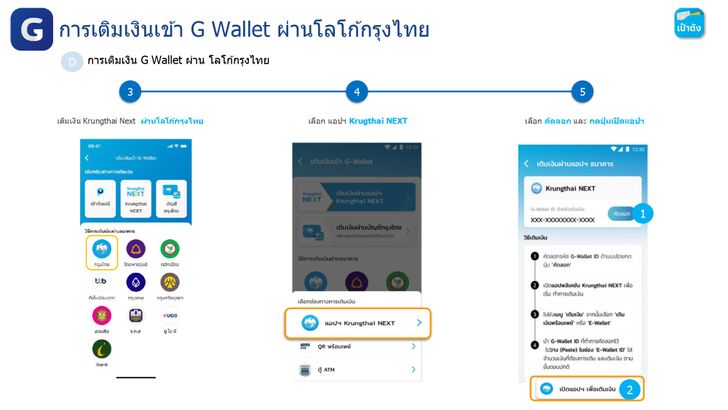
- เติมเงิน Krungthai Next ผ่านโลโก้กรุงไทย
- เลือกแอปฯ Krungthai Next
- เลือกคัดลอก และกดปุ่มเปิดแอปฯ
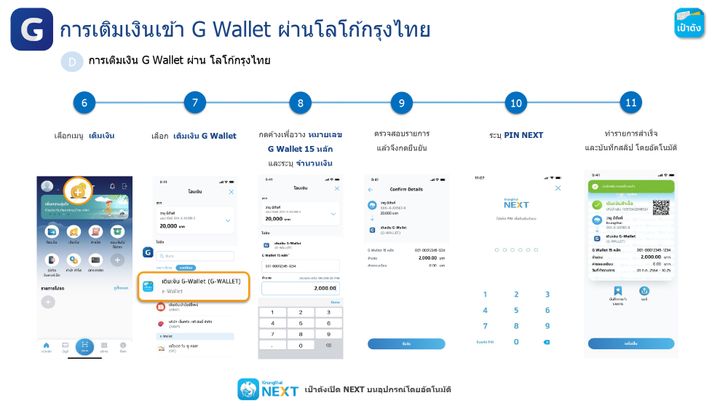
- เลือกเมนูเติมเงิน
- เลือกเติมเงิน G Wallet
- กดค้างเพื่อวางหมายเลข G Wallet 15 หลัก และระบุจำนวนเงิน
- ตรวจสอบรายการ แล้วจึงกดยืนยัน
- ระบุ PIN NEXT
- ทำรายการสำเร็จ และบันทึกสลิป โดยอัตโนมัติ
การเติมเงินเข้า G Wallet : QR พร้อมเพย์
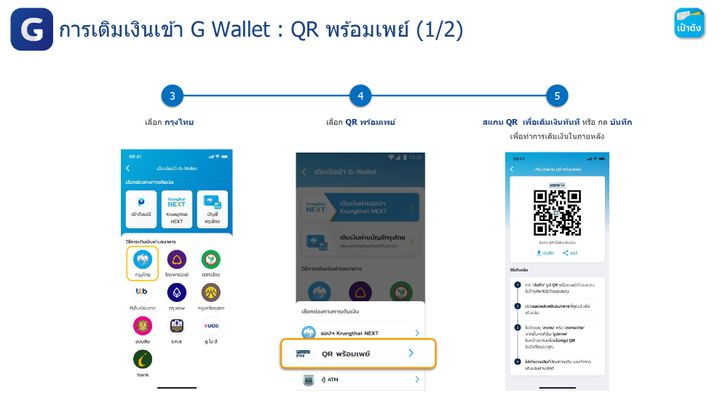
- เลือกกรุงไทย
- เลือก QR พร้อมเพย์
- สแกน QR เพื่อเติมเงินทันที หรือกดบันทึก เพื่อทำการเติมเงินในภายหลัง
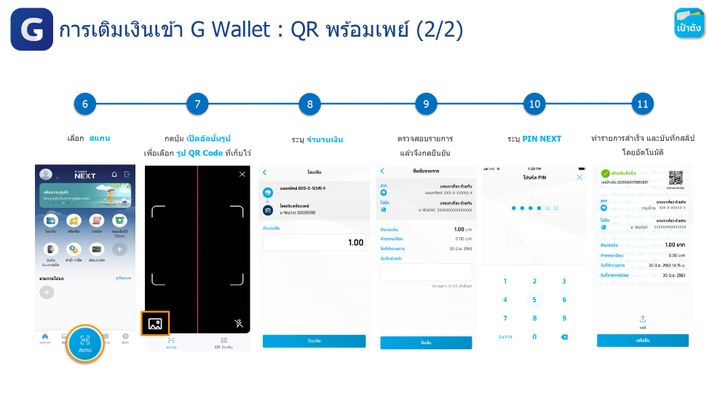
- เลือกสแกน
- กดปุ่มเปิดอัลบั้มรูปเพื่อเลือกรูป QR Code ที่เก็บไว้
- ระบุจำนวนเงิน
- ตรวจสอบรายการแล้วจึงกดยืนยัน
- ระบุ PIN NEXT
- ทำรายการสำเร็จ และบันทึกสลิปโดยอัตโนมัติ
การเติมเงินเข้า G Wallet : Kringthai ATM
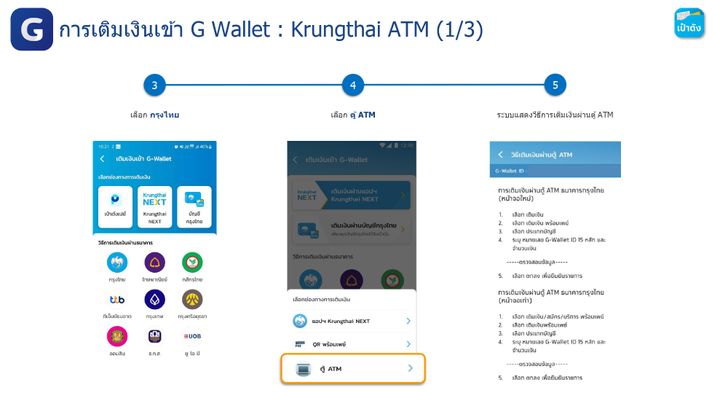
- เลือกกรุงไทย
- เลือกตู้ ATM
- ระบบแสดงวิธีการเติมเงินผ่านตู้ ATM
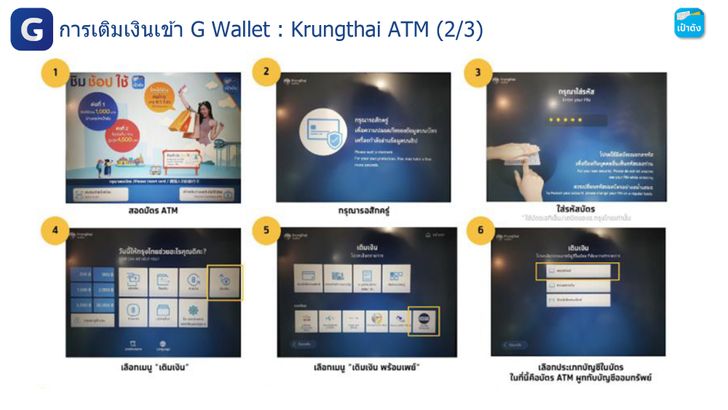
- สอดบัตร ATM
- ใส่รหัสบัตร
- เลือกเมนูเติมเงิน
- เลือกเมนูเติมเงินพร้อมเพย์
- เลือกประเภทบัญชีในบัตรในที่นี้ คือ บัตร ATM ผูกกับบัญชีออมทรัพย์
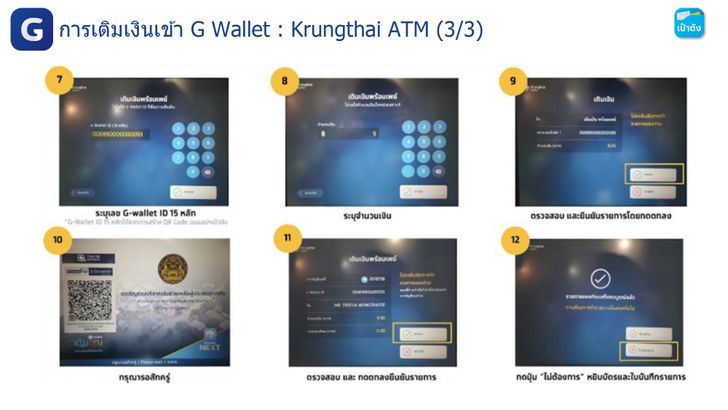
- ระบุเลข G Wallet ID 15 หลัก
- ระบจำนวนเงิน
- ตรวจสอบ และยืนยันรายการโดยกดตกลง
- กรุณารอสักครู่
- ตรวจสอบ และกดตกลงยืนยันรายการ
- กดปุ่ม ไม่ต้องการ หยิบบัตร และใบบันทึกรายการ

 สนับสนุนเนื้อหา


.jpg?ip/crop/w350h197/q80/jpg)