



 ดาวน์โหลดสนุกแอปฟรี

 Email
Emailวิธียืนยันตัวตนผ่านแอปฯ เป๋าตัง เพื่อเตรียมลงทะเบียนคนละครึ่งพลัสเฟส 2
.jpg?ip/crop/w1200h700/q80/webp)
วิธียืนยันตัวตนผ่านแอปฯ เป๋าตัง เพื่อเตรียมลงทะเบียนคนละครึ่งพลัสเฟส 2
หลังจากการเลือกตั้ง 2569 ที่พรรคภูมิใจไทย นำโดยนายอนุทิน ชาญวีรกูล เตรียมเป็นรัฐบาลใหม่ทำให้นโยบาย "คนละครึ่งพลัสเฟส 2" กลับมาเป็นที่พูดถึงกันอีกครั้ง เพราะเป็นนโยบายที่ค้างอยู่ก่อนจะประกาศยุบสภา ตามมาในภายหลัง ล่าสุด นายอนุทิน ชาญวีรกูล ยืนยันแล้วว่าคนละครึ่งพลัสเฟส 2 กลับมาแน่นอน สอดคล้องกับนายเอกนิติ นิติทัณฑ์ประภาศ รองนายกรัฐมนตรีและรัฐมนตรีว่าการกระทรวงการคลัง และนายลวรณ แสงสนิท ปลัดกระทรวงการคลัง ที่ยืนยันไปในทิศทางเดียวกันว่ามีความพร้อมแล้วกว่า 100% ในการดำเนินโครงการคนละครึ่งพลัสเฟส 2
คนละครึ่งพลัสเฟส 2 แบ่งออกเป็น 2 กลุ่ม
- กลุ่มที่อยู่ในระบบภาษี 2,400 บาท
- กลุ่มที่ไม่ได้อยู่ในระบบภาษี 2,000 บาท
ส่วนกลุ่มไหนจะได้บ้างต้องดูวงเงินงบประมาณที่จะสามารถนำมาใช้ในโครงการฯ นี้ว่าจะเป็นเท่าไหร่
คนละครึ่งพลัสเฟส 2 จะให้สิทธิ์เข้าร่วมโครงการฯ กี่คน
นายเอกนิติ นิติทัณฑ์ประภาศ รองนายกฯ และรัฐมนตรีว่าการกระทรวงการคลัง ระบุ ต้องรอรัฐบาลใหม่ทบทวนรายละเอียดโครงการคนละครึ่งพลัสเฟส 2 เพื่อให้ทุกคนจะได้มีโอกาสเข้าถึงโครงการมากที่สุด
แม้ว่าในตอนนี้เราต้องรอฝ่ายนโยบายสรุปงบประมาณที่จะใช้ดำเนินโครงการคนละครึ่งพลัสเฟส 2 แต่สิ่งหนึ่งที่คนใหม่สามารถทำล่วงหน้า เพื่อเตรียมความพร้อมก่อนลงทะเบียนคนละครึ่งพลัสเฟส 2 ได้ คือ การติดตั้งแอปฯ เป๋าตัง และยืนยันตัวตนให้เสร็จเรียบร้อย เพื่อที่จะได้ไม่เสียเวลาเมื่อวันลงทะเบียนคนละครึ่งพลัสเฟส 2 มาถึง
ลงทะเบียนแอปฯ เป๋าตัง สำหรับคนไม่เคยสมัครใช้งาน
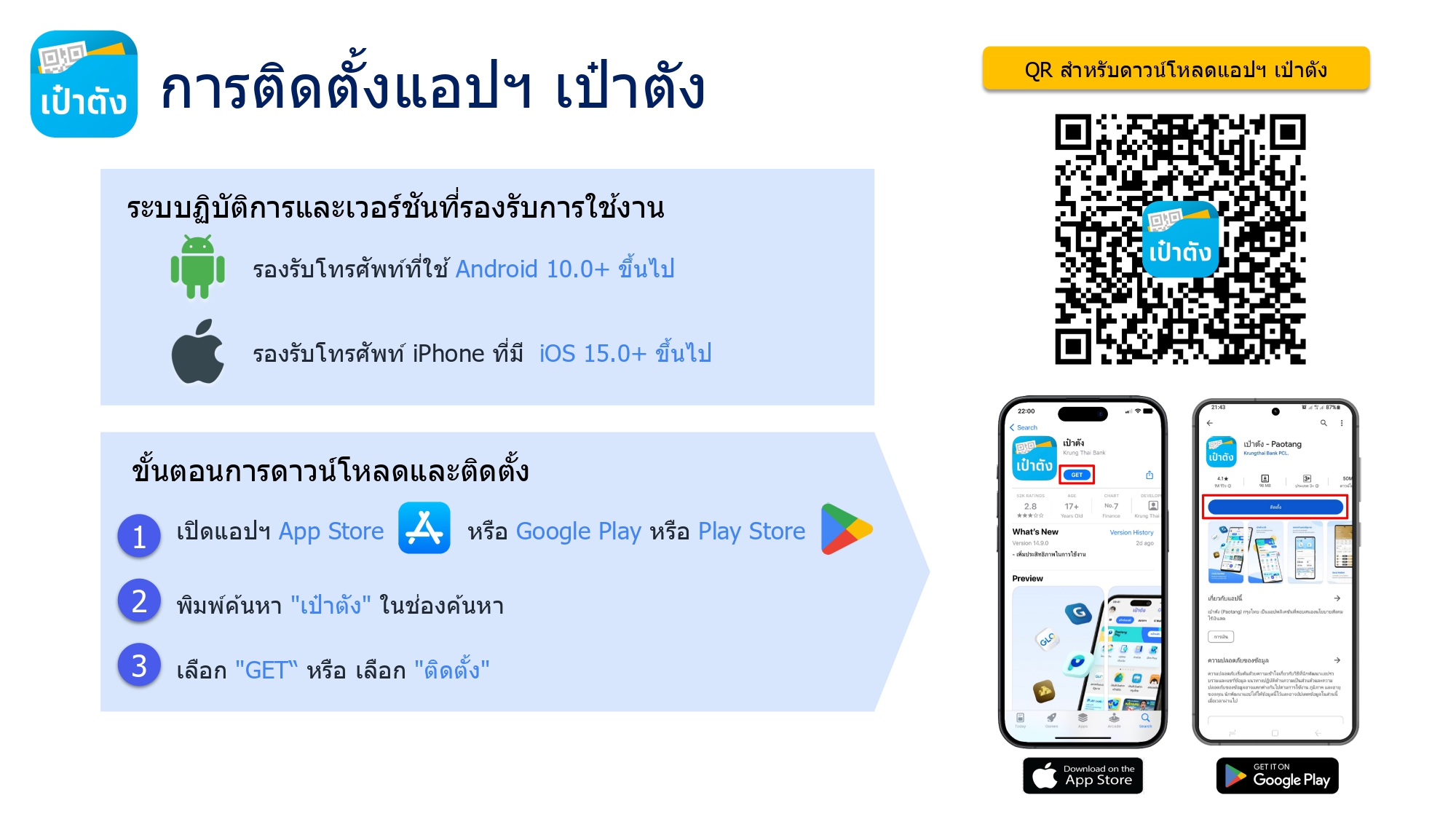
เปิดแอปฯ App Store หรือ Google Play หรือ Play Store
พิมพ์ค้นหา เป๋าตัง ในช่องค้นหา และเลือกติดตั้ง
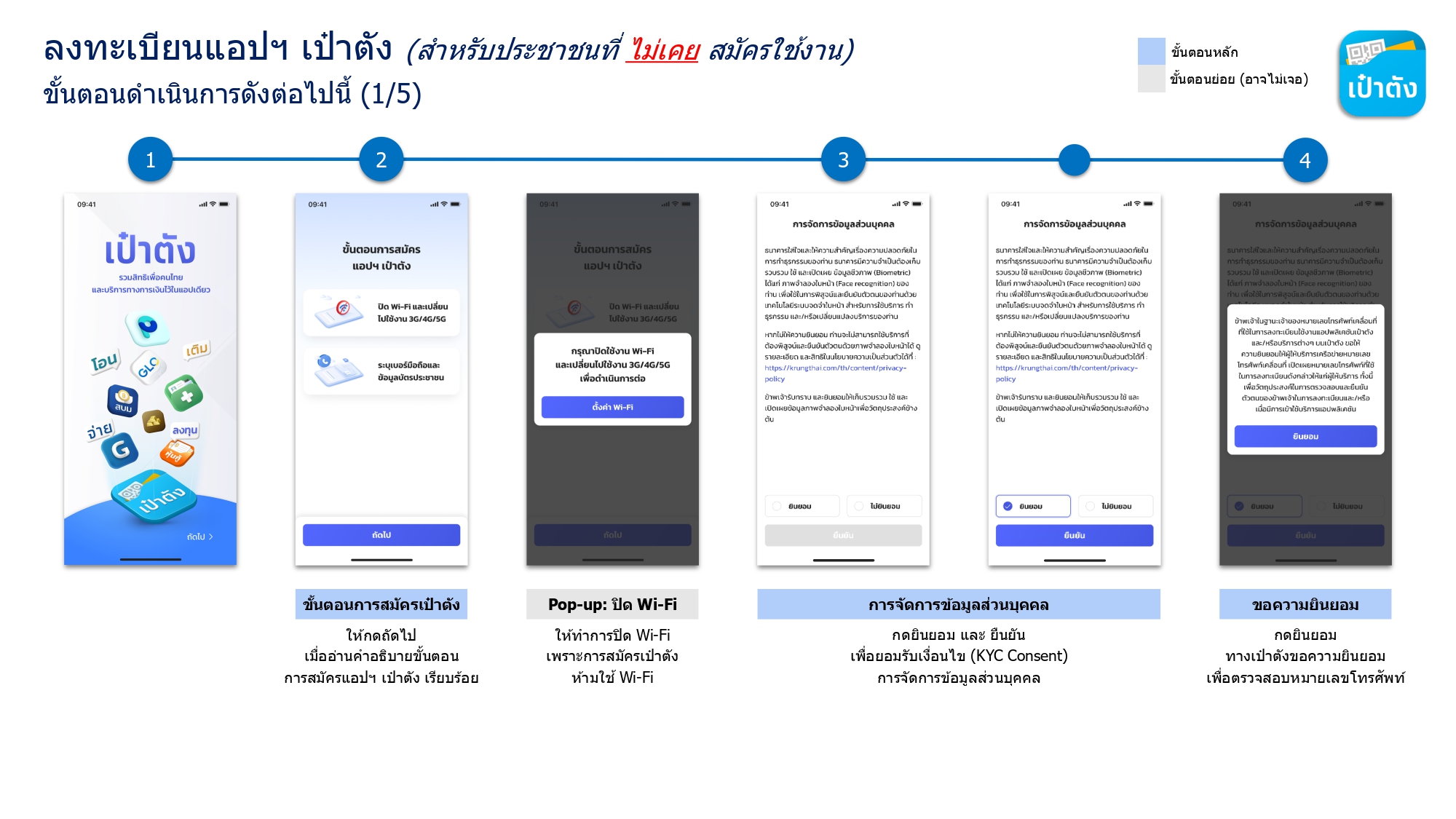
1. เข้าแอปฯ เป๋าตัง
2. กดถัดไป เมื่ออ่านคําอธิบายขั้นตอน การสมัครแอปฯ เป๋าตัง เรียบร้อย
Pop-up : ปิด Wi-Fi ให้ทำการปิด Wi-Fi เพราะการสมัครเป่าตัง ห้ามใช้ Wi-Fi
3. การจัดการข้อมูลส่วนบุคคล กดยินยอม และยืนยันเพื่อยอมรับเงื่อนไข (KYC Consent) การจัดการข้อมูลส่วนบุคคล
4. กดยินยอมทางเป๋าตัง ขอความยินยอมเพื่อตรวจสอบหมายเลขโทรศัพท์
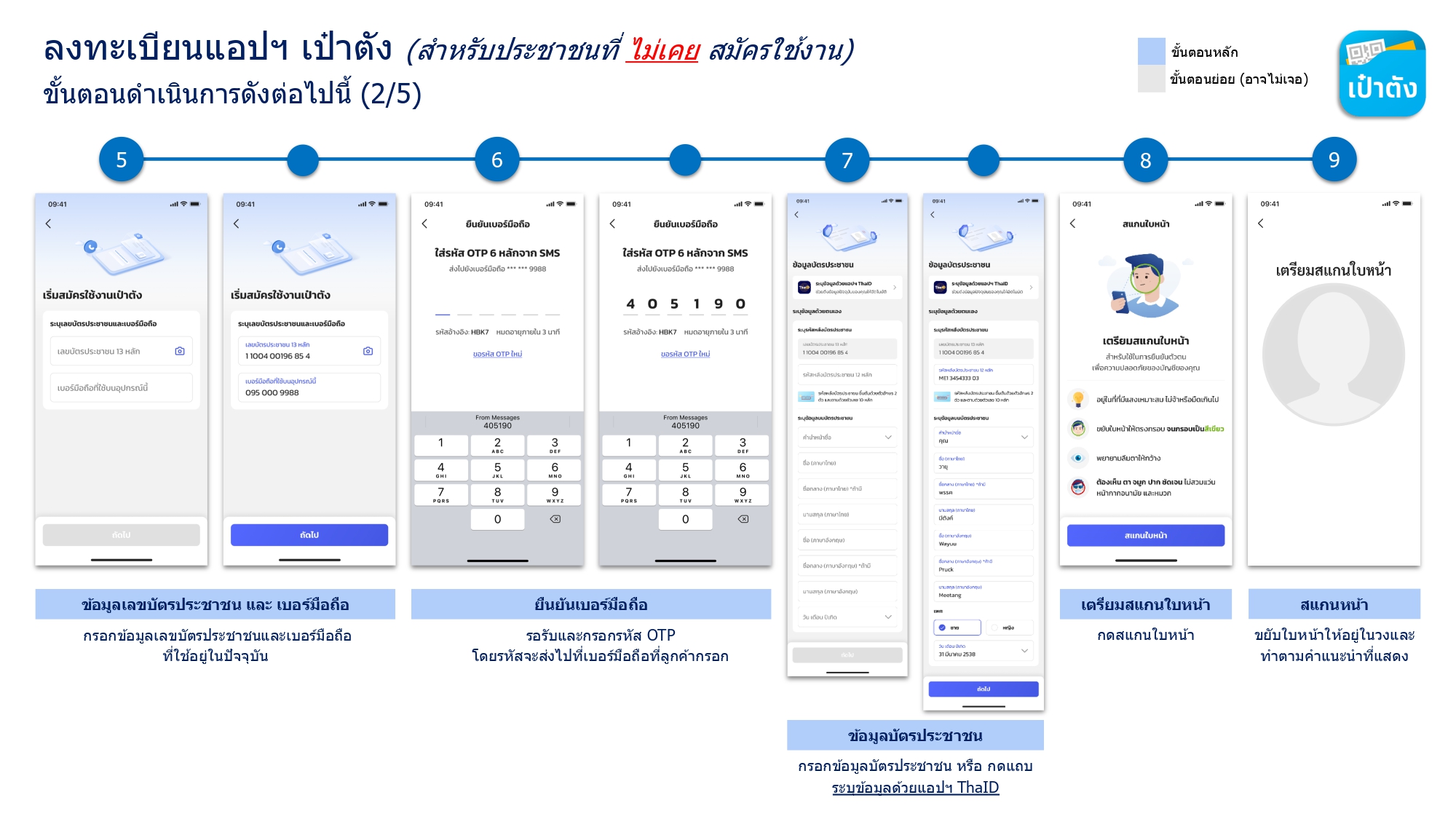
5. กรอกข้อมูลเลขบัตรประชาชน และเบอร์มือถือ ที่ใช้อยู่ในปัจจุบัน
6. ยืนยันเบอร์มือถือ รอรับและกรอกรหัส OTP โดยรหัสจะส่งไปที่เบอร์มือถือที่ลูกค้ากรอก
7. กรอกข้อมุลบัตรประชาชน หรือกดแถบระบุข้อมูลด้วยแอปฯ ThaID
8. กดสแกนใบหน้า
9. ขยับใบหน้าให้อยู่ในวง และทำตามคำแนะนำที่แสดง
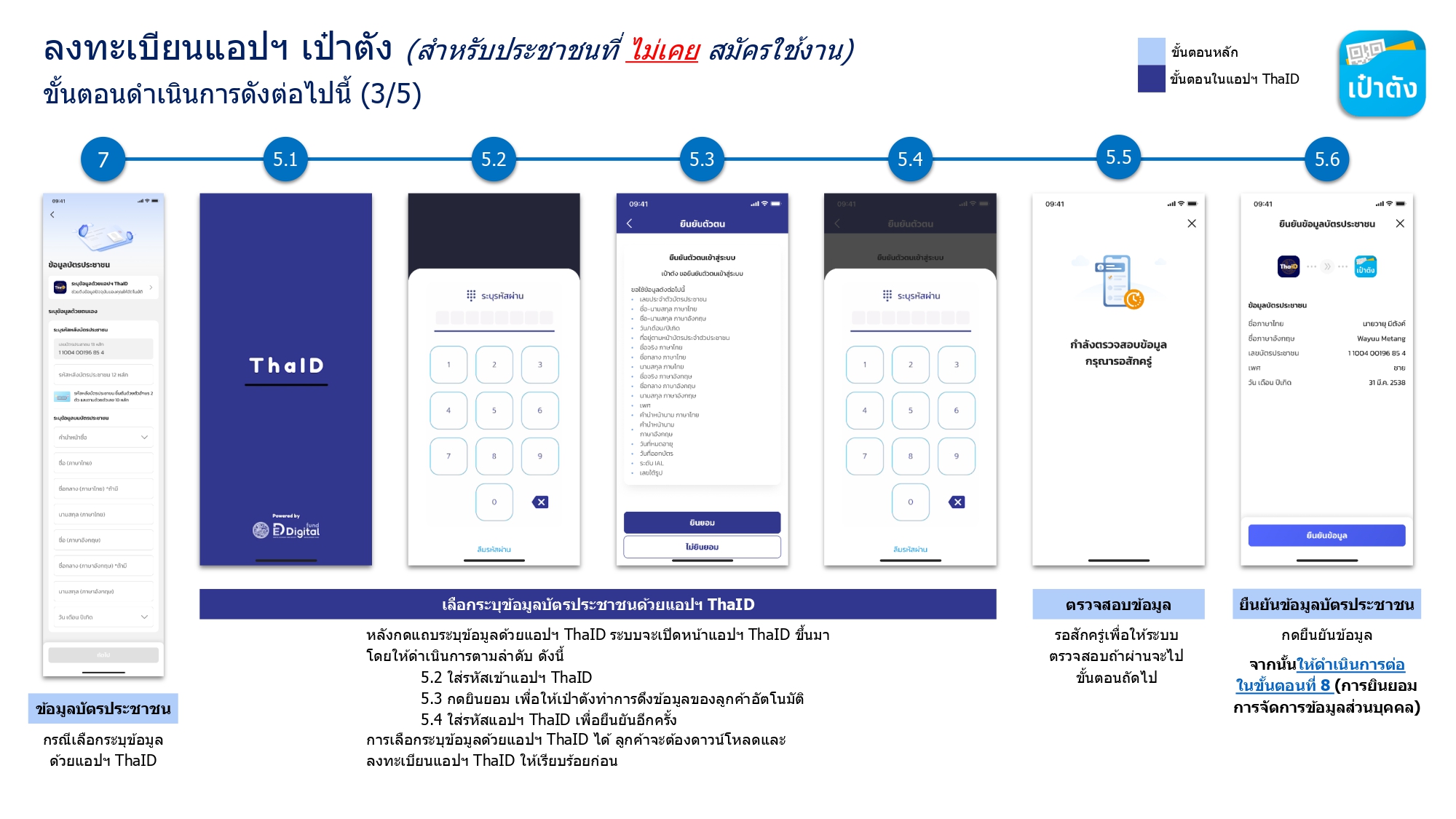
กรณีเลือกระบุข้อมูลด้วยแอปฯ ThaID
- หลังกดแถบระบุข้อมูลด้วยแอปฯ ThaID ระบบจะเปิดหน้าแอปฯ ThaID ขึ้นมา โดยให้ดำเนินการตามลำดับ ดังนี้
- ใส่รหัสเข้าแอปฯ ThaID
- กดยินยอม เพื่อให้เป๋าตังทำการดึงข้อมูลของลูกค้าอัตโนมัติ
- ใส่รหัสแอปฯ ThaId เพื่อยืนยันอีกครั้ง
- การเลือกระบุข้อมุลด้วยแอปฯ ThaID ได้ ลูกค้าจะต้องดาวน์โหลดและลงทะเบียนแอปฯ ThaID ให้เรียบร้อยก่อน
รอสักครู่เพื่อให้ระบบตรวจสอบถ้าผ่านจะไปขั้นตอนถัดไป
ยืนยันข้อมูล
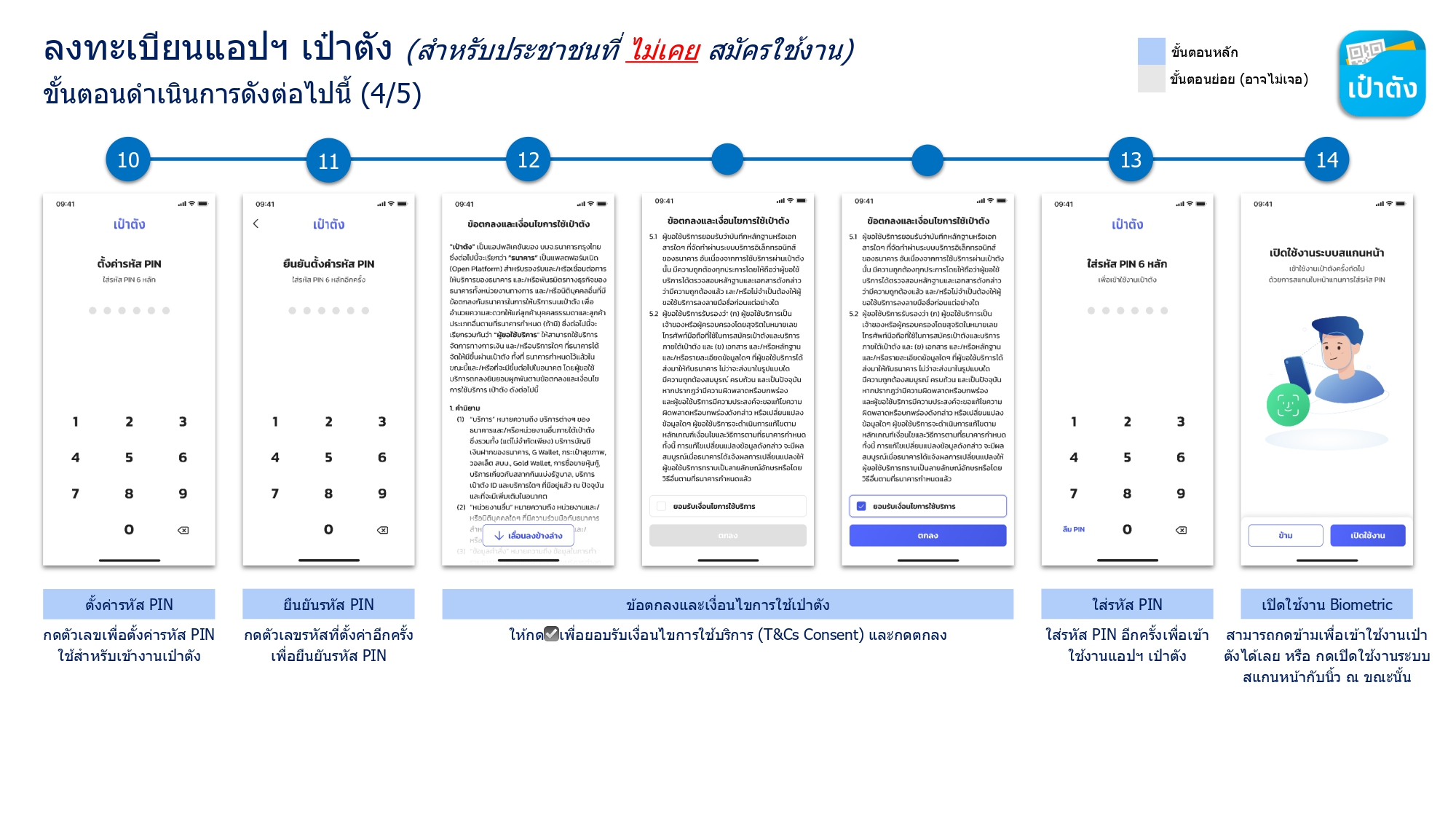
10. กดตัวเลขเพื่อตั้งค่ารหัส PIN ใช้สำหรับเข้างานเป๋าตัง
11. กดตัวเลขรหัสที่ตั้งค่าอีกครั้ง เพื่อยืนยันรหัส PIN
12. กดเครื่องหมายถูก เพื่อยอมรับเงื่อนไขในการใช้บริการ (T&Cs Consent) และกดตกลง
13. ใส่รหัส PIN อีกครั้งเพื่อเข้าใช้งานแอปฯ เป๋าตัง
14. สามารถกดข้ามเพื่อเข้าใช้งานเป๋าตังได้เลย หรือกดเปิดใช้งานระบบสแกนหน้ากับนิ้ว ณ ขณะนั้น
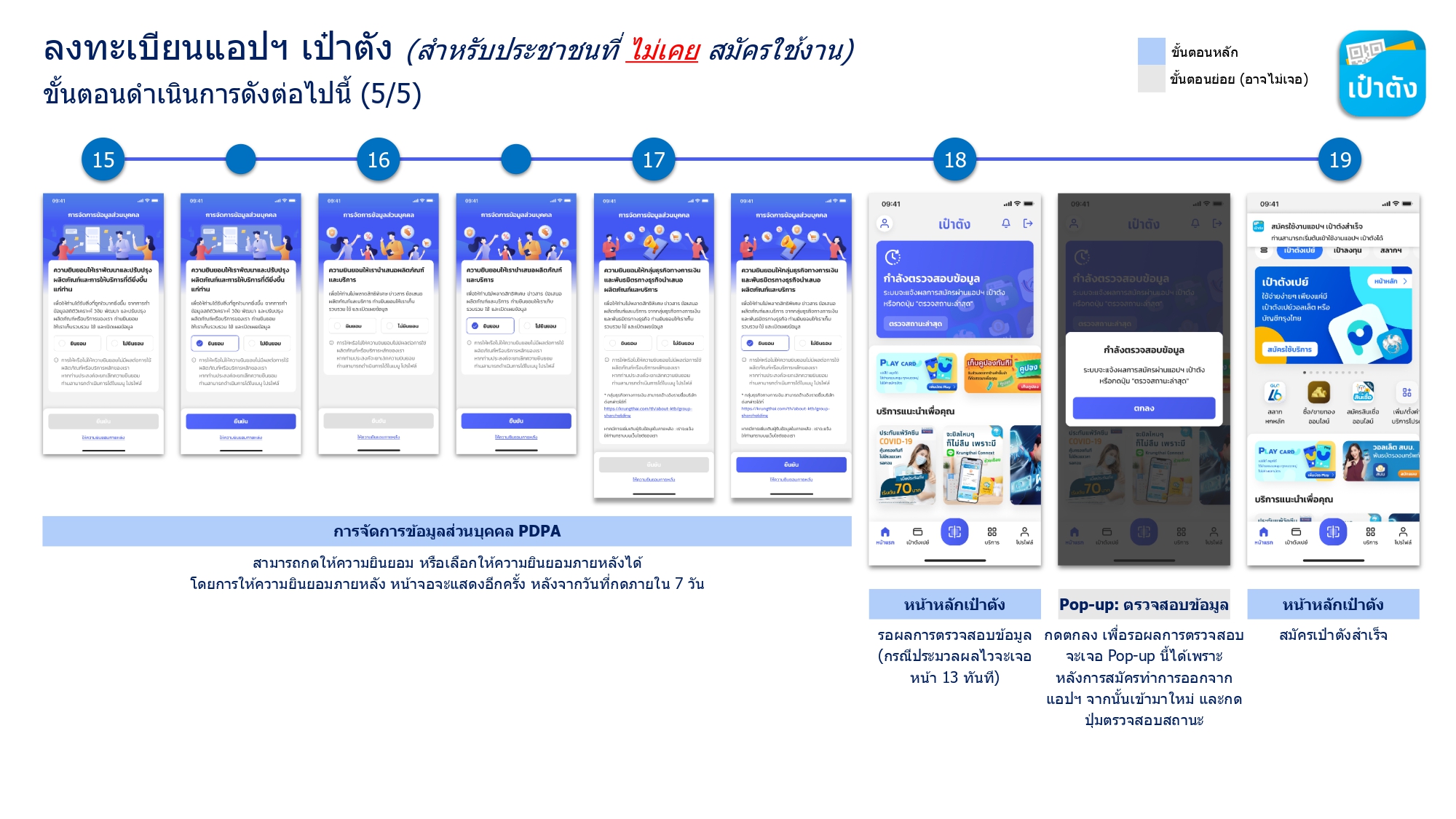
15. สามารถกดให้ความยินยอม หรือเลือกให้ความยินยอมภายหลังได้ โดยการใช้ความยินยอมภายหลัง หน้าจอจะแสดงอีกครั้ง หลังจากวันที่กดภายใน 7 วัน
16. กดยินยอม
17. กดยินยอม
18. รอผลการตรวจสอบข้อมูล
- Pop-up: กดตกลง เพื่อรอผลการตรวจสอบ จะเจอ Pop-up นี้ได้เพราะหลังการสมัครทำการออกจากแอปฯ จากนั้นเข้ามาใหม่ และกดปุ่มตรวจสอบสถานะ
19. สมัครเป๋าตังสำเร็จ
วิธียืนยันตัวตนที่ตู้เอทีเอ็ม
ตู้ ATM สีเทา ธนาคากรุงไทย หน้าจอแบบมีปุ่มด้านล่าง
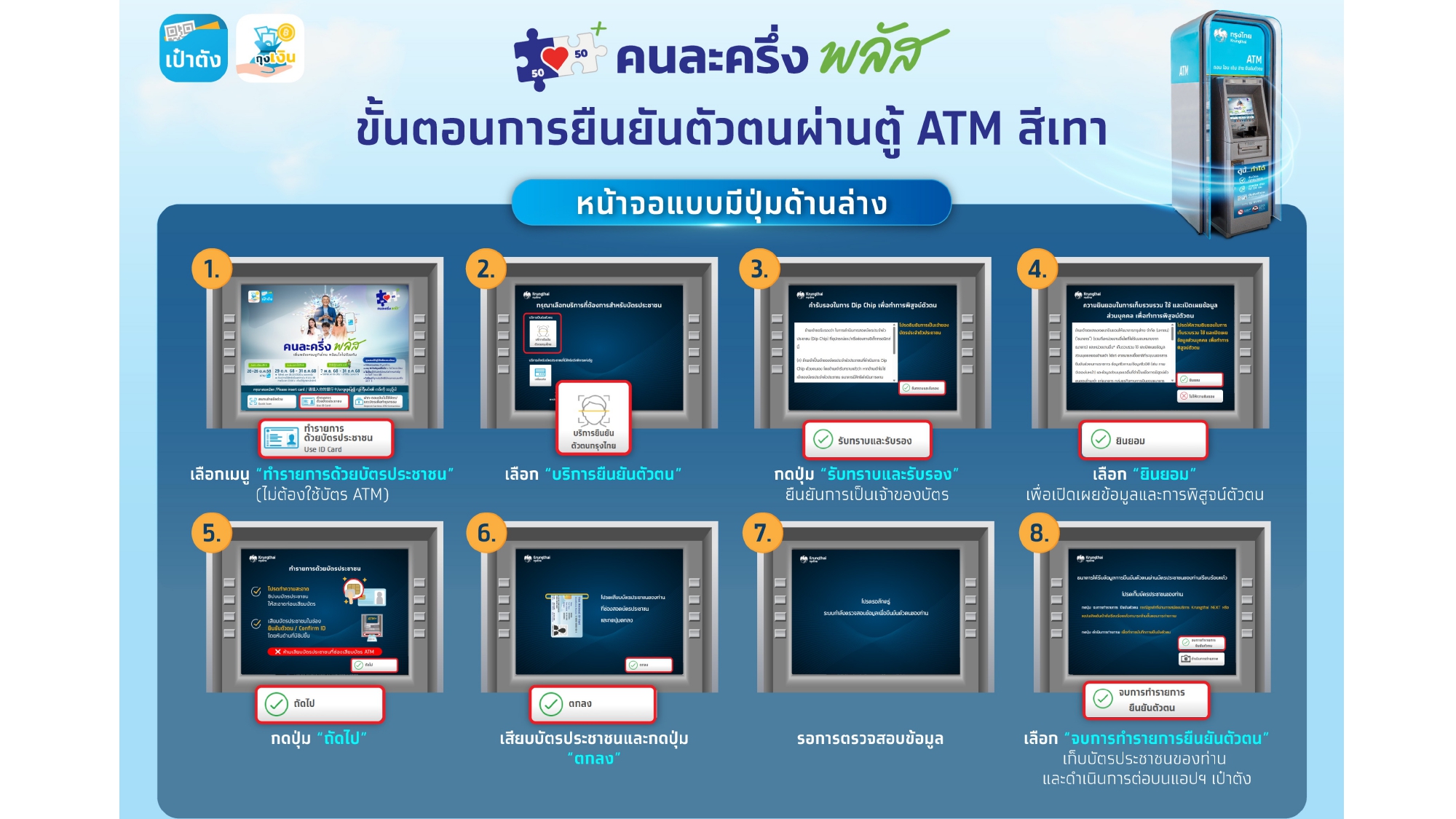
- เลือกเมนู "ทำรายการด้วยบัตรประชาชน" ไม่ต้องใช้บัตร ATM
- เลือก "บริการยืนยันตัวตน"
- กดปุ่ม "รับทราบและรับรอง" ยืนยันการเป็นเจ้าจองบัตร
- เลือก "ยินยอม" เพื่อเปิดเผยข้อมูล และการพิสูจน์ตัวตน
- กดปุ่ม "ถัดไป"
- เสียบบัตรประชาชน และกดปุ่ม "ตกลง"
- รอการตรวจสอบข้อมูล
- เลือก "จบการทำรายการยืนยันตัวตน" เก็บบัตรประชาชนของท่าน และดำเนินการต่อบนแอปฯ เป๋าตัง
ตู้ ATM สีเทา ธนาคากรุงไทย หน้าจอแบบไม่มีปุ่มด้านล่าง
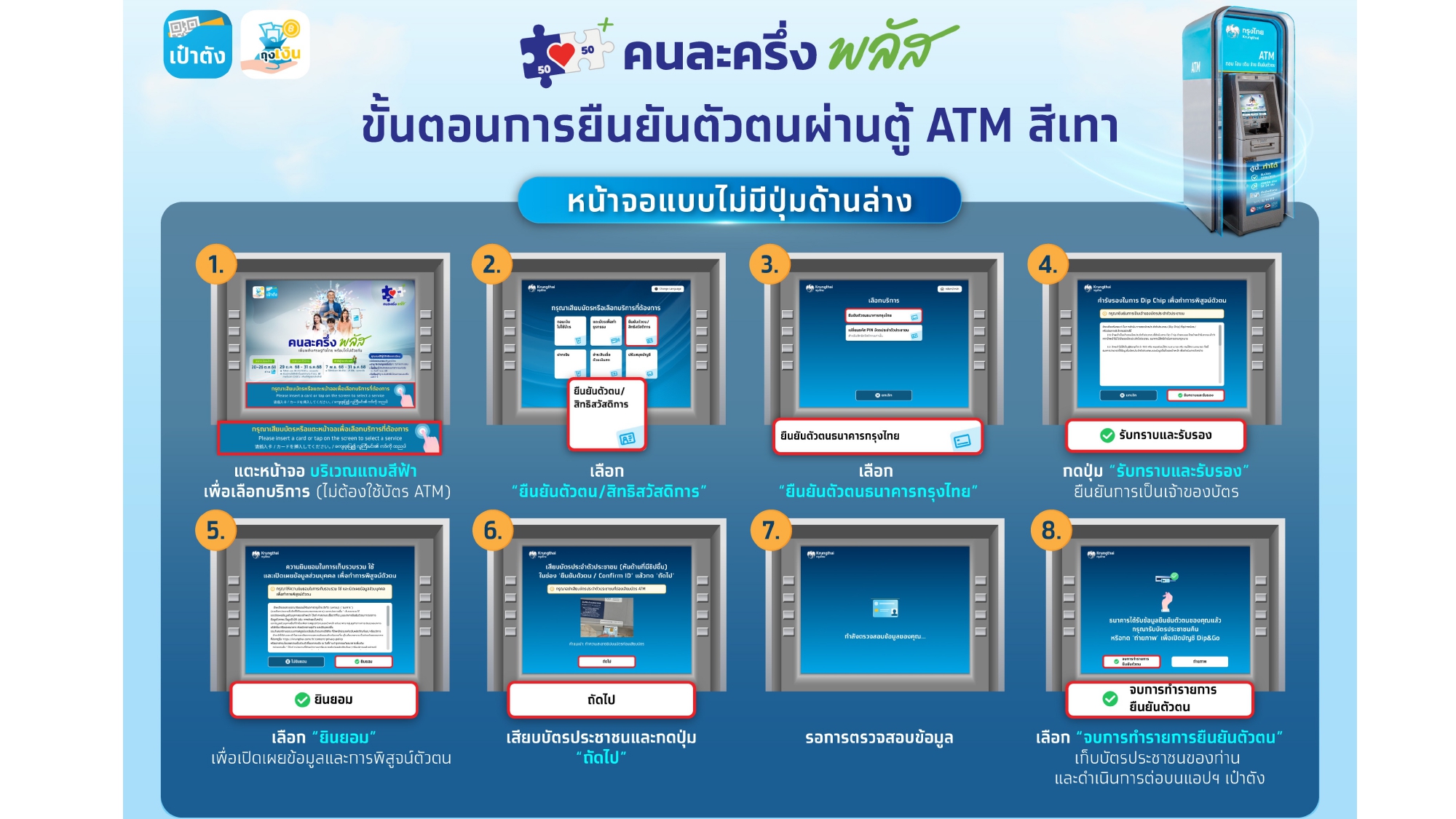
- แตะหน้าจอ บริการแถบสีฟ้า เพื่อเลือกบริการ (ไม่ต้องใช้บัตร ATM)
- เลือก "ยืนยันตัวตน / สิทธิสวัสดิการ"
- เลือก "ยืนยันตัวตนธนาคารกรุงไทย"
- กดปุ่ม "รับทราบ และรับรอง" ยืนยันการเป็นเจ้าของบัตร
- เลือก "ยินยอม" เพื่อเปิดเผยข้อมูล และการพิสูจน์ตัวตน
- เสียบบัตรประชาชน และกดปุ่ม "ถัดไป"
- รอการตรวจสอบข้อมูล
- เลือก "จบการทำรายการยืนยันตัวตน" เก็บบัตรประชาชนของท่าน และดำเนินการต่อบนแอปฯ เป๋าตัง
 สนับสนุนเนื้อหา
.jpg?ip/crop/w350h197/q80/jpg)

.jpg?ip/crop/w350h197/q80/jpg)
.jpg?ip/crop/w350h197/q80/jpg)
.jpg?ip/crop/w350h197/q80/jpg)