



 ดาวน์โหลดสนุกแอปฟรี

 Email
Emailวิธีเติมเงิน คนละครึ่งพลัส เข้า G Wallet บนแอป เป๋าตัง
.jpg?ip/crop/w1200h700/q80/webp)
วิธีเติมเงินคนละครึ่งพลัส เข้า G Wallet บนแอป เป๋าตัง
เติมเงินเข้า G Wallet บนแอป เป๋าตัง ผ่าน 4 ช่องทาง ทำก่อนใช้สิทธิคนละครึ่งพลัส เริ่มตั้งแต่วันที่ 29 ต.ค. 68 เวลา 06.00-23.00 น. ของทุกวัน
หลังจากลงทะเบียนคนละครึ่งพลัสผ่านแอปฯ เป๋าตัง และได้รับสิทธิ 2,000-2,400 บาท ไปเรียบร้อยแล้ว สิ่งต่อไปที่ควรทำก่อนใช้สิทธิคนละครึ่งพลัส คือ การเติมเงินเข้า G Wallet ในแอปฯ เป๋าตัง ใช้จ่ายเงินร่วมกับรัฐบาล 50:50
โดยสามารถเริ่มซื้อสินค้า และบริการกับร้านค้าที่เข้าร่วมโครงการคนละครึ่ง 2568 ได้ตั้งแต่วันที่ 29 ต.ค. 68 เวลา 06.00-23.00 น. ของทุกวัน เราไปดูกันว่าการเติมเงินเข้า G Wallet ในแอปฯ เป๋าตังมีทั้งหมดกี่ช่องทาง และวิธีเติมเงินเข้า G Wallet ต้องทำอย่างไรบ้าง
เติมเงินคนละครึ่งพลัสเท่าไหร่
ผู้ที่ได้รับสิทธิ คนละครึ่งพลัส ต้อง เติมเงินเข้า G Wallet ในแอปฯ เป๋าตังอย่างน้อยวันละ 200 บาทขึ้นไป เพื่อร่วมจ่ายกับภาครัฐแบบ 50:50
โดยรัฐบาลช่วยออกค่าใช้จ่ายไม่เกิน 200 บาทต่อวัน ส่วนที่เกินจากนั้นประชาชนต้องจ่ายเอง
ตัวอย่างการใช้สิทธิ
- ซื้อของมูลค่า 200 บาท → รัฐจ่าย 100 บาท, เราจ่าย 100 บาท
- ซื้อของมูลค่า 550 บาท → รัฐช่วยสูงสุด 200 บาท, เราจ่าย 350 บาท
ดังนั้น ควรมีเงินใน G Wallet เพียงพอต่อการใช้จ่ายร่วมกับรัฐอย่างน้อย 200 บาทต่อวัน เพื่อให้สิทธิถูกใช้ได้เต็มวงเงินทุกวัน
ช่องทางการเติมเงินคนละครึ่งพลัส เข้า G Wallet
- เติมเงินด้วย G Wallet ผ่าน Mobile Banking ธนาคารต่างๆ เมนูเติมเงิน-โอนเงิน e-Wallet พร้อมเพย์ และระบุ G Wallet ID 15 หลัก
- การเติมเงิน G Wallet ผ่านบัญชีธนาคารกรุงไทยที่ผูกอยู่บนเป๋าตัง ง่ายๆ แค่มีบัญชีกรุงไทย และผูกบนเป๋าตัง
- การเติมเงินด้วย QR Code ผ่าน Mobile Banking ธนาคารต่างๆ สแกน QR พร้อมเพย์ จากเป๋าตัง G Wallet
- ตู้ ATM ธนาคารชั้นนำ ด้วยเมนูเติมเงิน-โอนเงิน e Wallet พร้อมเพย์ และระบุ G Wallet ID 15 หลัก
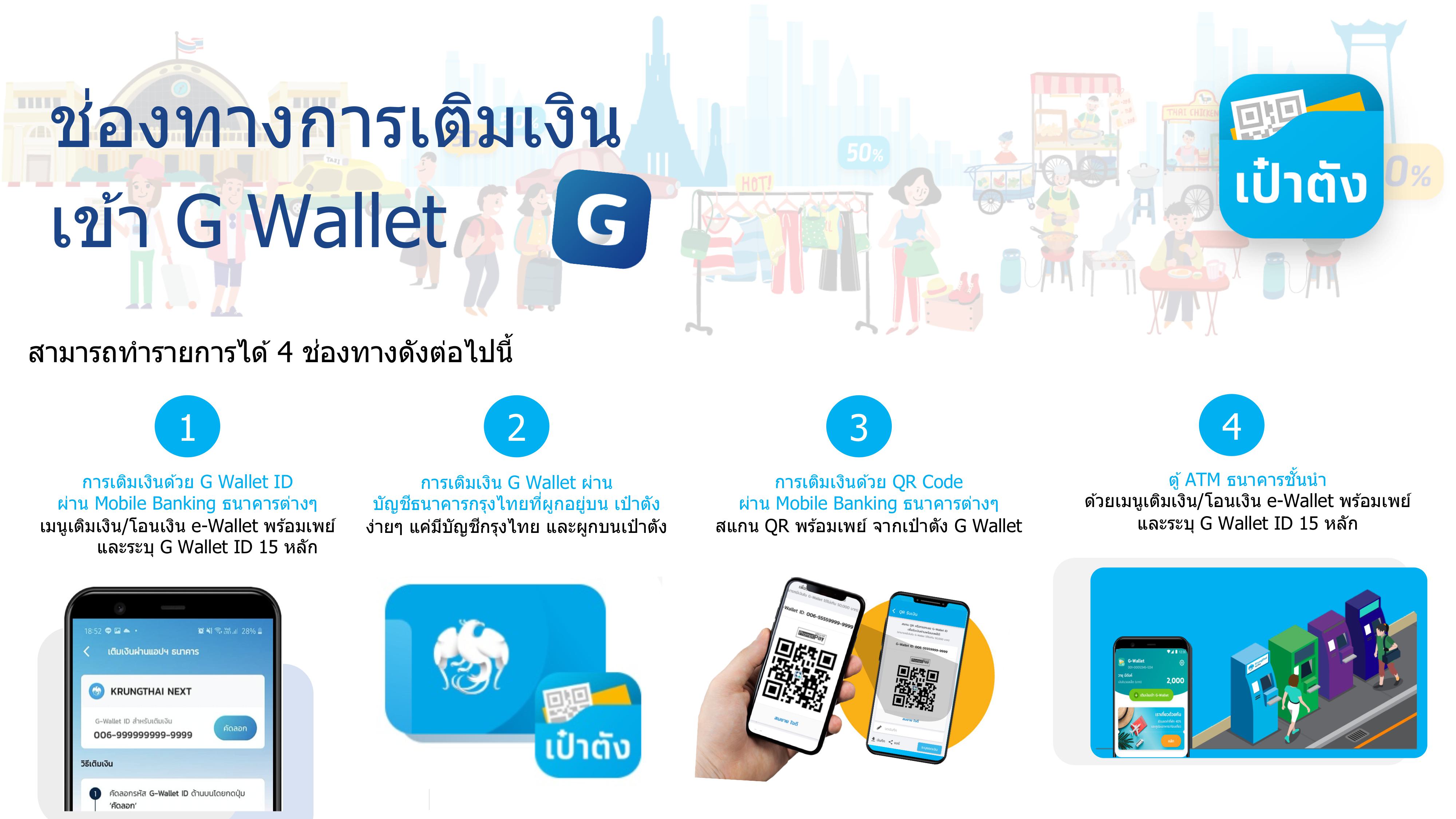 ช่องทางการเติมเงินเข้า G Wallet
วิธีเติมเงินคนละครึ่งพลัส เข้า G Wallet บนแอปฯ เป๋าตัง
- เลือก G Wallet (หน้าแรกเป๋าตัง)
- เลือกเติมเงินเข้า G Wallet
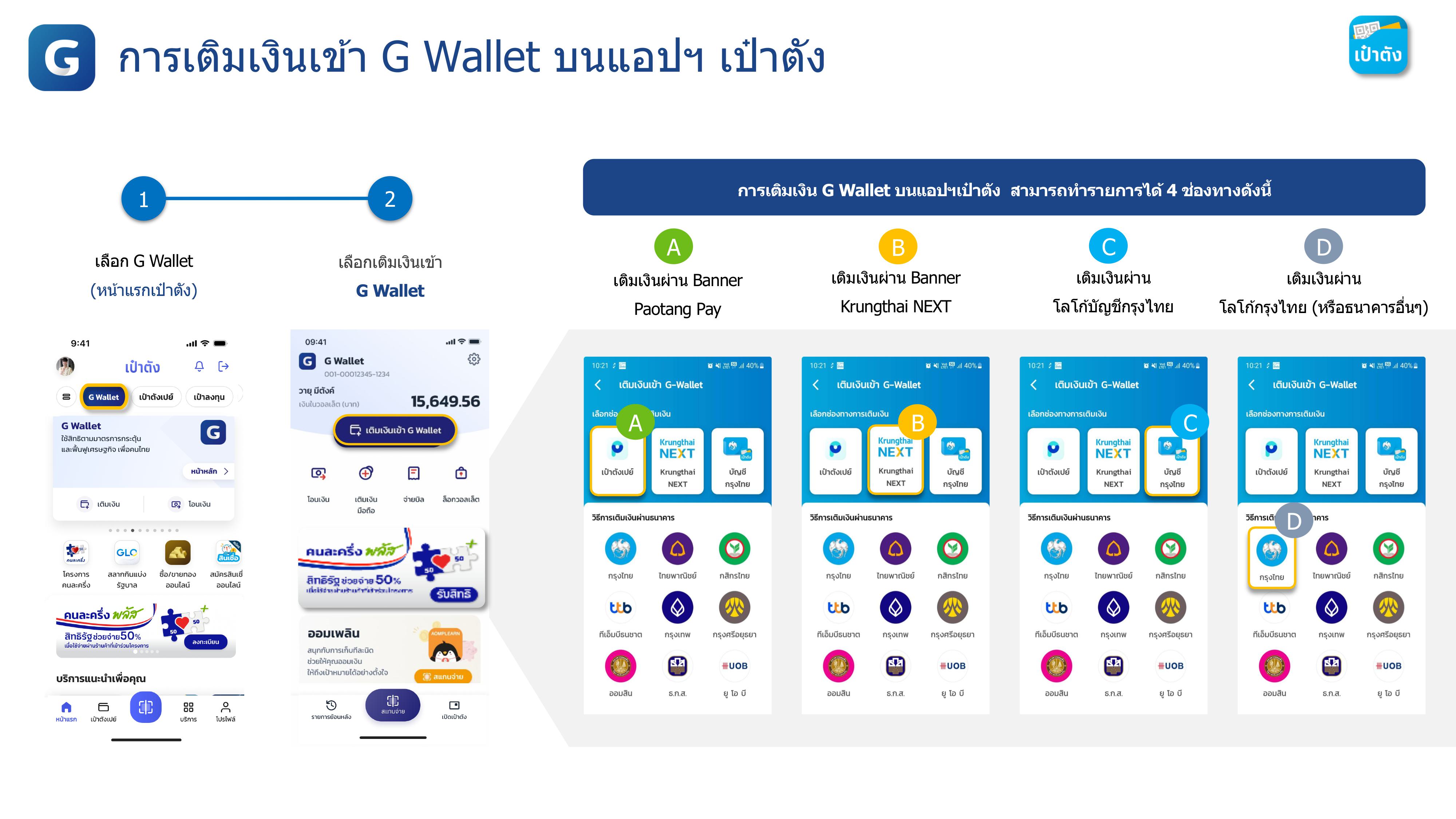 วิธีเติมเงินเข้า G Wallet บนแอปฯ เป๋าตัง
การเติมเงินคนละครึ่งพลัส G Wallet ผ่าน Banner Paotang Pay
- เติมเงินผ่านแบนเนอร์เป๋าตังเปย์
- ระบุจำนวนเงิน
- ยืนยันจำนวนเงิน
- ระบุ PIN
- ทำรายการสำเร็จ และบันทึกสลิปโดยอัตโนมัติ
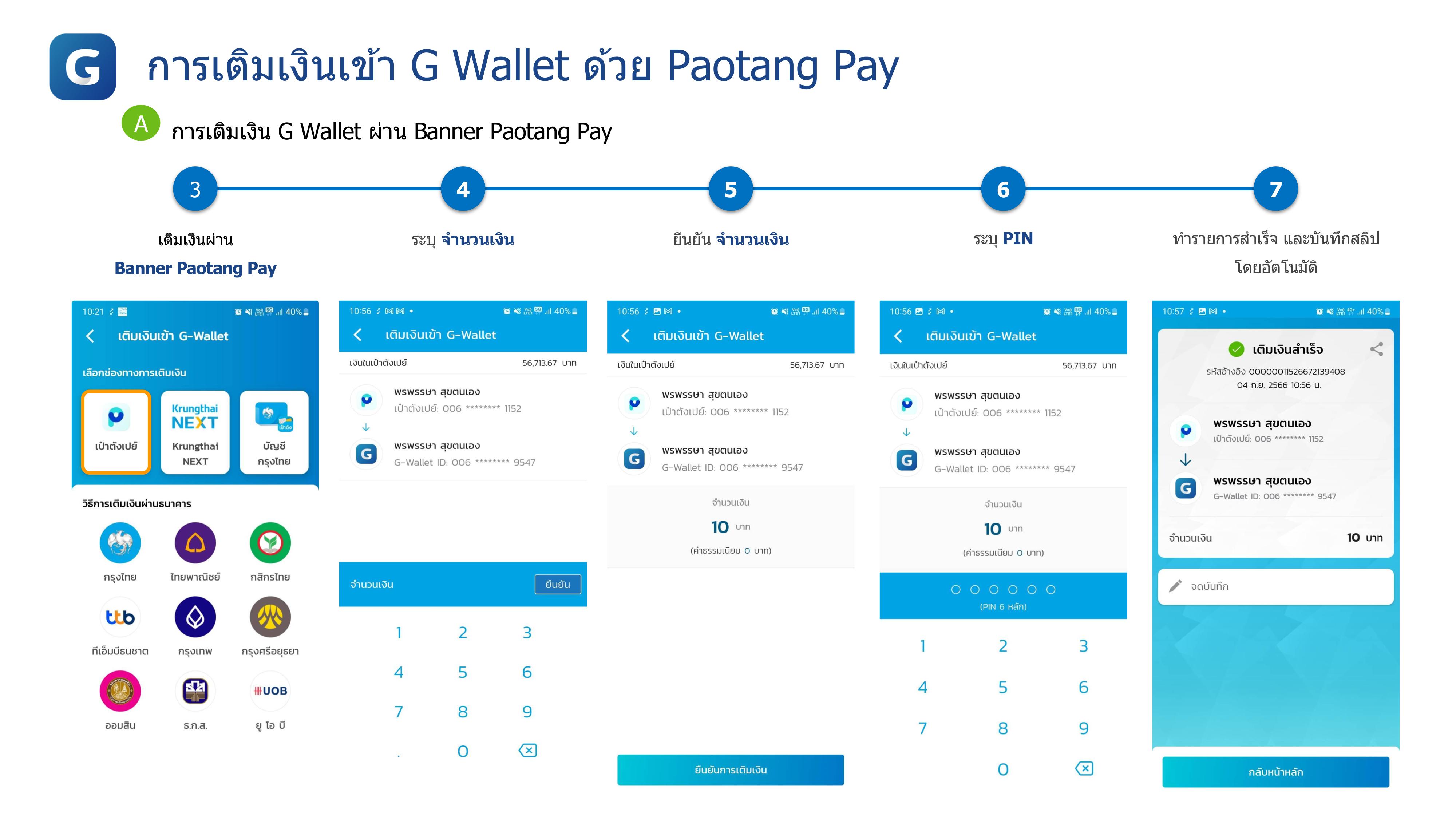 การเติมเงิน G Wallet ผ่าน Banner Paotang Pay
การเติมเงินคนละครึ่งพลัส G Wallet ผ่าน Banner Krungthai NEXT
- เติมเงินผ่าน Banner Krungthai NEXT
- เข้าสู่ Krungthai NEXT
- ระบุรหัส PIN Krungthai NEXT
- ระบุจำนวนเงิน *ระบบระบุเลขที่ G Wallet ให้อัตโนมัติ
- ตรวจสอบรายการแล้วกดยืนยัน
- ทำรายการสำเร็จบันทึกสลิปอัตโนมัติ
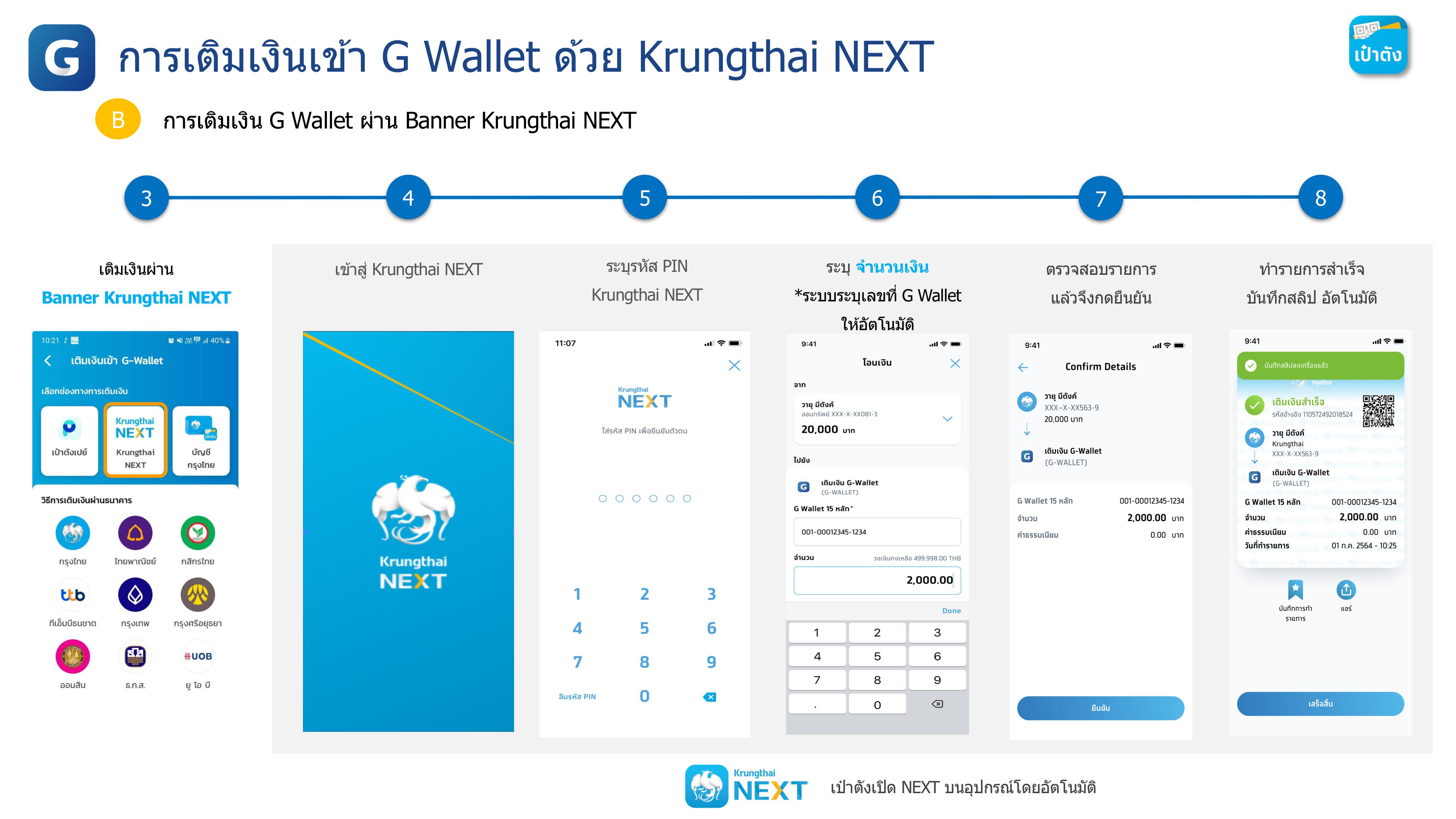 การเติมเงิน G Wallet ผ่าน Banner Krungthai NEXT
การเติมเงินคนละครึ่งพลัส G Wallet ผ่าน Banner บัญชีกรุงไทย
- เลือกเติมเงินผ่าน Banner บัญชีกรุงไทย
- ระบุจำนวนเงิน
- ตรวจสอบรายการแล้วจึงกดยืนยัน
- ระบุ PIN เป๋าตัง
- ทำรายการสำเร็จ และบันทึกสลิปโดยอัตโนมัติ
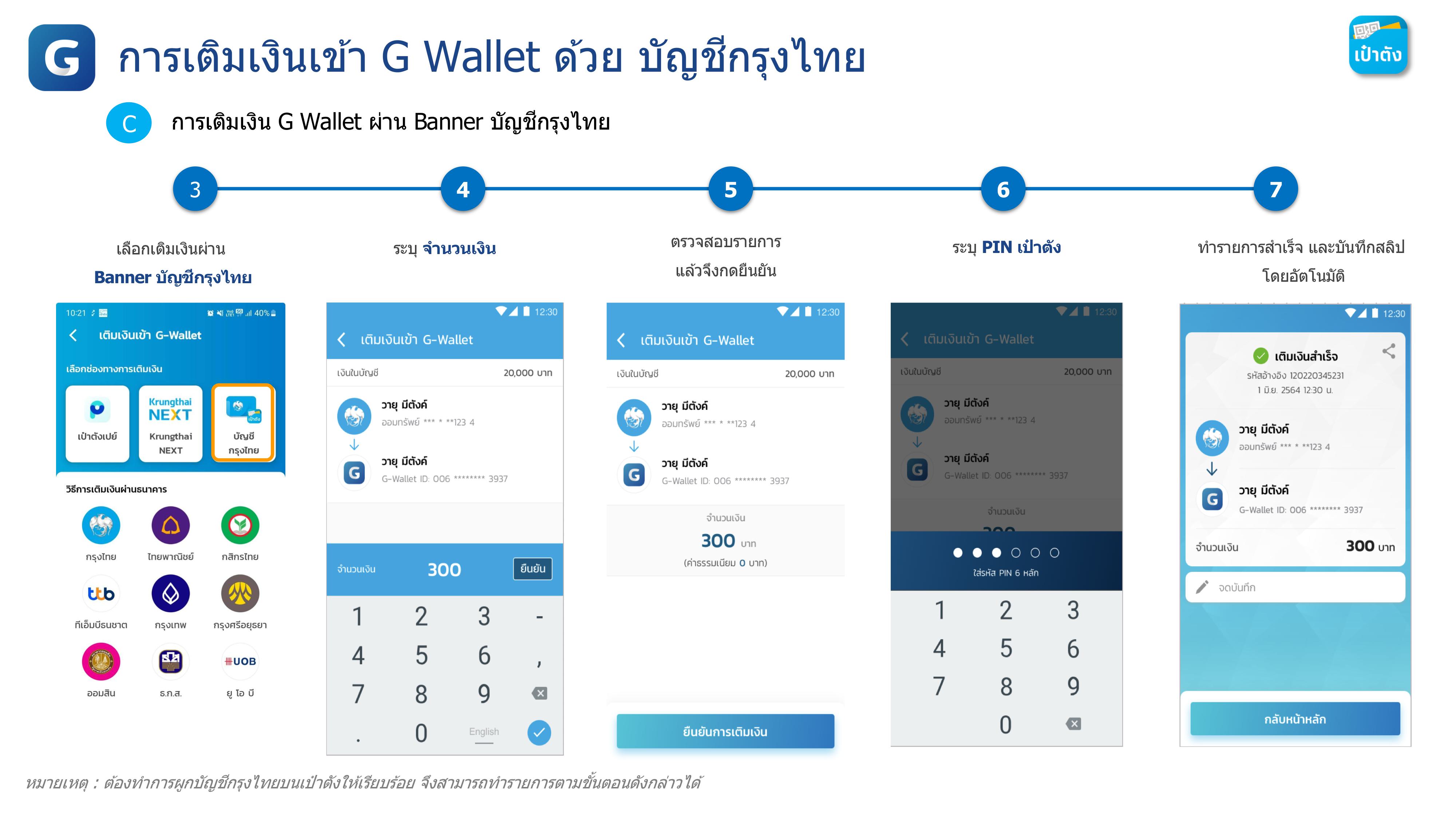 การเติมเงิน G Wallet ผ่าน Banner บัญชีกรุงไทย
การเติมเงินคนละครึ่งพลัส G Wallet ผ่านโลโก้กรุงไทย
- เติมเงิน Krungthai NEXT ผ่านโลโก้กรุงไทย
- เลือกแอปฯ Krungthai NEXT
- เลือกคัดลอก และกดปุ่มเปิดแอปฯ
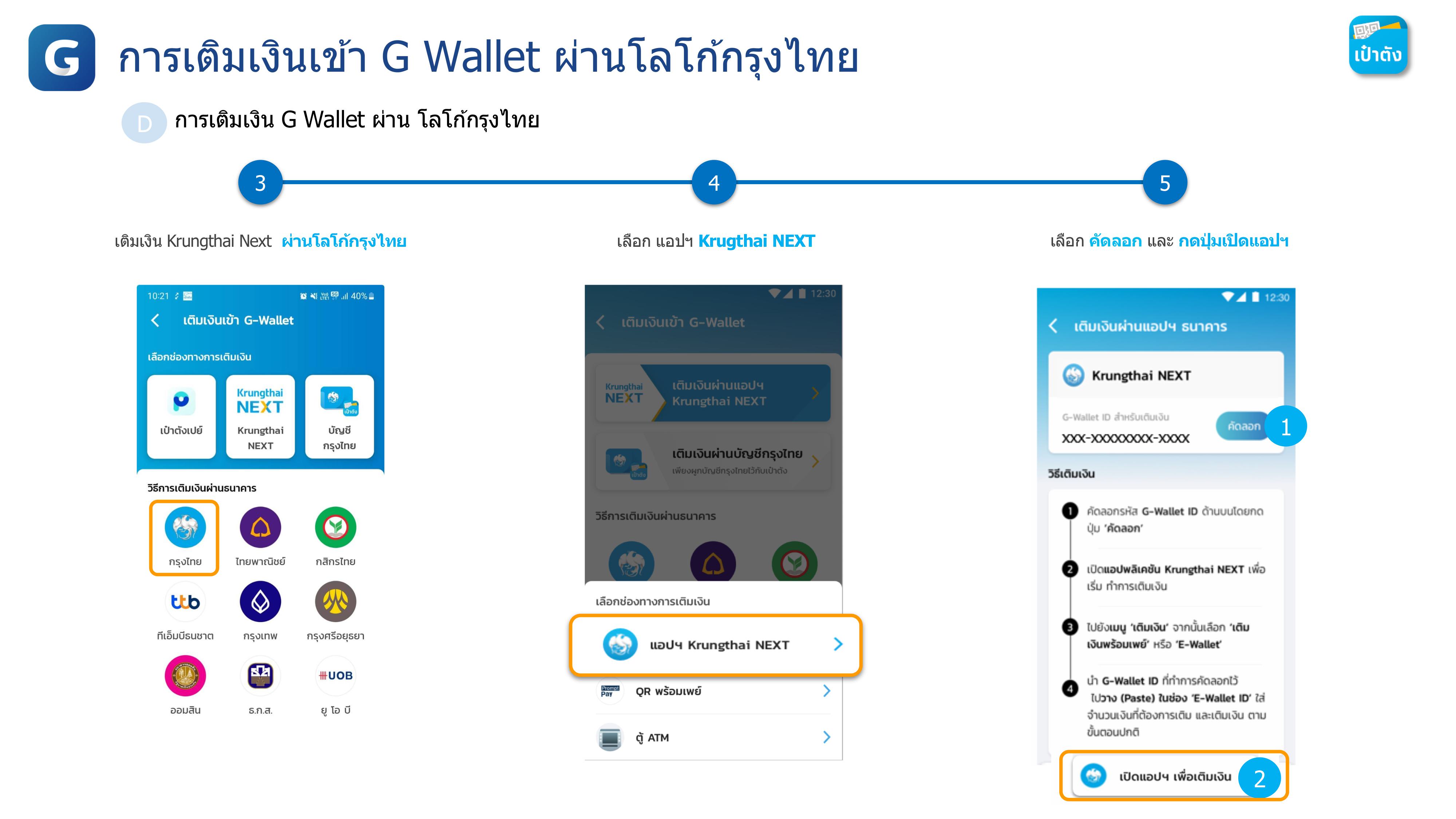 การเติมเงิน G Wallet ผ่านโลโก้กรุงไทย
การเติมเงินคนละครึ่งพลัส G Wallet ผ่านโลโก้ กรุงไทย
- เลือกเมนูเติมเงิน
- เลือกเติมเงิน G Wallet
- กดค้างเพื่อวางหมายเลข G Wallet 15 หลัก และระบุจำนวนเงิน
- ตรวจสอบรายการ แล้วจึงกดยืนยัน
- ระบุ PIN NEXT
- ทำรายการสำเร็จและบันทึกสลิปโดยอัตโนมัติ
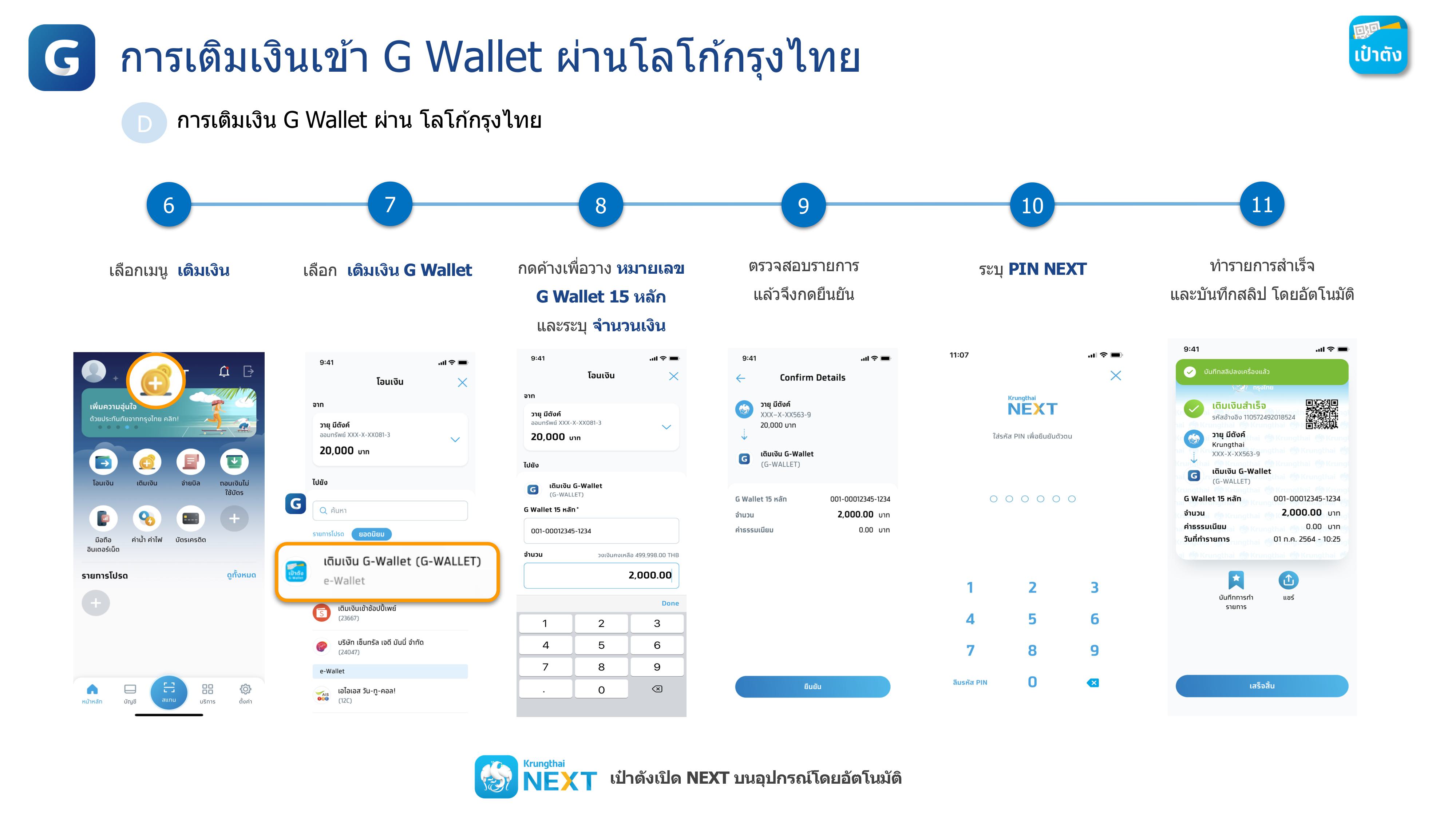 การเติมเงิน G Wallet ผ่านโลโก้ กรุงไทย
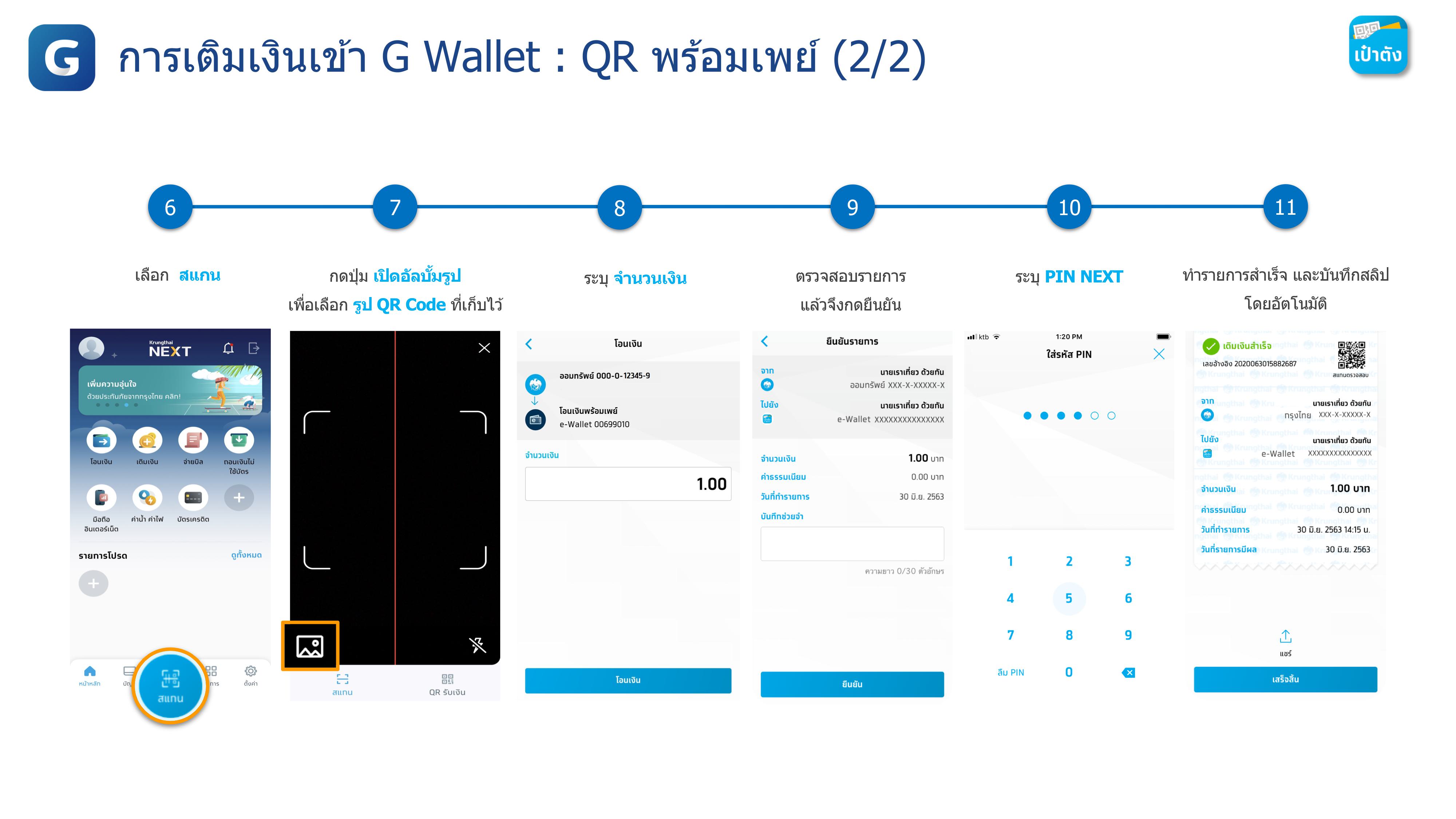
การเติมเงินคนละครึ่งพลัส เข้า G Wallet : QR Code พร้อมเพย์
- เลือกกรุงไทย
- เลือก QR พร้อมเพย์
- สแกน QR เพื่อเติมเงินทันที หรือกดบันทึกเพื่อทำการเติมเงินในภายหลัง
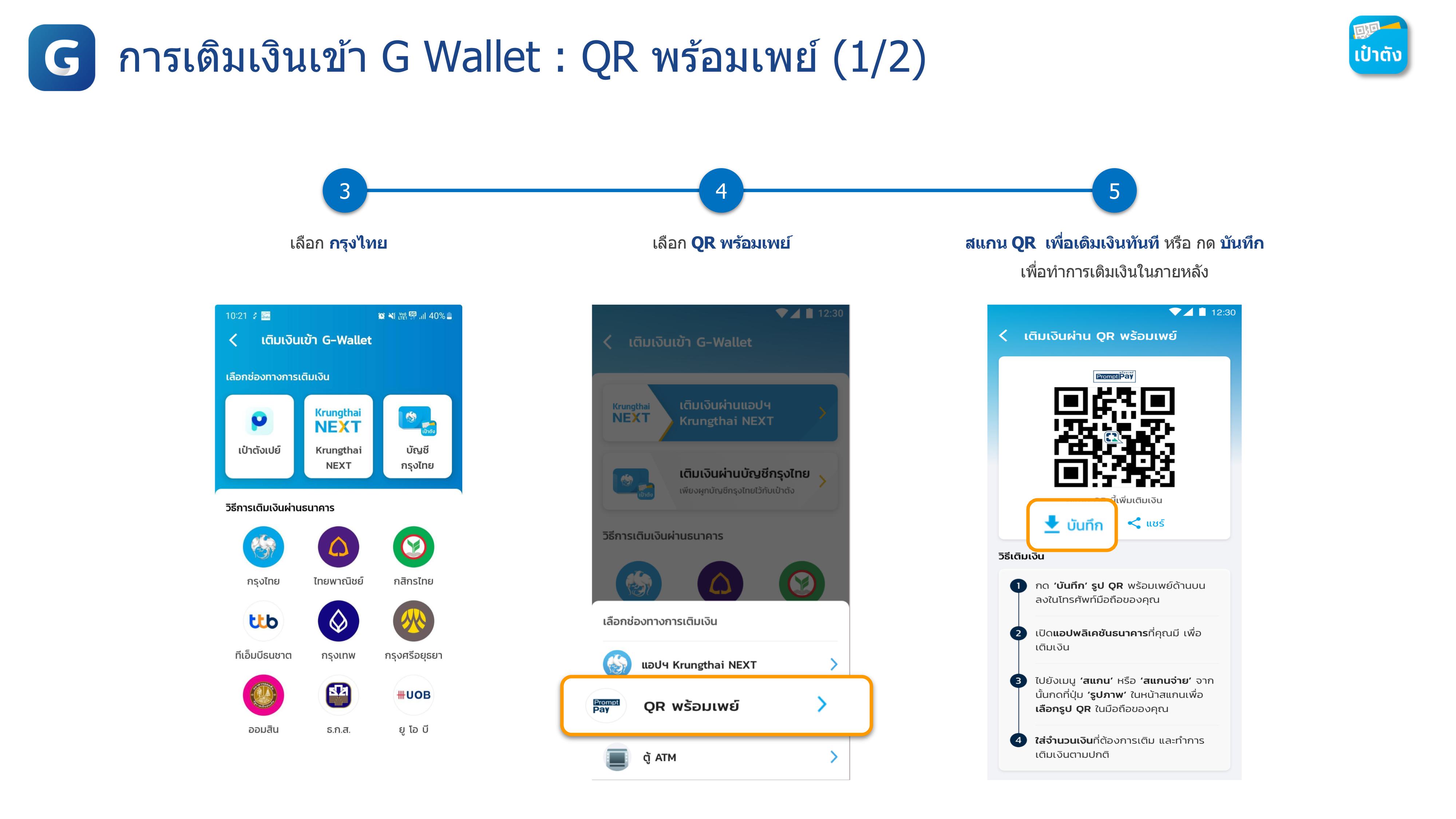 การเติมเงินเข้า G Wallet : QR Code พร้อมเพย์
เลือกสแกน
- กดปุ่มเปิดอัลบั้มรูปเพื่อเลือกรูป QR Code ที่เก็บไว้
- ระบุจำนวนเงิน
- ตรวจสอบรายการแล้วจึงกดยืนยัน
- ระบุ PIN NEXT
- ทำรายการสำเร็จ และบันทึกสลิปโดยอัตโนมัติ
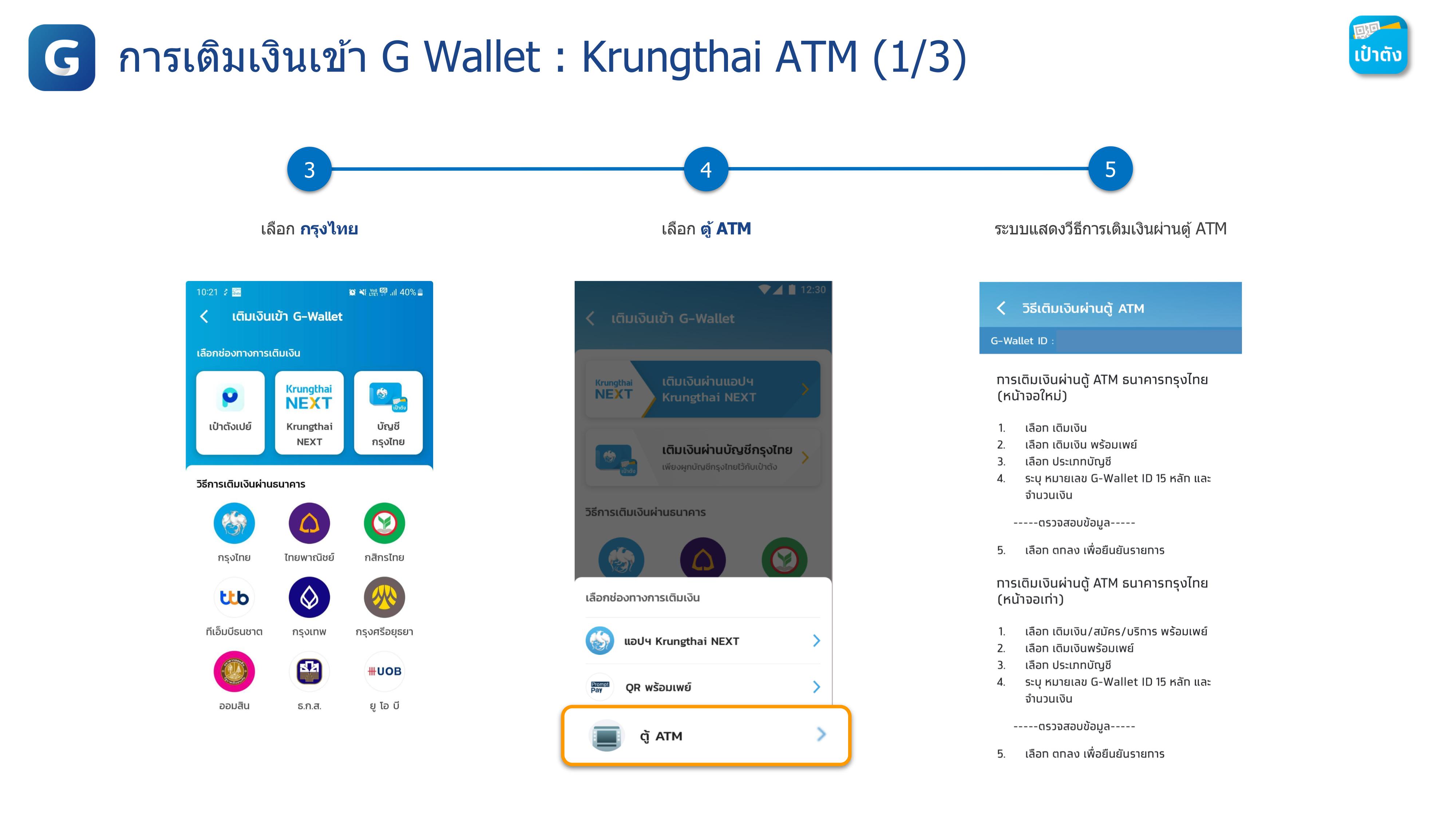
การเติมเงินคนละครึ่งพลัส เข้า G Wallet : Krungthai ATM
- เลือกกรุงไทย
- เลือกตู้ ATM
- ระบบแสดงวิธีการเติมเงินผ่านตู้ ATM
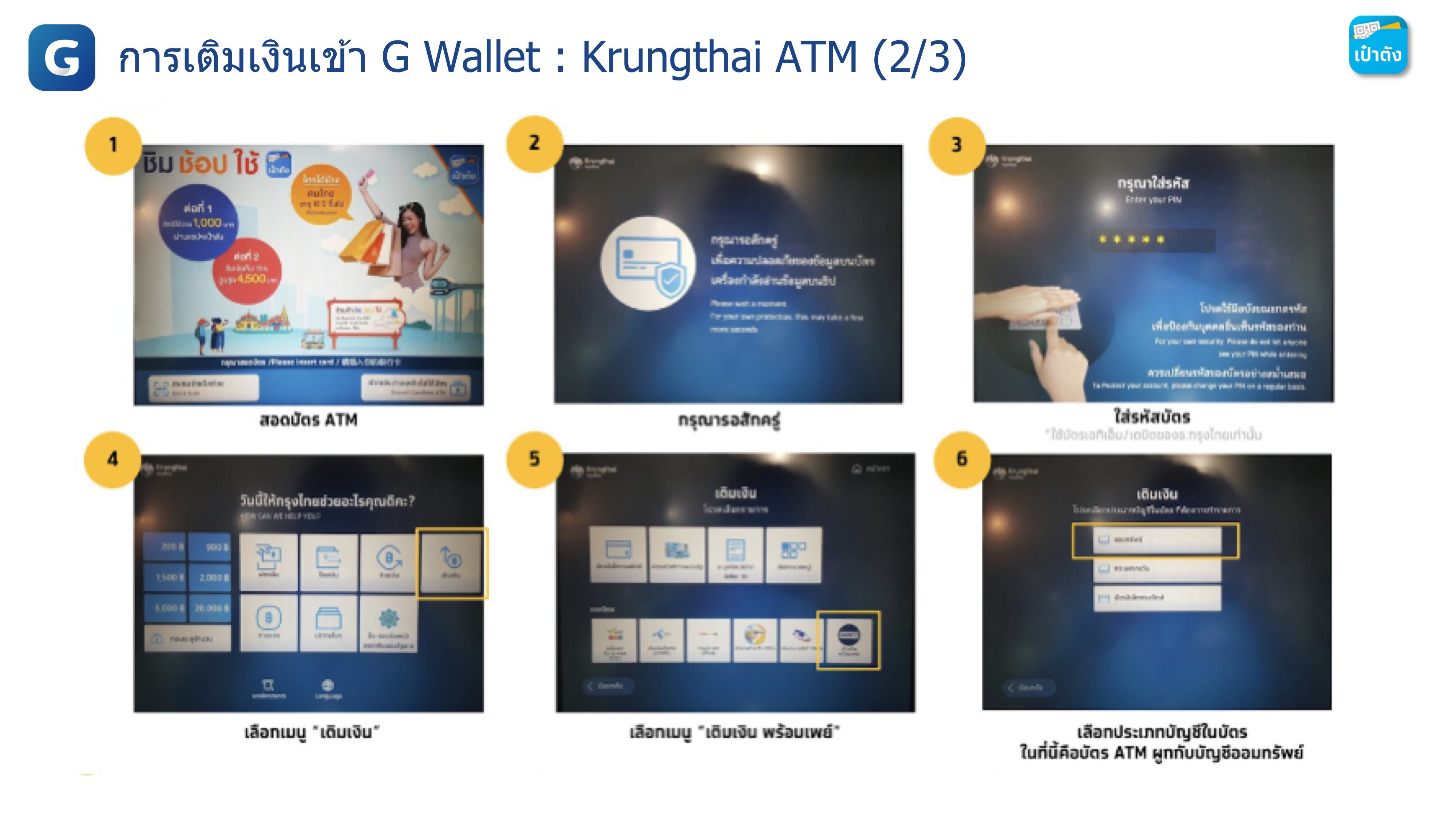
- สอดบัตร ATM
- กรุณารอสักครู่
- ใส่รหัสบัตร
- เลือกเมนูเติมเงิน
- เลือกเมนูเติมเงินพร้อมเพย์
- เลือกประเภทบัญชีในบัตรในที่นี้ คือ บัตร ATM ผูกกับบัญชีออมทรัพย์
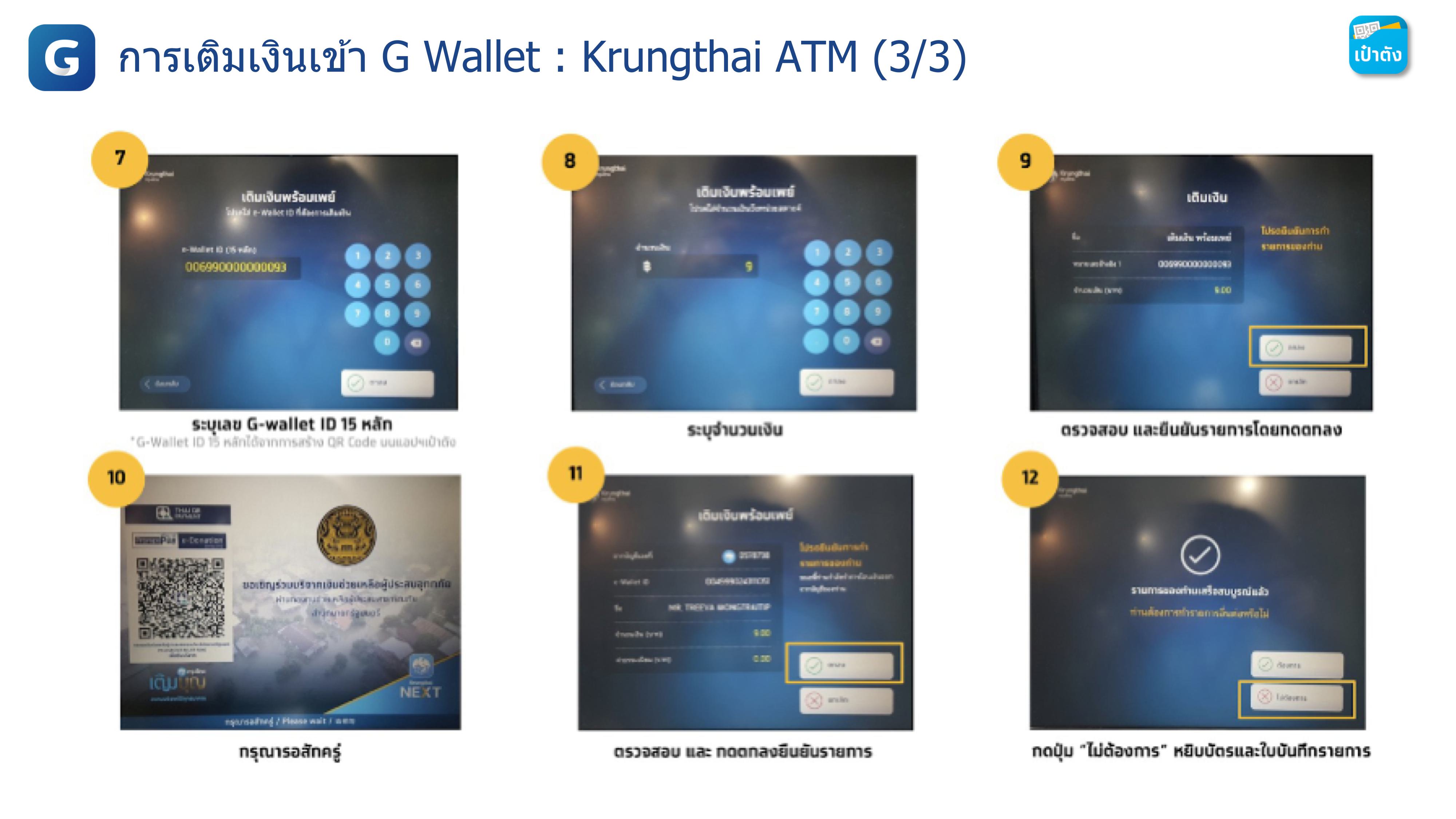
- ระบุเลข G Wallet ID 15 หลัก
- ระบุจำนวนเงิน
- ตรวจสอบ และยืนยันรายการโดยกดตกลง
- กรุณารอสักครู่
- ตรวจสอบ และกดตกลงยืนยันรายการ
- กดปุ่มไม่ต้องการ หยิบบัตรและใบบันทึกรายการ
 การเติมเงินเข้า G Wallet : Krungthai ATM
 การเติมเงินเข้า G Wallet : Krungthai ATM
 การเติมเงินเข้า G Wallet : Krungthai ATM
อ่านเพิ่มเติม
 สนับสนุนเนื้อหา
.jpg?ip/crop/w350h197/q80/jpg)
.jpg?ip/crop/w350h197/q80/jpg)
.jpg?ip/crop/w350h197/q80/jpg)
.jpg?ip/crop/w350h197/q80/jpg)
.jpg?ip/crop/w350h197/q80/jpg)