ดาวน์โหลดสนุกแอปฟรี

 Email
EmailiPhone อยู่ดี ๆ ก็หน่วง แอปค้าง? อย่าเพิ่งรีเซ็ตเครื่อง ลองทำสิ่งนี้ก่อน


ใช้ iPhone อยู่ดี ๆ แล้วเครื่องหน่วง แอปค้าง ทัชไม่ค่อยลื่น หรือเชื่อมต่อ Wi-Fi / Bluetooth แล้วมีปัญหา หนึ่งในวิธีแก้เบื้องต้นที่ง่ายที่สุดคือการ รีสตาร์ท iPhone หรือปิดเครื่องแล้วเปิดใหม่ จะต้องทำอย่างไร หากไม่สามารถกดได้เลย วันนี้ Sanook Hitech มาเฉลยวิธีที่หลายคนอาจจะยังไม่รู้
รีสตาร์ท iPhone รุ่นใหม่ ทำอย่างไร?
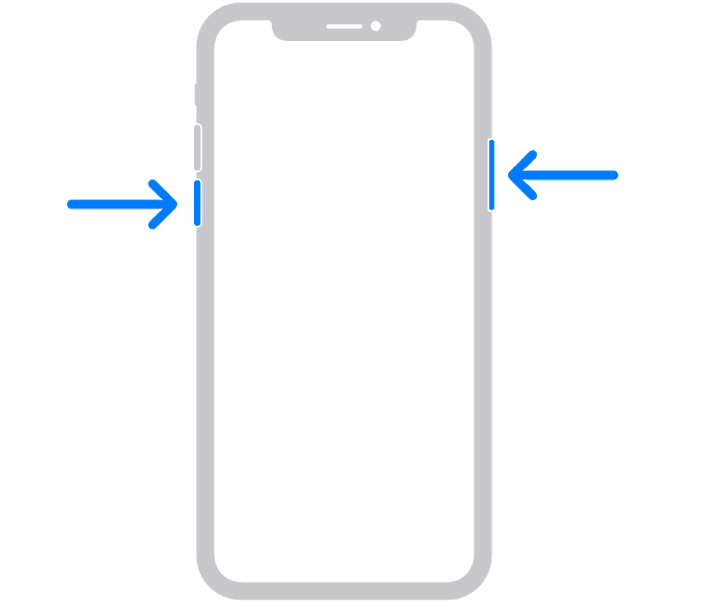
สำหรับ iPhone X, 11, 12, 13 หรือรุ่นใหม่กว่า รวมถึง iPhone รุ่นใหม่ในปัจจุบัน ให้ทำตามขั้นตอนนี้
- กดปุ่มเพิ่มเสียงหรือปุ่มลดเสียง พร้อมกับปุ่มด้านข้างค้างไว้
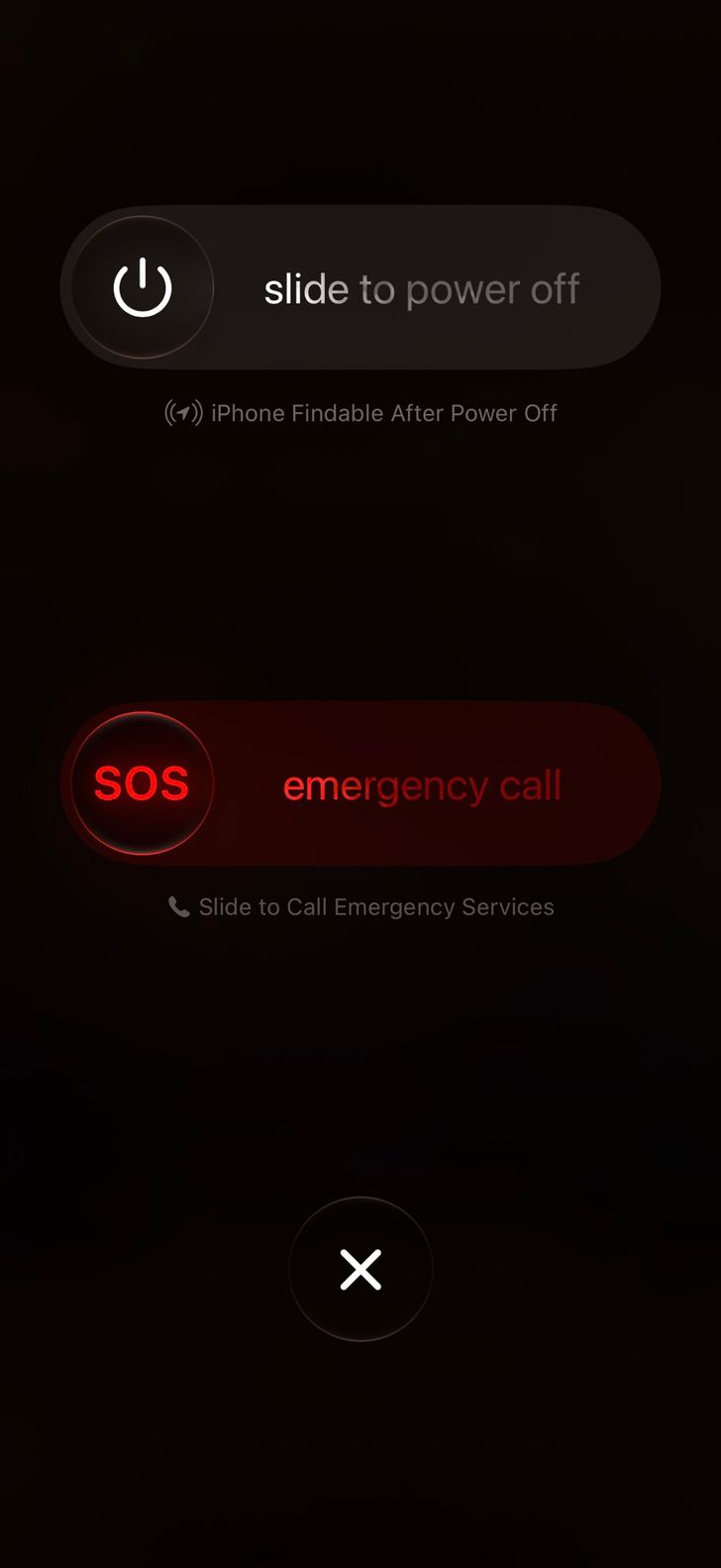
- รอจนแถบเลื่อนปิดเครื่องปรากฏขึ้น
- ลากแถบเลื่อนเพื่อปิดเครื่อง
- รอประมาณ 30 วินาทีให้เครื่องปิดสนิท
- กดปุ่มด้านข้างค้างไว้อีกครั้งจนเห็นโลโก้ Apple
หมายเหตุ : ถ้ากดปุ่ม Power + ลดเสียงหรือเพิ่มเสียงค้างไว้ ในสถานการณ์ปกติ จะเป็นการปุ่มขอความช่วยเหลือเสียงจะดังมาก
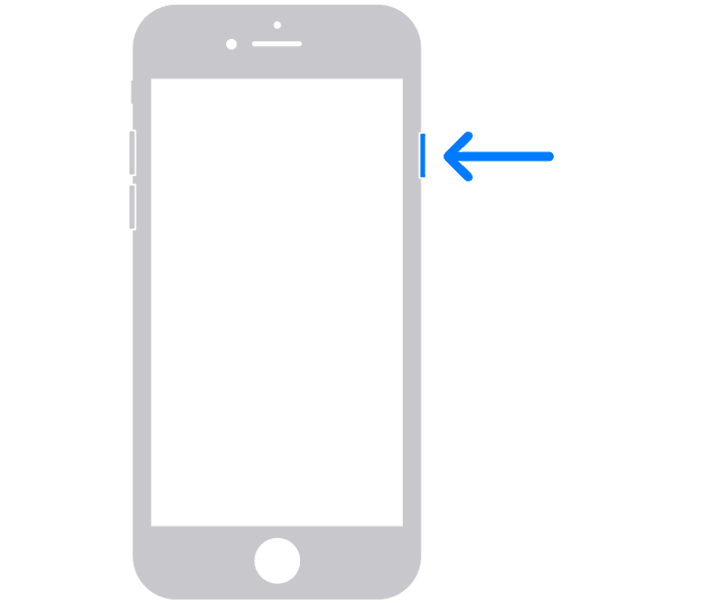
รีสตาร์ท iPhone 6, 7, 8 หรือ iPhone SE รุ่นที่ 2 และ 3
สำหรับ iPhone ที่ยังมีปุ่มด้านข้างเป็นปุ่มเปิด-ปิดหลัก เช่น iPhone 6, 7, 8 และ iPhone SE รุ่นที่ 2 หรือรุ่นที่ 3 วิธีรีสตาร์ทจะง่ายกว่าเล็กน้อย
- กดปุ่มด้านข้างค้างไว้จนแถบเลื่อนปิดเครื่องแสดงขึ้นมา
- ลากแถบเลื่อนเพื่อปิดเครื่อง
- รอประมาณ 30 วินาที
- กดปุ่มด้านข้างค้างไว้อีกครั้งจนเห็นโลโก้ Apple
รีสตาร์ท iPhone SE รุ่นแรก, iPhone 5 หรือเก่ากว่า
สำหรับ iPhone SE รุ่นที่ 1, iPhone 5 หรือรุ่นก่อนหน้า จะใช้ปุ่มด้านบนเป็นปุ่มหลักในการปิดและเปิดเครื่อง
- กดปุ่มด้านบนค้างไว้จนแถบเลื่อนปิดเครื่องปรากฏขึ้น
- ลากแถบเลื่อนเพื่อปิดเครื่อง
- รอประมาณ 30 วินาที
- กดปุ่มด้านบนค้างไว้อีกครั้งจนเห็นโลโก้ Apple
ถ้า iPhone ค้าง กดอะไรไม่ได้ ต้องทำอย่างไร?
ถ้า iPhone ค้าง หน้าจอไม่ตอบสนอง หรือปิดเครื่องแบบปกติไม่ได้ ให้ใช้วิธี Force Restart หรือการบังคับรีสตาร์ท ซึ่งไม่ใช่การล้างข้อมูล และเหมาะกับกรณีเครื่องค้างหนัก
วิธี Force Restart สำหรับ iPhone 8 ขึ้นไป
- กดปุ่มเพิ่มเสียงแล้วปล่อยอย่างรวดเร็ว
- กดปุ่มลดเสียงแล้วปล่อยอย่างรวดเร็ว
- กดปุ่มด้านข้างค้างไว้
- เมื่อโลโก้ Apple แสดงขึ้น ให้ปล่อยปุ่มด้านข้าง
วิธีนี้มักใช้เมื่อ iPhone ค้าง กดหน้าจอไม่ได้ หรือเครื่องไม่ตอบสนอง โดยข้อมูลในเครื่องจะไม่หาย
Restart, Force Restart และ Reset ต่างกันอย่างไร?
หลายคนมักเรียกรวมกันว่า “รีเซ็ตเครื่อง” แต่จริง ๆ แล้วทั้ง 3 วิธีนี้ไม่เหมือนกัน และควรใช้ให้ถูกสถานการณ์
Restart
คือการปิดและเปิดเครื่องใหม่ตามปกติ ใช้เมื่อต้องการรีเฟรชระบบ เครื่องหน่วง แอปค้างเล็กน้อย หรือเชื่อมต่อ Wi-Fi / Bluetooth แล้วมีปัญหา
Force Restart
คือการบังคับรีสตาร์ท ใช้เมื่อ iPhone ค้าง หน้าจอไม่ตอบสนอง หรือปิดเครื่องแบบปกติไม่ได้ วิธีนี้ไม่ลบข้อมูล
Reset
คือการรีเซ็ตการตั้งค่าหรือล้างข้อมูลบางส่วน/ทั้งหมด เช่น Reset Network Settings หรือ Erase All Content and Settings ซึ่งควรทำเมื่อจำเป็นจริง ๆ โดยเฉพาะการล้างข้อมูลทั้งหมดควรสำรองข้อมูลก่อนเสมอ
ควรรีสตาร์ท iPhone บ่อยแค่ไหน?
Apple ไม่ได้กำหนดว่าต้องรีสตาร์ท iPhone บ่อยแค่ไหน แต่โดยทั่วไปสามารถทำได้เมื่อเครื่องเริ่มมีอาการผิดปกติ เช่น แอปค้าง เครื่องหน่วง เชื่อมต่ออุปกรณ์ไม่ได้ หรือหลังอัปเดต iOS เพื่อให้ระบบเริ่มต้นใหม่อย่างเรียบร้อย
บางคำแนะนำจากผู้เชี่ยวชาญมองว่าการรีสตาร์ทเป็นครั้งคราวช่วยรีเฟรชระบบ ปิดแอปที่ทำงานผิดปกติ และล้างข้อมูลชั่วคราวบางส่วนได้ แต่ไม่จำเป็นต้องทำทุกวันหากเครื่องยังทำงานปกติ
การรีสตาร์ท iPhone เป็นวิธีแก้ปัญหาเบื้องต้นที่ง่ายและปลอดภัย เหมาะกับอาการเครื่องหน่วง แอปค้าง หรือระบบเชื่อมต่อทำงานผิดปกติ โดย iPhone รุ่นใหม่ให้กดปุ่มเสียงพร้อมปุ่มด้านข้าง ส่วนรุ่นเก่าใช้ปุ่มด้านข้างหรือปุ่มด้านบนตามตำแหน่งของเครื่อง แต่ถ้าเครื่องค้างจนกดอะไรไม่ได้ ให้ใช้ Force Restart แทน และอย่าสับสนกับ Reset หรือ Factory Reset เพราะการรีเซ็ตบางรูปแบบอาจลบข้อมูลในเครื่องได้ หากไม่แน่ใจควรสำรองข้อมูลก่อนเสมอ

ขอขอบคุณ
ข้อมูล :Apple
 สนับสนุนเนื้อหา