



 ดาวน์โหลดสนุกแอปฟรี

 Email
Emailวิธีปรับขนาดตัวอักษรใน iPhone / iPad ให้ใหญ่ขึ้น ทำยังไงมาดู

iPhone คือมือถืออีกรุ่นที่ได้รับความนิยม ซึ่งทำให้หลายคนนั้นชอบใช้งานกัน แต่สำหรับบางคนที่เห็นตัวอักษรในเครื่องเล็กเกินไปอยากจะปรับให้ใหญ่ขึ้นมากกว่านี้ต้องกดตรงไหน วันนี้ Sanook Hitech มาสอนคุณปรับพร้อมกับแนะนำวิธีใช้งานให้คุณได้เพลิดเพลินกับ iPhone มากขึ้น พร้อมแล้วมาเริ่มกันเลย
วิธีการปรับขนาดอักษรใน iPhone / iPad
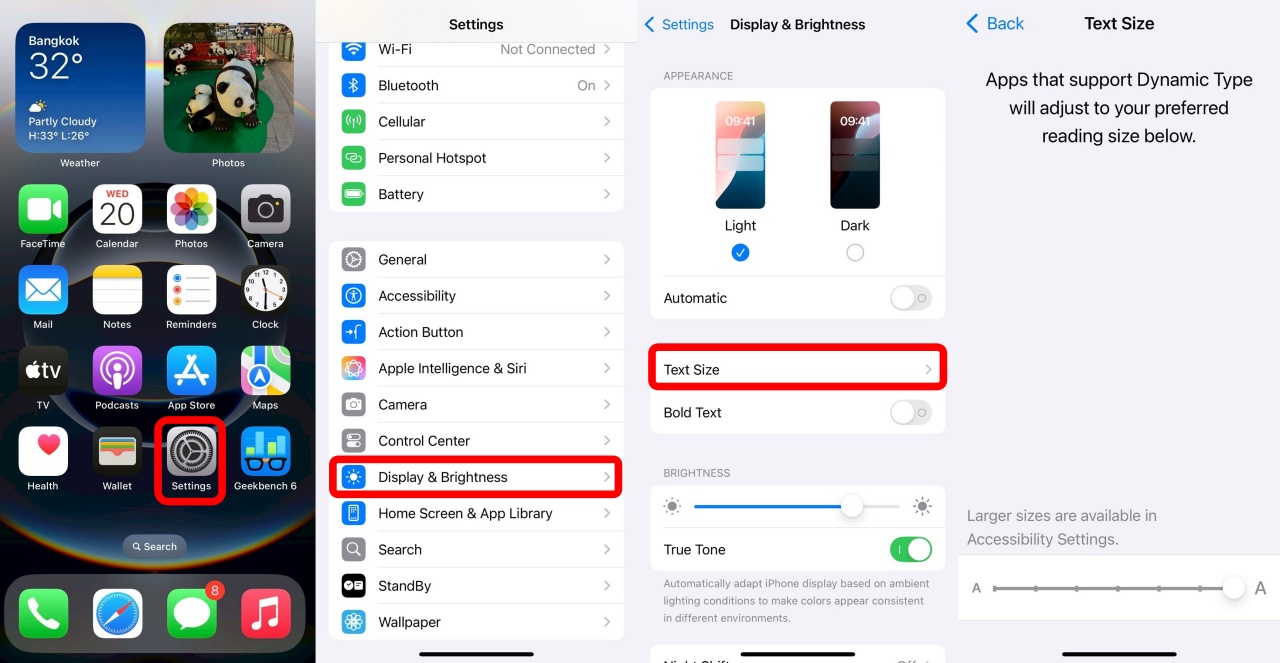
หากเพื่อนๆ เห็นขนาดฟอนต์ และตัวอักษรของ iPhone / iPad เล็กไปก็สามารถเพิ่มขนาดตัวอักษรที่แสดงในแอปต่างๆ เช่น การตั้งค่า, รายชื่อ,เมล, ข้อความ และแอปอื่นๆ ด้วยวิธีนี้
- ไปที่ การตั้งค่า (Settings) > จอภาพและความสว่าง (Display & Brightness)
- เลือก ขนาดข้อความ (Text Size)
- เลื่อนแถบสไลด์ ด้านล่างไปทางขวาเพื่อเพิ่มขนาดตัวอักษรตามที่คุณต้องการ
แต่ถ้าการปรับขนาดที่ได้บอกขั้นต้นยังใหญ่ไม่พอ ก็สามารถเพิ่มได้ด้วยวิธีดังนี้
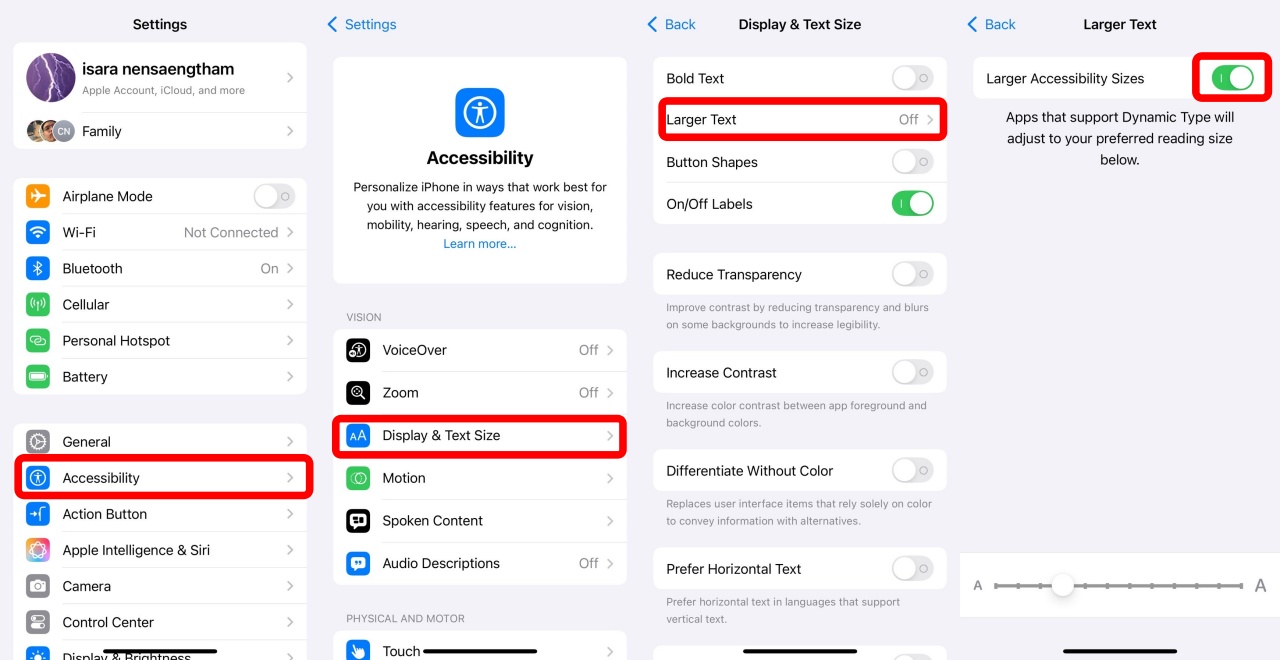
- ไปที่ การตั้งค่า (Settings) > การช่วยการเข้าถึง (Accessibility)
- เลือก จอภาพและขนาดข้อความ (Display & Text Size)
- แตะที่ ข้อความใหญ่ขึ้น (Larger Text)
- เปิดสวิตช์ ขนาดที่เข้าถึงได้ง่ายขึ้น (Larger Accessibility Sizes) แล้วเลื่อนแถบสไลด์ด้านล่างเพื่อปรับขนาดให้ใหญ่ขึ้นได้อีก
การเปลี่ยนฟอนต์ของ iPhone / iPad
จากครั้งก่อนที่เราทำวิธีการเปลี่ยนรูปแบบฟอนต์ของมือถือ Samsung ซึ่งเป็นระบบปฏิบัติการ Android ทำได้แบบแนบเนียน หลายคนก็อยากรู้ว่า iPhone สามารถทำได้หรือไม่ คำตอบคือ ทำไม่ได้ เพราะเป็นข้อบังคับของระบบปฏิบัติการที่ยังมีข้อจำกัดในจุดนี้อยู่นั่นเอง ถ้าใครอยากปรับอาจจะต้องลักลอกการปลดล็อคเครื่อง ซึ่งก็เสี่ยงกับประกันหลุดนั่นเอง
เห็นไหมครับว่า ถ้าปัญหาขนาดอักษรเล็กจนมองไม่เห็นของ iPhone ก้สามารถแก้ไขและทำให้ใหญ่ขึ้นได้ด้วยวิธีนี้เหล่านี้ยังไงก็ลองปรับใช้กันดูนะครับ ครั้งหน้า Sanook Hitech จะมี Tips และเทคนิคอะไรมาบอกเล่าอย่าลืมกลับมาติดตามกันครับ
 สนับสนุนเนื้อหา


