ดาวน์โหลดสนุกแอปฟรี

 Email
Emailวิธีเปลี่ยนฟอนต์บนมือถือ Samsung ทำได้ง่ายๆ แก้ปัญหาฟอนต์เล็กมองไม่เห็น

Samsung เป็นอีกมือถือที่หลายคนนิยมใช้งานและปรับแต่งการใช้งานได้เยอะตามสไตล์มือถือ Android แต่เคยรู้ไหมว่าถ้าเกิดตัวอักษรมองไม่เห็น หรือฟอนต์ไม่สวยอยากจะปรับแต่งต้องกดตรงไหน วันนนี้ Sanook Hitech จะมาเฉลยและสอนคุณทำ พร้อมแล้วมาเริ่มได้เลย
วิธีการปรับเปลี่ยนฟอนต์บนมือถือ Samsung
การเปลี่ยนขนาดและรูปแบบฟอนต์บนมือถือ Samsung ทำได้ง่ายเพียงไม่กี่ขั้นตอนดังนี้
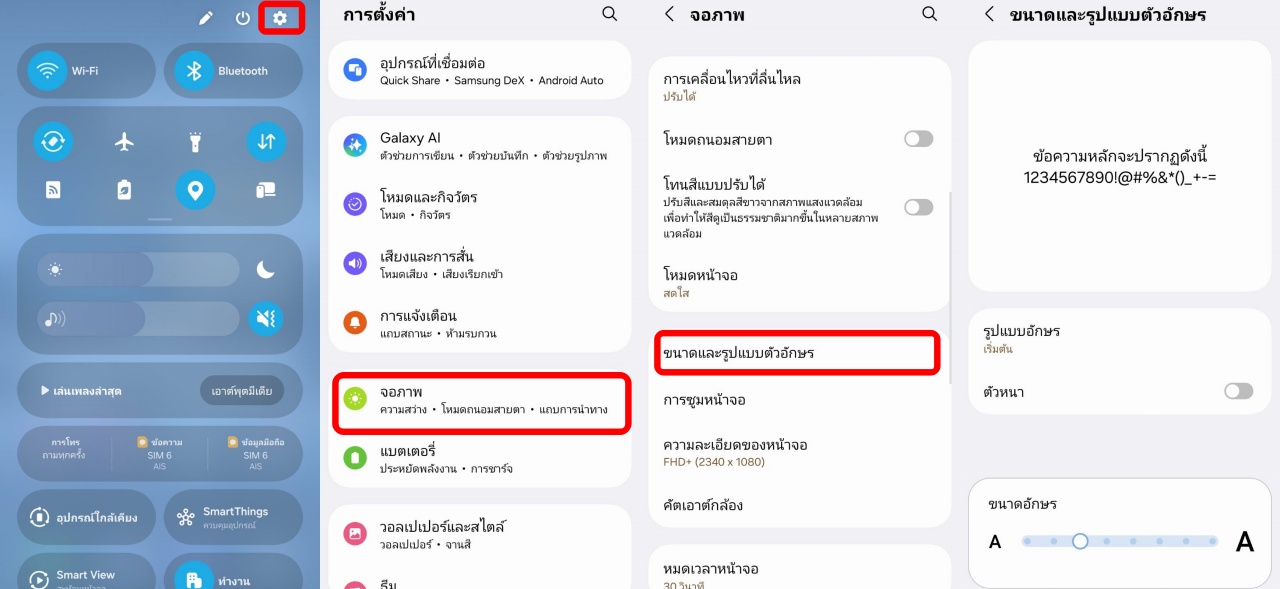
1. เข้าสู่เมนู "การตั้งค่า" (Settings) โดยการปัดจากด้านบนลงมาแล้วกดรูปเฟือง หรือถ้าหาไม่เจอลองลองปัดขึ้นแล้วค้นคำว่าตั้งค่า หรือ Settings
2. เลือก "หน้าจอและการแสดงผล" (Display)
3. ไปที่ "ขนาดและรูปแบบตัวอักษร" (Font size and style)
4. หลังจากนี้คุณสามารถเปลี่ยนได้ทั้ง
- ปรับขนาดตัวอักษร: ในหน้า "ขนาดและรูปแบบตัวอักษร" จะมีแถบเลื่อนให้คุณสามารถปรับขนาดฟอนต์ได้ตามต้องการ โดยเลื่อนไปทางซ้ายเพื่อลดขนาดให้เล็กลง หรือเลื่อนไปทางขวาเพื่อเพิ่มขนาดให้ใหญ่ขึ้น
- เลือกรูปแบบตัวอักษร (Font style): ใต้แถบปรับขนาดจะมีตัวเลือกให้คุณเปลี่ยนรูปแบบฟอนต์ได้ตามต้องการ โดย Samsung มีฟอนต์มาตรฐานให้เลือกหลายแบบ นอกจากนี้ คุณยังสามารถดาวน์โหลดฟอนต์ใหม่ ๆ เพิ่มเติมได้จาก Galaxy Store เพื่อให้มีตัวเลือกที่หลากหลายมากขึ้นทั้งแบบเสียเงินและฟรี
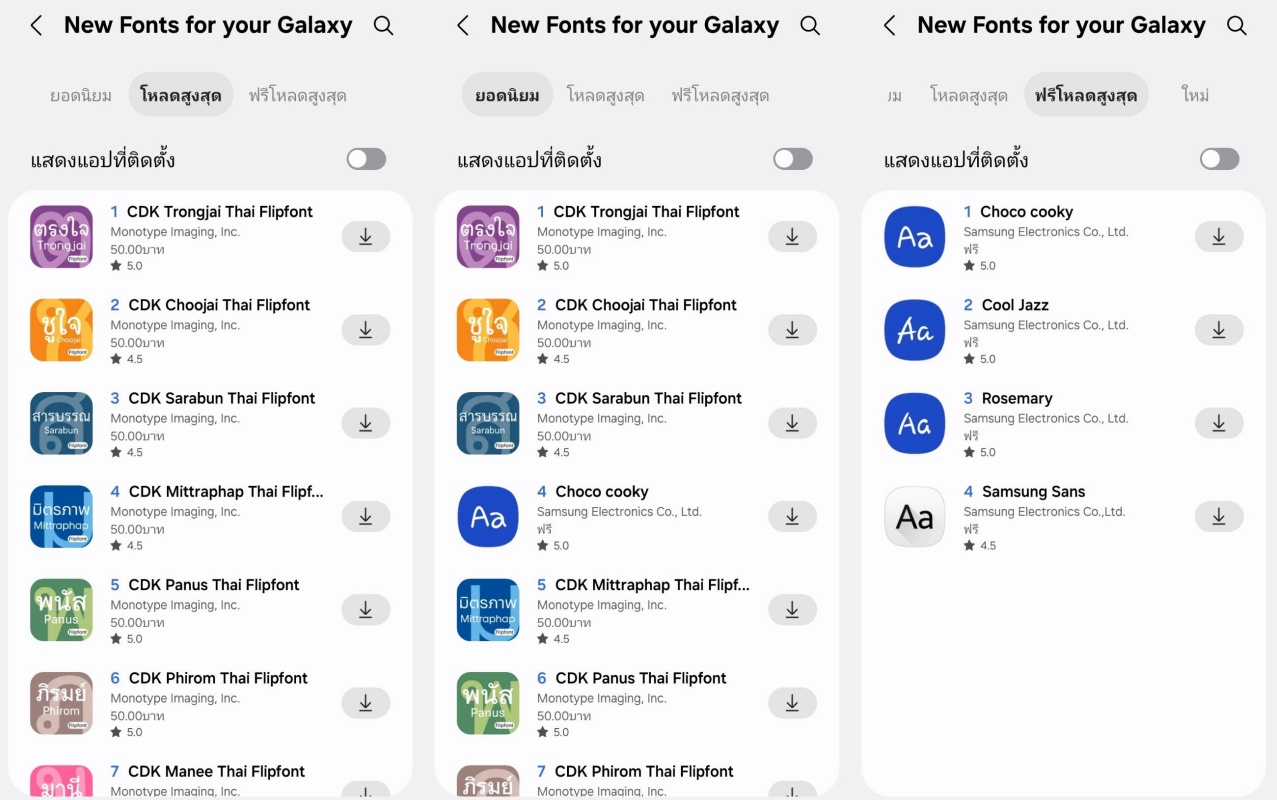
นอกจากเลือกขนาดตัวอักษรและเปลี่ยนฟอนต์แล้ว Samsung ยังสามารถปรับเรื่องของความหนา หรือ Bold Font ทำให้เห็นได้ชัดเจนไม่ต้องเพ่งอีกต่อไป
ดังนั้นใครที่ประสบปัญหาเรื่องอักษรมองยากกับมือถือ Samsung ก็ลองใช้วิธีนี้ตั้งค่าได้เลยครับ ครั้งหน้า Sanook Hitech จะมาสอนคุณปรับแต่งค่ามือถือแบบไหนอีกอย่าลืมมาติดตามกันครับ
 สนับสนุนเนื้อหา