ดาวน์โหลดสนุกแอปฟรี

 Email
Emailเปิดขั้นตอนใช้ AirPods Pro 2 เป็นเครื่องช่วยฟังได้ง่ายๆ แค่กดแบบนี้

หลังจาก Apple ได้เปิดตัวฟีเจอร์สุดล้ำอย่างหูฟัง AirPods Pro 2 ที่ได้รับฟีเจอร์เครื่องช่วยฟัง (Hearing Aid) ไปในวันก่อน หลายคนก็อยากจะลองใช้งาน แต่เราต้องกดตรงไหน คุณสมบัติเด่นๆ ของฟีเจอร์นี้เป็นอย่างไร วันนี้เราจะมาสอนคุณกดใช้งานกันว่า ต้องกดตรงไหน พร้อมแล้วมาดูกัน
สิ่งที่ต้องเตรียมก่อนใช้
ก่อนจะเริ่ม มาดูกันว่าคุณต้องมีอะไรบ้าง
-
อุปกรณ์: AirPods Pro 2 ที่อัปเดตเฟิร์มแวร์เป็นเวอร์ชันล่าสุด
-
ซอฟต์แวร์: iPhone หรือ iPad ที่ใช้ระบบปฏิบัติการ iOS 18.1 หรือ iPadOS 18.1 ขึ้นไป
-
สภาพแวดล้อม: สถานที่เงียบ ปราศจากเสียงรบกวน เช่น เสียงแอร์ เสียงพัดลม หรือเสียงคนคุยกัน
-
เวลา: ประมาณ 5 นาทีที่ไม่ถูกรบกวน
สำคัญ: การทดสอบนี้ต้องอาศัยการฟังเสียงที่เบามากๆ ในหลายระดับความถี่ ดังนั้นสภาพแวดล้อมที่เงียบจึงจำเป็นอย่างยิ่งเพื่อให้ได้ผลที่แม่นยำ
ขั้นตอนการทดสอบการได้ยิน
เมื่อเตรียมทุกอย่างพร้อมแล้ว ก็มาเริ่มกันเลย
-
ตรวจสอบให้แน่ใจว่า AirPods Pro 2 ของคุณมีแบตเตอรี่เพียงพอ
-
สวม AirPods Pro 2 ทั้งสองข้างให้กระชับ
-
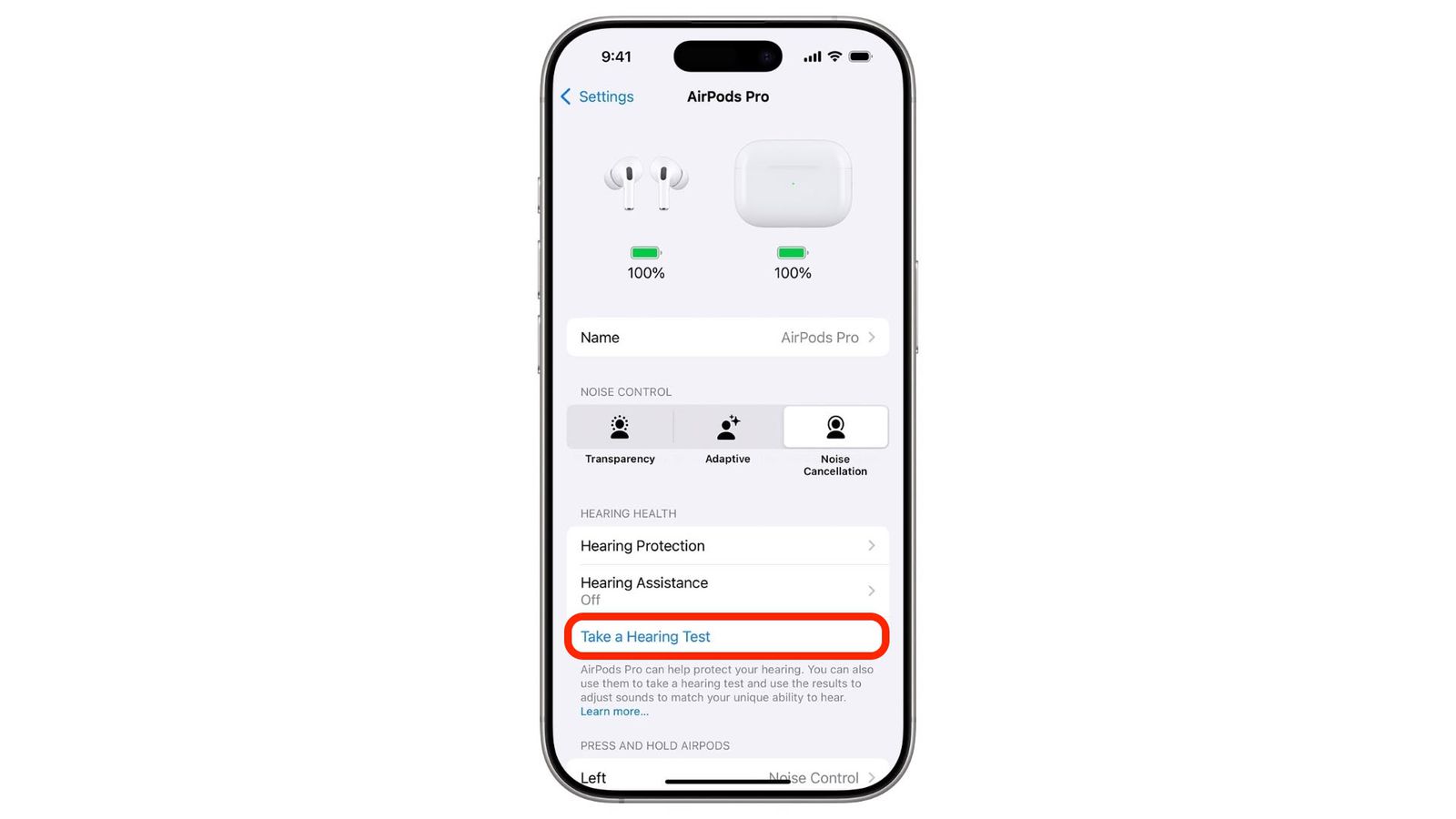
บน iPhone หรือ iPad ให้เปิดแอป Settings (การตั้งค่า)
-
แตะที่ ชื่อ AirPods Pro ของคุณ ที่อยู่ด้านบนสุด
-
เลื่อนลงมาในหัวข้อ "Hearing Health" (สุขภาพการได้ยิน) แล้วแตะ "Take a Hearing Test" (ทำการทดสอบการได้ยิน)
-
ตอบคำถามเบื้องต้นเกี่ยวกับอายุและการได้ยินเสียงดังล่าสุด
-
ทำตามขั้นตอนทดสอบความพอดีของจุกหูฟัง (Fit Test) เพื่อให้แน่ใจว่าไม่มีเสียงภายนอกรั่วไหลเข้ามา
-
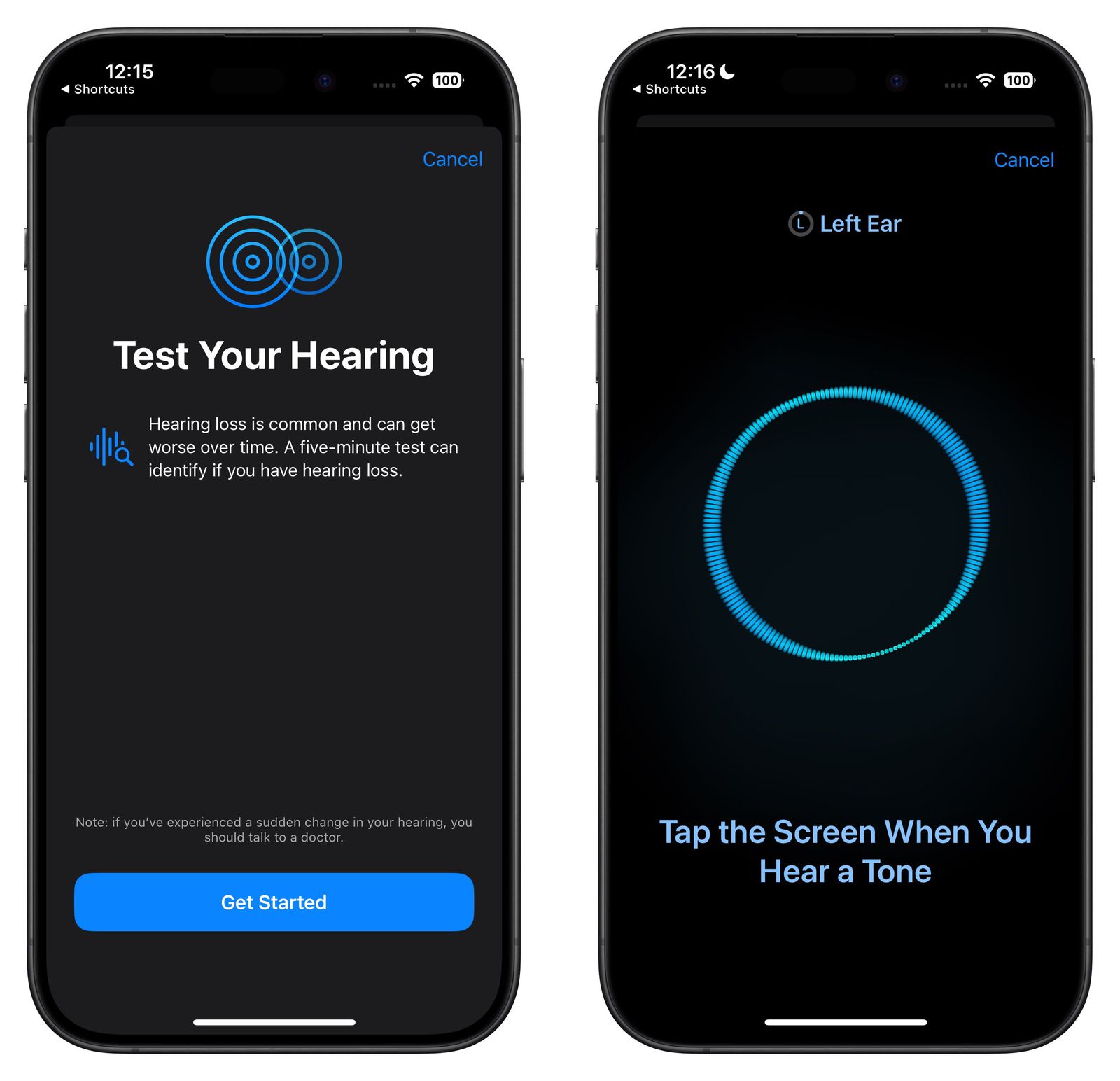
เมื่อการทดสอบเริ่มขึ้น ให้แตะที่หน้าจอทุกครั้งที่คุณได้ยินเสียง (แม้จะเป็นเสียงที่เบามากก็ตาม)
-
ทำการทดสอบให้ครบทั้งสองข้าง (ระบบจะสลับข้างให้โดยอัตโนมัติ)
การอ่านและทำความเข้าใจผลลัพธ์
เมื่อทดสอบเสร็จสิ้น ระบบจะแสดงผลการวัดระดับการได้ยินในหน่วยเดซิเบล (dBHL) พร้อมคำอธิบายที่เข้าใจง่าย ดังนี้:
-
ไม่เกิน 25 dBHL: การได้ยินปกติ (Little to no hearing loss)
-
26-40 dBHL: สูญเสียการได้ยินระดับเล็กน้อย (Mild hearing loss)
-
41-60 dBHL: สูญเสียการได้ยินระดับปานกลาง (Moderate hearing loss)
-
61-80 dBHL: สูญเสียการได้ยินระดับรุนแรง (Severe hearing loss)
หากต้องการดูผลแบบละเอียด ให้แตะ "Show Details" (แสดงรายละเอียด) คุณจะเห็นกราฟแสดงความสามารถในการได้ยินในแต่ละความถี่เสียง (ตั้งแต่ 250 Hz ถึง 8 kHz) ซึ่งเป็นรูปแบบเดียวกับที่นักโสตสัมผัสวิทยา (Audiologist) ใช้ ทำให้คุณสามารถนำผลนี้ไปปรึกษาแพทย์ผู้เชี่ยวชาญต่อได้ง่าย
คุณสามารถดูผลการทดสอบย้อนหลังได้ทุกเมื่อในแอป Health (สุขภาพ) > Browse (เลือกหา) > Hearing (การได้ยิน) > Hearing Test Results (ผลการทดสอบการได้ยิน) และยังสามารถ Export PDF เพื่อส่งต่อหรือเก็บไว้เป็นหลักฐานได้ และจุดเด่นของฟีเจอร์นี้คือการนำข้อมูลไปปรับปรุงประสบการณ์การฟังของคุณได้ทันทีไม่ว่าจะเป็น
ฟีเจอร์ Media Assist
หากผลตรวจพบว่าคุณมีการสูญเสียการได้ยินในระดับเล็กน้อยถึงปานกลาง คุณสามารถเปิดใช้งาน Media Assist เพื่อปรับปรุงเสียงสำหรับสื่อต่างๆ ได้
-
ไปที่ Settings (การตั้งค่า) > ชื่อ AirPods Pro ของคุณ
-
ไปที่ Hearing Health (สุขภาพการได้ยิน)
-
แตะ Media Assist แล้วเปิดใช้งาน
-
เลือก "Use Hearing Test Results" (ใช้ผลการทดสอบการได้ยิน)
หลังจากนี้ AirPods Pro 2 จะปรับเสียงเพลง วิดีโอ และการโทรให้เหมาะสมกับโปรไฟล์การได้ยินของคุณโดยอัตโนมัติ โดยจะเน้นความถี่ที่คุณได้ยินไม่ชัดเจน
Hearing Aid Mode (โหมดเครื่องช่วยฟัง)
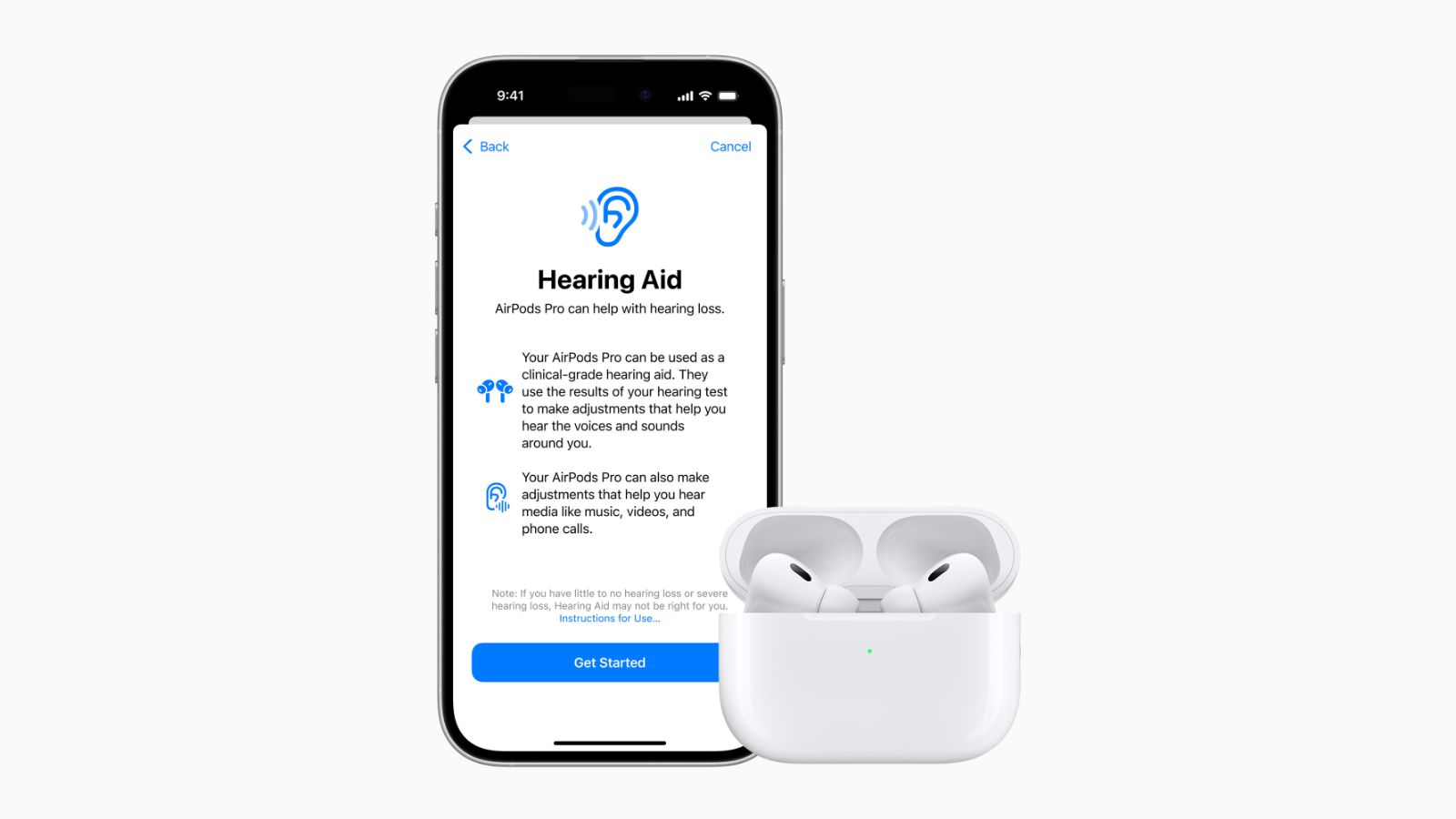
AirPods Pro 2 ของคุณยังสามารถทำหน้าที่เป็นเครื่องช่วยฟังเบื้องต้น เพื่อขยายเสียงสนทนาและเสียงรอบข้างให้ดังขึ้นได้ โดยสามารถเข้าไปเปิดใช้งานได้ใน Settings (การตั้งค่า) > Accessibility (การช่วยการเข้าถึง) > Hearing Devices (อุปกรณ์ช่วยฟัง)
ข้อควรรู้ การใช้วิธีลัดนี้จะทำให้คุณสามารถ ทำการทดสอบและดูผลลัพธ์ ได้ แต่จะไม่สามารถเปิดใช้งานฟีเจอร์ต่อเนื่องอย่าง Media Assist หรือ Hearing Aid Mode ได้ จนกว่าจะมีการเปิดให้ใช้งาน ซึ่งตอนนี้ประเทศไทยได้เปิดใช้งานแล้วสามารถทดลองใช้งานได้เลย
ขอขอบคุณ
ข้อมูล :MacRumors
 สนับสนุนเนื้อหา