ดาวน์โหลดสนุกแอปฟรี

 Email
Emailวิธีปิดแจ้งเตือนแอปต่างๆ บนมือถือทั้ง iOS และ Android

มือถือและการแจ้งเตือนเป็นสิ่งที่คู่กัน ยิ่งเตือนบ่อยแสดงว่ามีอะไรที่คุณต้องดู แต่ถ้าเกิดมีเหตุที่หลายคนบอกว่าไม่อยากให้เตือน การเปิดโหมดรบกวนก็เป็นอีกทางเลือกที่ดี แต่ถ้าเกิดอยู่ดีๆ คุณไม่ต้องการให้แอปส์มือถือให้เตือนเลย ทำได้หรือไม่กดตรงไหน เพราะมือถือมีให้เลือกเยอะยี่ห้อเหลือเกิน วันนี้ Sanook Hitech มีคำตอบครับ
วิธีการปิดการแจ้งเตือนเฉพาะ Apps
ต่อไปนี้คือวิธีการตั้งค่าอย่างละเอียดสำหรับทั้งสองระบบปฏิบัติการ
1. สำหรับผู้ใช้ iOS (iPhone/iPad)
บนระบบ iOS คุณสามารถจัดการการแจ้งเตือนของแต่ละแอปฯ ได้โดยตรงผ่านเมนูการตั้งค่า ซึ่งมีขั้นตอนง่ายๆ ดังนี้
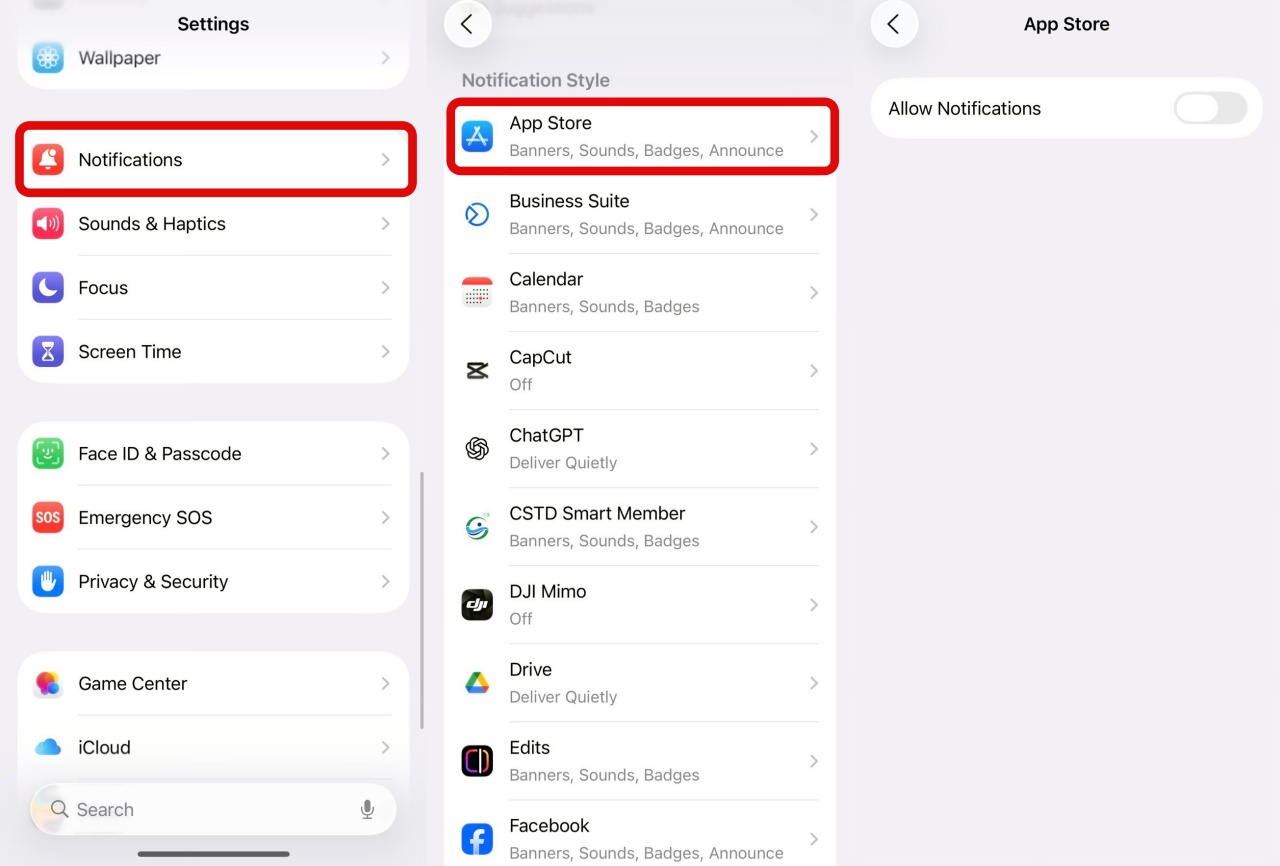
- เปิดแอปฯ การตั้งค่า (Settings) ที่เป็นไอคอนรูปฟันเฟือง
- ไปที่เมนู การแจ้งเตือน (Notifications)
- ในส่วน "ลักษณะการแจ้งเตือน (NOTIFICATION STYLE)" ให้เลื่อนหารายชื่อแอปฯ ที่คุณต้องการปิดการแจ้งเตือน แล้วแตะที่ชื่อแอปฯ นั้น
- แตะที่สวิตช์ข้าง "อนุญาตการแจ้งเตือน (Allow Notifications)" ให้เป็นสีเทาเพื่อปิด
เคล็ดลับเพิ่มเติมสำหรับ iOS
- สื่งที่แตกต่างที่ระบบปฏิบัติการอื่นไม่มีนั่นคือ ในหน้าตั้งค่าการแจ้งเตือนของแต่ละแอปฯ คุณสามารถเลือกปิดแค่บางอย่างได้ เช่น ปิดเฉพาะ "เสียง (Sounds)" หรือ "ป้ายกำกับ (Badges)" ที่เป็นตัวเลขสีแดงบนไอคอนแอปฯ แต่ยังให้แสดงการแจ้งเตือนบนหน้าจอล็อกได้
2. สำหรับผู้ใช้ Android
ระบบ Android มีความยืดหยุ่นสูงและมีหลายวิธีในการปิดการแจ้งเตือนเฉพาะแอปฯ โดยขั้นตอนอาจแตกต่างกันเล็กน้อยในแต่ละยี่ห้อ แต่มักจะใช้หลักการเดียวกันได้แก่
- เปิด การตั้งค่า (Settings)
- ไปที่เมนู "การแจ้งเตือน" (Notifications) หรือ "แอปและการแจ้งเตือน" (Apps & notifications)
- เลือก "การตั้งค่าแอป" (App settings) หรือมองหารายชื่อแอปฯ ทั้งหมด
- ค้นหาและแตะที่ชื่อแอปฯ ที่คุณต้องการปิดการแจ้งเตือน
- แตะที่สวิตช์เพื่อ ปิดการแจ้งเตือนทั้งหมด ของแอปฯ นั้น หรือเข้าไปเลือกปิดการแจ้งเตือนย่อยประเภทต่างๆ ภายในเมนูได้
ตัวอย่างเส้นทางเมนูใน Android ยี่ห้อต่างๆ
- Google Pixel (Android Stock): Settings > Notifications > App settings > [เลือกแอป] > ปิด All notifications
- Samsung (One UI): Settings > Notifications > App notifications > [เลือกแอป] > ปิดสวิตช์
- Xiaomi (MIUI / HyperOS): Settings > Notifications & Control center > App notifications > [เลือกแอป] > ปิดสวิตช์ Show notifications
การเลือกปิดการแจ้งเตือนเป็นรายแอปฯ จะช่วยลดการรบกวนจากแอปฯ ที่ไม่จำเป็น ทำให้คุณมีสมาธิกับเรื่องสำคัญและไม่พลาดการแจ้งเตือนที่คุณต้องการจริงๆ
 สนับสนุนเนื้อหา