



 ดาวน์โหลดสนุกแอปฟรี

 Email
Emailวิธีสแกนเอกสารเข้า Notes ใน iPhone และ iPad แบบง่ายๆ ไม่ต้องใช้สแกนเนอร์

หลายคนเวลาที่จะสแกนเอกสารมักจะคิดถึงสแกนเนอร์เป็นหลักว่าจะต้องเดินไปใส่กระดาษแล้วกด แต่ถ้าคุณต้องสแกนเอกสารด่วนในเวลาที่ไม่มีสแกนเนอร์แต่มีแค่ iPhone และ iPad เท่านั้นสามารถทำได้อย่างไร วันนี้ Sanook Hitech มีวิธีการมาบอกคุณใน iOS ทั้งของเก่าและ iOS 18 ใหม่ล่าสุด
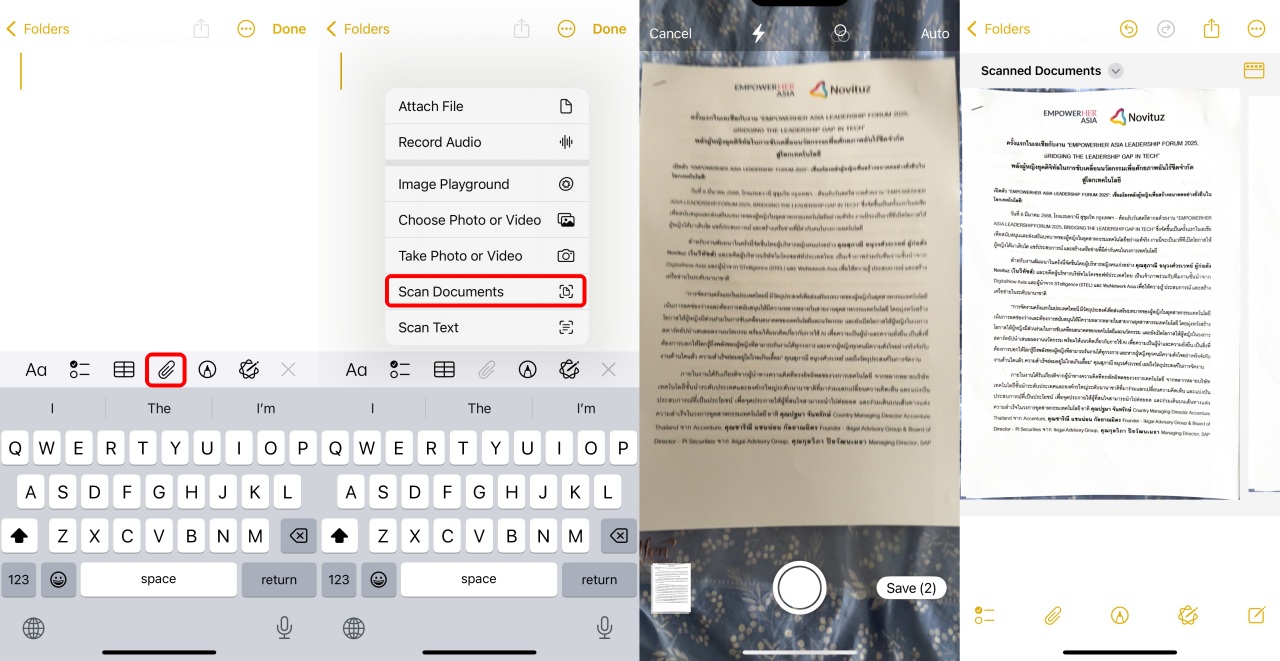
วิธีสแกนเอกสารของ iPhone / iPad
- เปิดแอป Notes: บน iPhone ของคุณ ให้เปิดแอป Notes
- สร้างหรือเลือกโน้ต:
- สร้างโน้ตใหม่โดยแตะไอคอนรูปดินสอและกระดาษที่มุมขวาล่างของหน้าจอ
- หรือ เลือกโน้ตที่มีอยู่แล้วจากรายการ
- แตะที่ไอคอนรูปกล้องถ่ายรูป แต่ถ้าเป็น Notes เวอร์ชั่นใหม่ให้แตะรูปคลิปหนีบกระดาษ ซึ่งจะอยู่เหนือคีย์บอร์ดบนหน้าจอเช่นเดียวกัน
- เลือกสแกนเอกสาร (Scan Document) จะปรากฏให้คุณหน้ากล้องเมื่อเจอเอกสารจะสแกนอัตโนมัติ แต่ถ้าไม่เจอก็สามารถกดชัดเตอร์ได้
- จากนั้นกดปุ่มด้านข้างขวาล่างจากนั้นจะปรากฏการสแกนเอกสารในรูปมาทันที
ซึ่งการสแกนเอกสารนี้จะมาทั้งหมด แต่ไม่ได้คัดลอกข้อความออกมา ดังนัึ้นเลยจะมีอีกวิธีแค่เลือกคำจากเอกสาร
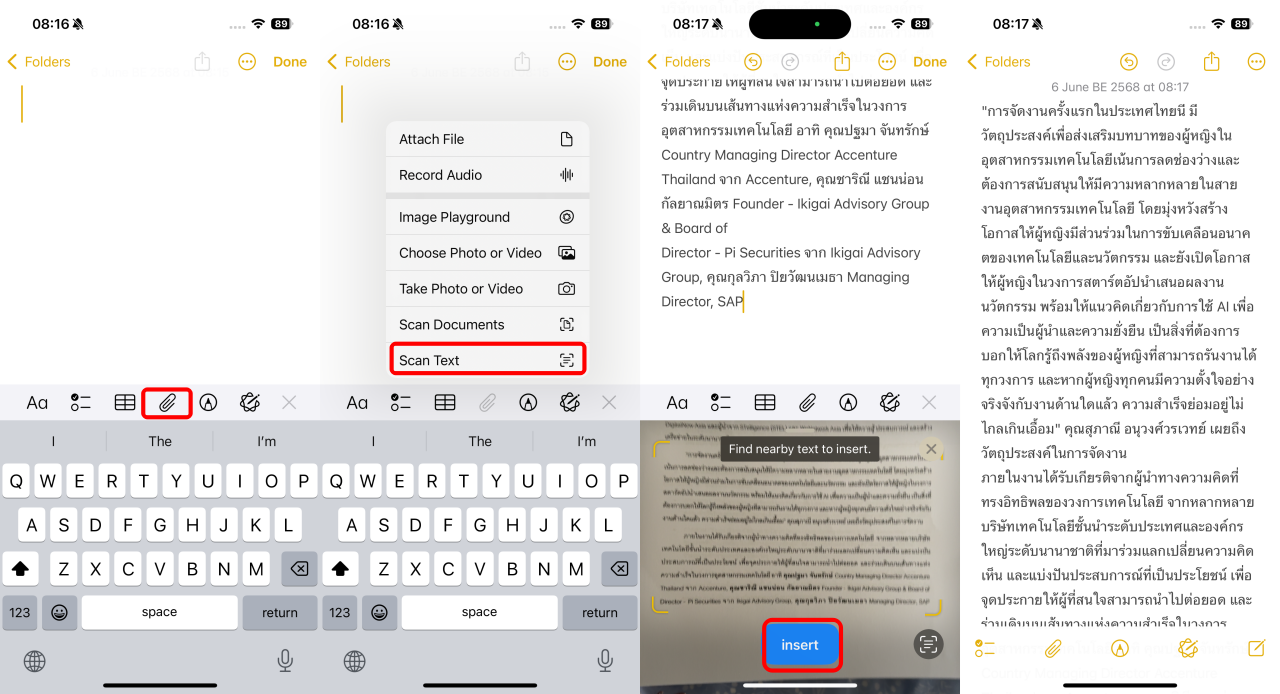
วิธีสแกนแค่คำออกจากเอกสาร (Scan Text)
- ขั้นตอนแรก และ 2 ทำเหมือนกับสแกนเอกสาร
- แต่ให้คุณเลือกคำว่า สแกนข้อความ (Scan Text)
- จากนั้นเครื่องจะปรากฏหน้าต่างเล็กด้านล่าง ให้คุณเลื่อนมือถือไปที่ตำแหน่งข้อความ
- เมื่อข้อความขึ้นให้กดปุ่มวาง หรือ Insert จากนั้นข้อความที่สแกนจะไปโผล่ใน Notes แล้วครับ
ง่ายๆ แค่นี้ก็สามารถให้เอกสารเปล่าไปอยู่ใน Notes ได้ไม่ยากแล้วครับ แถมยังจัดการได้ง่ายไม่เสียเวลาด้วยครับ ครั้งหน้า Sanook Hitech จะมี Tips และเทคนิคอะไรมาบอกเล่ากันต่ออย่าลืมกลับมาติดตามกันครับ
 สนับสนุนเนื้อหา


