ดาวน์โหลดสนุกแอปฟรี

 Email
Emailจับภาพหน้าจอบน Mac อย่างเซียน ครบทุกเทคนิค ทั้งคีย์ลัดและแอปฯ
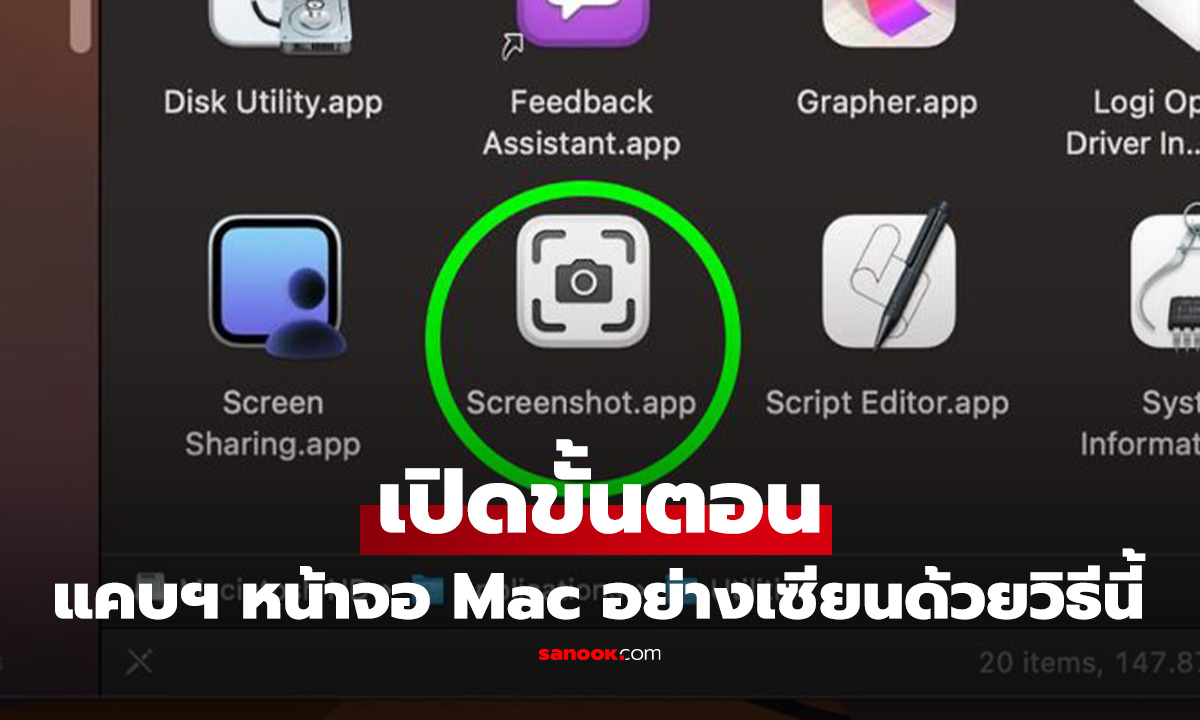
การจับภาพหน้าจอ (Screenshot) เป็นหนึ่งในทักษะพื้นฐานที่ชาว Mac ทุกคนควรรู้ ไม่ว่าจะเพื่อเก็บข้อมูลสำคัญ, สร้างคู่มือ, หรือแชร์สิ่งที่น่าสนใจบนหน้าจอ Mac มีหลากหลายวิธีที่ยืดหยุ่นและทรงพลังในการจับภาพหน้าจอ บทความนี้จะพาคุณเจาะลึกทุกเทคนิค ตั้งแต่วิธีที่ง่ายและรวดเร็วที่สุด ไปจนถึงการใช้งานผ่านแอปพลิเคชันเฉพาะทาง โดยมีวิธีการง่ายๆ ดังนี้
1. คีย์ลัด (Keyboard Shortcuts): วิธีที่ง่ายและเร็วที่สุด
นี่คือวิธีที่ผู้ใช้ Mac ส่วนใหญ่นิยมใช้ เนื่องจากความสะดวก รวดเร็ว และไม่ต้องเปิดโปรแกรมใดๆ เพิ่มเติม:
- Shift + Command + 3: จับภาพ เต็มหน้าจอ
- เมื่อกดคีย์ผสมนี้ ระบบจะจับภาพทุกอย่างที่ปรากฏบนหน้าจอของคุณทันที และโดยปกติไฟล์ภาพจะถูกบันทึกไว้ที่ Desktop โดยอัตโนมัติ
- Shift + Command + 4: จับภาพ เฉพาะส่วนที่เลือก (Selected Portion)
- หลังจากกดคีย์ผสมนี้ เคอร์เซอร์เมาส์ของคุณจะเปลี่ยนเป็นเครื่องหมายเล็งแบบกากบาท (Crosshair) ให้คุณคลิกและลากเพื่อเลือกพื้นที่ที่ต้องการจับภาพ เมื่อปล่อยเมาส์ ภาพส่วนที่เลือกนั้นจะถูกบันทึก
- Pro Tip: หลังจากกด Shift + Command + 4 แล้ว กดปุ่ม Spacebar หนึ่งครั้ง เคอร์เซอร์จะเปลี่ยนเป็นไอคอนรูปกล้อง จากนั้นเลื่อนเมาส์ไปวางเหนือหน้าต่างโปรแกรมที่ต้องการ แล้วคลิกเพื่อจับภาพเฉพาะหน้าต่างนั้นๆ อย่างสวยงาม (มักจะมีเงาของหน้าต่างติดมาด้วย)
การจัดการไฟล์ภาพหน้าจอที่บันทึกด้วยคีย์ลัด
บันทึกไปยัง Desktop (Default) ไฟล์ภาพที่ถ่ายด้วยคีย์ลัดเหล่านี้ (เช่น Shift-Command-3 หรือ Shift-Command-4) จะถูกบันทึกเป็นไฟล์ (ปกติเป็น .png หรือ .jpg ขึ้นอยู่กับการตั้งค่า) ลงบน Desktop ของคุณโดยอัตโนมัติ
-
เคล็ดลับขั้นสูง: คัดลอกไปยัง Clipboard แทนการบันทึกเป็นไฟล์: หากคุณต้องการนำภาพไปใช้งานต่อทันทีโดยไม่ต้องการให้รก Desktop ให้เพิ่มปุ่ม Control เข้าไปในคีย์ลัด:
- Control + Shift + Command + 3: จับภาพเต็มหน้าจอแล้วคัดลอกไปยัง Clipboard
- Control + Shift + Command + 4: จับภาพเฉพาะส่วนที่เลือก (หรือเฉพาะหน้าต่าง) แล้วคัดลอกไปยัง Clipboard
การคัดลอกไปยัง Clipboard มีประโยชน์มากเมื่อคุณต้องการวาง (Paste) ภาพลงในโปรแกรมแต่งภาพ, เอกสาร, อีเมล หรือแม้กระทั่งใช้ฟีเจอร์ Universal Clipboard เพื่อวางภาพนั้นลงบนอุปกรณ์ Apple อื่นๆ ของคุณได้ทันที
- ตัวอย่างการใช้งานกับ Preview: เมื่อมีภาพอยู่ใน Clipboard แล้ว คุณสามารถเปิดโปรแกรม Preview แล้วกด Command + N (หรือไปที่เมนู File > New From Clipboard หรือ ไฟล์ > สร้างใหม่จากคลิปบอร์ด) เพื่อสร้างเอกสารใหม่จากภาพใน Clipboard ได้ทันที โดยไม่ต้องตั้งชื่อไฟล์จนกว่าคุณจะพร้อมบันทึก
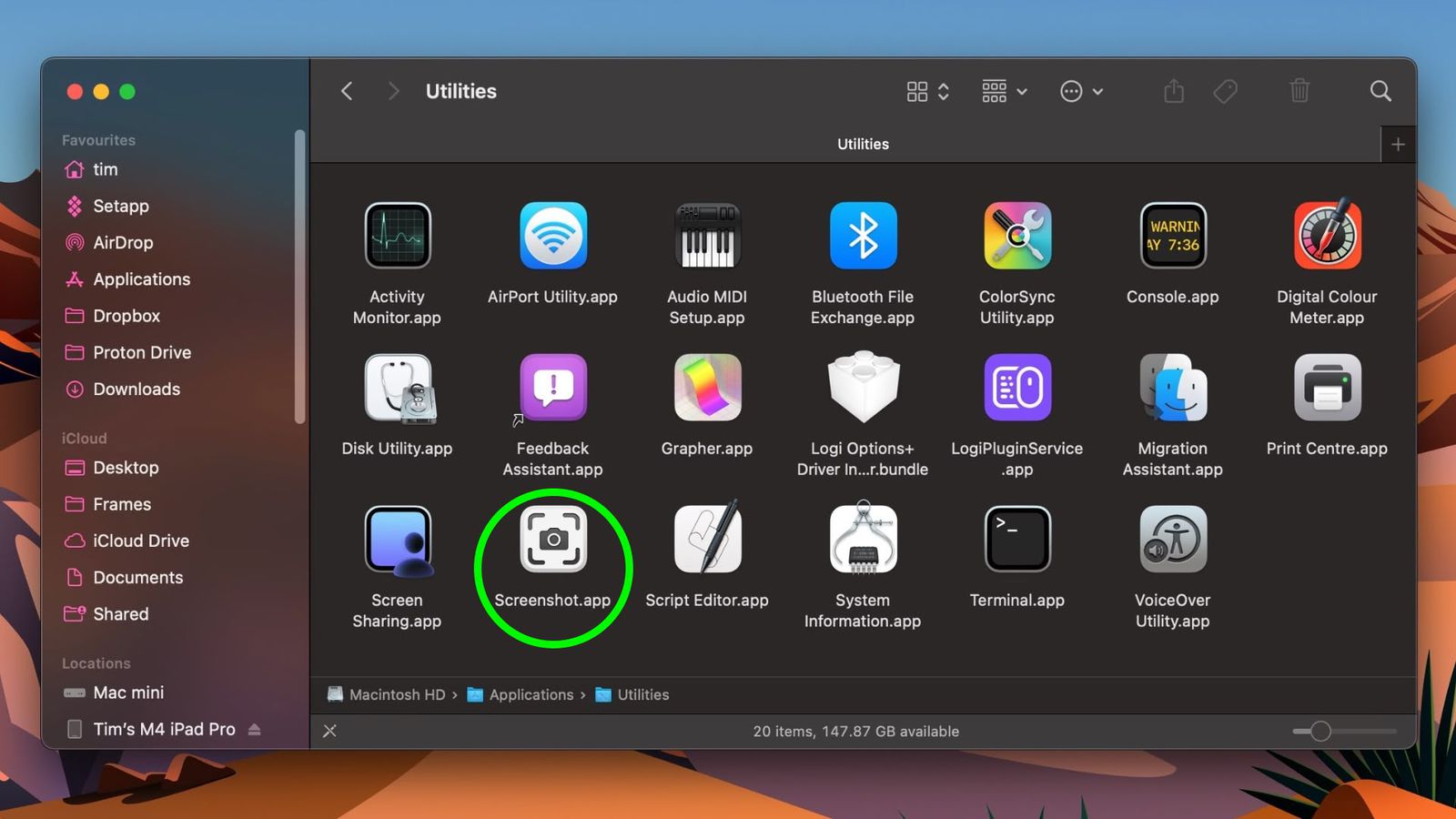
2. แอปพลิเคชัน Screenshot (ในโฟลเดอร์ Utilities)
macOS มาพร้อมกับแอปพลิเคชันขนาดเล็กที่ชื่อว่า "Screenshot" ซึ่งอยู่ในโฟลเดอร์ Applications > Utilities (หรือ แอปพลิเคชัน > ยูทิลิตี้)
- เมื่อเปิดแอปฯ Screenshot ขึ้นมา คุณจะพบกับแถบเครื่องมือที่ด้านล่างของจอ ซึ่งมีตัวเลือกให้คุณสามารถ:
- จับภาพเต็มหน้าจอ
- จับภาพเฉพาะหน้าต่าง
- จับภาพเฉพาะส่วนที่เลือก
- บันทึกวิดีโอหน้าจอ (Screen Recording) ทั้งเต็มจอหรือเฉพาะส่วน
- ตั้งค่าตัวเลือกเพิ่มเติม เช่น การตั้งเวลาหน่วงก่อนจับภาพ (Timer), ตำแหน่งที่บันทึกไฟล์, และการแสดง/ซ่อนเคอร์เซอร์เมาส์
3. โปรแกรม Preview (จากเมนู File)
โปรแกรม Preview ที่ใช้เปิดดูรูปภาพและ PDF ใน Mac ก็มีความสามารถในการจับภาพหน้าจอเช่นกัน:
- เปิดโปรแกรม Preview
- ไปที่เมนู File > Take Screenshot (หรือ ไฟล์ > ถ่ายภาพหน้าจอ)
- คุณจะพบตัวเลือกย่อยให้จับภาพได้หลายแบบ:
- From Selection... (จากส่วนที่เลือก...)
- From Window... (จากหน้าต่าง...)
- From Entire Screen... (จากทั้งหน้าจอ...)
ไม่ว่าคุณจะต้องการความรวดเร็วของคีย์ลัด, ความสามารถที่หลากหลายของแอปฯ Screenshot, หรือความคุ้นเคยกับโปรแกรม Preview, macOS ก็มีเครื่องมือที่ทรงพลังและยืดหยุ่นให้คุณเลือกใช้ในการจับภาพหน้าจอได้อย่างมืออาชีพ ลองเลือกวิธีที่เหมาะสมกับสไตล์การทำงานของคุณ เพื่อให้การทำงานบน Mac มีประสิทธิภาพมากยิ่งขึ้น!
 สนับสนุนเนื้อหา