ดาวน์โหลดสนุกแอปฟรี

 Email
Email5 วิธีส่งไฟล์จาก Android สู่ iPhone อย่างราบรื่น

แม้ว่าระบบปฏิบัติการ Android และ iOS จะเป็นคู่แข่งกันในตลาดสมาร์ตโฟน แต่การถ่ายโอนไฟล์ข้ามระบบปฏิบัติการนั้นไม่ได้ยุ่งยากอย่างที่คิด! สำหรับผู้ที่ต้องการส่งไฟล์ ไม่ว่าจะเป็นรูปภาพ, วิดีโอ, เอกสาร, หรือไฟล์ประเภทอื่นๆ จากอุปกรณ์ Android ไปยัง iPhone ของคุณ โดยรอบนี้ Sanook Hitech ได้รวบรวมทั้งหมด 5 วิธีในการส่งไฟล์ข้ามฝั่งจาก iOS ไป Android ด้วยวิธีง่ายๆ ที่คุณทำได้
1. พลังแห่งคลาวด์ Google Drive, Dropbox, OneDrive
บริการ Cloud Storage ยอดนิยมเหล่านี้เป็นเหมือนพื้นที่จัดเก็บข้อมูลกลางที่คุณสามารถเข้าถึงได้จากทุกอุปกรณ์ เพียงอัปโหลดไฟล์จากโทรศัพท์ Android ของคุณไปยัง Cloud จากนั้นเปิดแอปพลิเคชันเดียวกันบน iPhone และดาวน์โหลดไฟล์เหล่านั้นลงมา
- ข้อดี: สะดวกสบาย ใช้งานได้ทุกที่ที่มีอินเทอร์เน็ต รองรับไฟล์หลากหลายประเภท ไม่จำกัดค่าย
- ข้อเสีย: ต้องมีพื้นที่ Cloud เพียงพอ หากไฟล์มีขนาดใหญ่ อาจใช้เวลาในการอัปโหลดและดาวน์โหลด
เหมาะสำหรับ: ผู้ที่ต้องการความสะดวกในการเข้าถึงไฟล์จากหลายอุปกรณ์ และมีพื้นที่ Cloud เพียงพอ
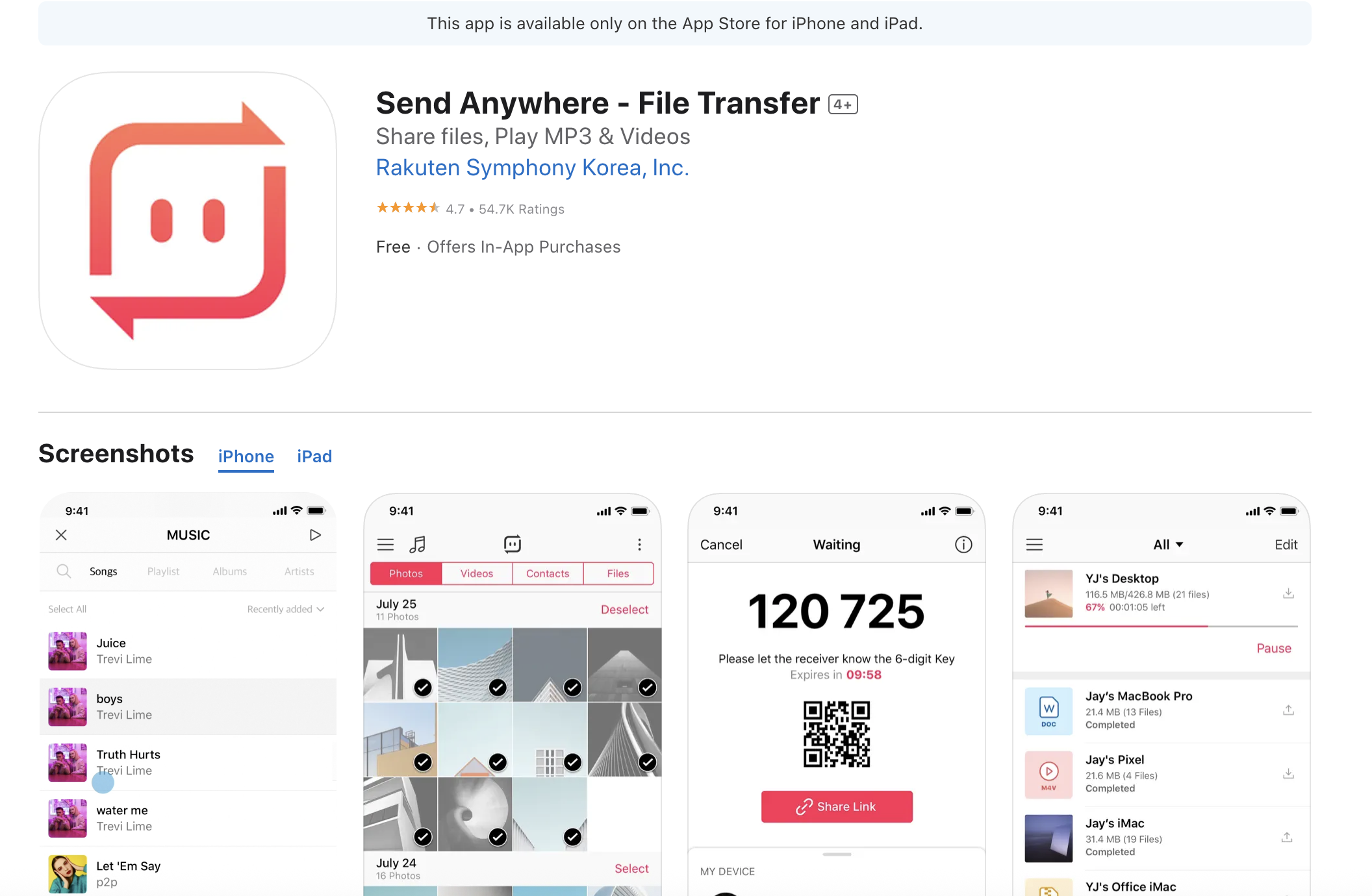
2. แอปข้ามแพลตฟอร์ม
แอปพลิเคชันเหล่านี้ถูกออกแบบมาเพื่อการถ่ายโอนไฟล์ระหว่างอุปกรณ์ต่างๆ โดยใช้เทคโนโลยี Wi-Fi Direct ซึ่งหมายความว่าคุณไม่จำเป็นต้องเชื่อมต่ออินเทอร์เน็ตในการส่งไฟล์โดยตรง เพียงแค่ติดตั้งแอปบนทั้งสองเครื่องและทำตามขั้นตอน แต่ที่ใช้ได้ผลสุดจะมี ShareIT และ Send Anywhere ที่ส่งข้ามยันคอมพิวเตอร์เป็นต้น
- ข้อดี: รวดเร็วในการถ่ายโอนไฟล์ขนาดใหญ่ ไม่เสียค่าอินเทอร์เน็ตในการส่งไฟล์โดยตรง
- ข้อเสีย: ต้องติดตั้งแอปพลิเคชันบนทั้งสองอุปกรณ์
เหมาะสำหรับ: การส่งไฟล์ขนาดใหญ่ เช่น วิดีโอ หรือไฟล์จำนวนมาก โดยไม่ต้องพึ่งพาอินเทอร์เน็ต หรือมีคอมพิวเตอร์ที่มากเพียงพอ
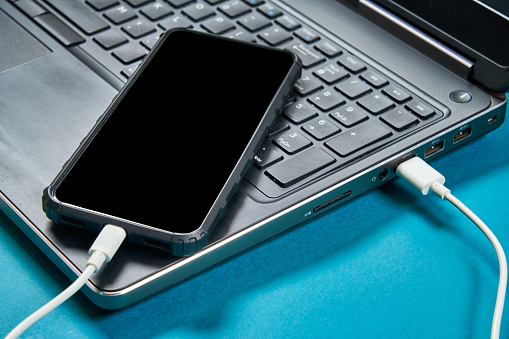
3. ทางเลือกคลาสสิก: สาย USB และคอมพิวเตอร์
วิธีดั้งเดิมแต่ยังคงใช้งานได้ดี โดยเฉพาะเมื่อต้องการถ่ายโอนไฟล์จำนวนมาก เพียงเชื่อมต่อโทรศัพท์ Android กับคอมพิวเตอร์ของคุณผ่านสาย USB จากนั้นคัดลอกไฟล์ไปยังโฟลเดอร์บนคอมพิวเตอร์ เมื่อเชื่อมต่อ iPhone กับคอมพิวเตอร์ คุณสามารถใช้โปรแกรม iTunes (สำหรับ Windows) หรือ Finder (สำหรับ macOS Catalina ขึ้นไป) เพื่อซิงค์หรือถ่ายโอนไฟล์ไปยัง iPhone แต่ว่าตอนนี้ USB จะเสียบ Android กับ Mac ไม่ค่อยได้ผล แต่เสียบกับ PC ยังสามารถทำได้แค่ภาพนิ่งและวิดีโออยู่
- ข้อดี: เหมาะสำหรับการจัดการและถ่ายโอนไฟล์จำนวนมากได้อย่างมีประสิทธิภาพ
- ข้อเสีย: ต้องมีคอมพิวเตอร์เป็นตัวกลาง ขั้นตอนอาจซับซ้อนเล็กน้อยสำหรับผู้ที่ไม่คุ้นเคย
เหมาะสำหรับ: การจัดการไฟล์จำนวนมาก หรือเมื่อต้องการสำรองข้อมูล
4. ทางออกฉุกเฉิน: Email และแอปพลิเคชัน Messaging
สำหรับไฟล์ขนาดเล็ก เช่น รูปภาพหรือเอกสารไม่กี่ไฟล์ การส่งผ่านอีเมลหรือแอปพลิเคชัน messaging ที่ใช้งานได้ทั้งบน Android และ iOS อย่าง Line, WhatsApp หรือ Telegram ก็เป็นวิธีที่ง่ายและรวดเร็ว
- ข้อดี: สะดวก รวดเร็ว สำหรับไฟล์ขนาดเล็ก ไม่ต้องติดตั้งแอปเพิ่มเติม (หากมีอยู่แล้ว)
- ข้อเสีย: ไม่เหมาะสำหรับไฟล์ขนาดใหญ่ อาจมีข้อจำกัดเรื่องขนาดไฟล์
เหมาะสำหรับ: การส่งไฟล์ขนาดเล็ก หรือการแชร์ไฟล์ให้เพื่อนหรือคนรู้จักอย่างรวดเร็ว
5. สำหรับผู้เริ่มต้นใหม่: แอปพลิเคชัน "Move to iOS"
หากคุณเพิ่งเปลี่ยนจาก Android มาใช้ iPhone และต้องการย้ายข้อมูลทั้งหมดในการตั้งค่าครั้งแรก แอปพลิเคชัน "Move to iOS" จาก Apple เป็นเครื่องมือที่ออกแบบมาเพื่อการนี้โดยเฉพาะ มันสามารถย้ายข้อมูลต่างๆ เช่น รายชื่อผู้ติดต่อ, ข้อความ, รูปภาพ, วิดีโอ, บุ๊กมาร์ก, และปฏิทินได้อย่างง่ายดาย
- ข้อดี: ออกแบบมาสำหรับการย้ายข้อมูลที่ครอบคลุมและราบรื่นในช่วงเริ่มต้นการใช้งาน iPhone
- ข้อเสีย: ใช้ได้เฉพาะในขั้นตอนการตั้งค่า iPhone ใหม่เท่านั้น ไม่เหมาะสำหรับการถ่ายโอนไฟล์ในภายหลัง
เหมาะสำหรับ: ผู้ที่เพิ่งเปลี่ยนมาใช้ iPhone และต้องการย้ายข้อมูลจาก Android เครื่องเก่า
การส่งไฟล์จาก Android ไป iPhone ไม่ได้เป็นอุปสรรคอีกต่อไป ด้วยหลากหลายวิธีที่กล่าวมาข้างต้น คุณสามารถเลือกวิธีที่เหมาะสมกับประเภทของไฟล์ ขนาดไฟล์ และสถานการณ์ของคุณได้อย่างง่ายดาย ลองเลือกวิธีที่ตอบโจทย์การใช้งานของคุณมากที่สุด แล้วการข้ามค่ายก็ไม่ใช่ปัญหาอีกต่อไป!
 สนับสนุนเนื้อหา