ดาวน์โหลดสนุกแอปฟรี

 Email
Emailวิธีสำรองข้อมูล LINE รู้ไว้ย้ายเครื่อง แชทอยู่ครบแน่นอน

LINE กลายเป็นแอปพลิเคชันสื่อสารหลักในชีวิตประจำวันของเราไปแล้ว ไม่ว่าจะเป็นการพูดคุยกับเพื่อนสนิท ครอบครัว หรือแม้กระทั่งติดต่อเรื่องงาน ข้อมูลการแชทเหล่านี้จึงมีความสำคัญและเต็มไปด้วยความทรงจำ หากเกิดเหตุการณ์ไม่คาดฝัน เช่น โทรศัพท์หาย เปลี่ยนเครื่อง หรือข้อมูลเสียหาย การสำรองข้อมูลแชท LINE จึงเป็นสิ่งที่ไม่ควรมองข้าม
สำหรับรอบนี้ Sanook Hitech จะมาสอนวิธีการสำรองข้อมูล LINE ว่าต้องทำอย่างไร เรามาดูกันครับ
เหตุผลสำคัญที่คุณต้องสำรองข้อมูลแชท LINE
-
ป้องกันข้อมูลสูญหาย: อุบัติเหตุเกิดขึ้นได้เสมอ ไม่ว่าจะเป็นโทรศัพท์สูญหาย, เครื่องตกแตก, หรือแม้แต่ข้อผิดพลาดของระบบ การสำรองข้อมูลจะช่วยให้คุณมั่นใจได้ว่าบทสนทนา, รูปภาพ, วิดีโอ, และไฟล์สำคัญในแชท LINE ของคุณจะไม่สูญหายไปอย่างไร้ร่องรอย
-
ถ่ายโอนข้อมูลเมื่อเปลี่ยนเครื่อง: เมื่อคุณเปลี่ยนโทรศัพท์เครื่องใหม่ การสำรองข้อมูลเป็นวิธีที่ง่ายและรวดเร็วที่สุดในการย้ายข้อมูลแชท LINE ทั้งหมดไปยังเครื่องใหม่ โดยที่คุณไม่ต้องมานั่งแคปหน้าจอหรือจดบันทึกข้อมูลสำคัญทีละแชท
-
รักษาความทรงจำ: บทสนทนากับคนสำคัญมักเต็มไปด้วยเรื่องราวและความรู้สึกดี ๆ การสำรองข้อมูลแชท LINE ก็เหมือนกับการเก็บรักษาความทรงจำเหล่านี้ไว้ในรูปแบบดิจิทัล ให้คุณสามารถย้อนกลับไปอ่านหรือดูเมื่อไหร่ก็ได้ที่คุณต้องการ
-
ป้องกันการอัปเดตแอปพลิเคชันผิดพลาด: ในบางครั้ง การอัปเดตแอปพลิเคชันอาจทำให้เกิดข้อผิดพลาดที่ไม่คาดคิด การมีข้อมูลสำรองไว้ก่อน จะช่วยให้คุณสามารถกู้คืนข้อมูลกลับมาได้หากเกิดปัญหาขึ้น
-
เป็นหลักฐานสำคัญ (ในบางกรณี): สำหรับบางคน การสนทนาใน LINE อาจมีข้อมูลสำคัญที่เกี่ยวข้องกับการทำงาน หรือข้อตกลงบางอย่าง การสำรองข้อมูลไว้จึงเป็นเหมือนหลักฐานที่สามารถนำมาอ้างอิงได้ในอนาคต
วิธีการสำรองข้อมูลแชท LINE
LINE มีระบบสำรองข้อมูลในตัวที่เชื่อมต่อกับบัญชี Google Drive (สำหรับ Android) หรือ iCloud (สำหรับ iOS) ซึ่งเป็นวิธีที่สะดวกและง่ายที่สุดในการสำรองข้อมูลแชทของคุณ
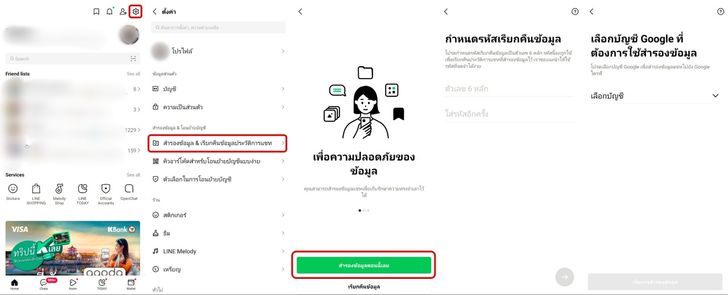
สำหรับผู้ใช้ Android (สำรองข้อมูลไปยัง Google Drive)
- เปิดแอปพลิเคชัน LINE: เข้าสู่แอป LINE บนโทรศัพท์ Android ของคุณ
- ไปที่ "การตั้งค่า": แตะที่ไอคอนรูปฟันเฟืองที่มุมบนขวาของหน้าหลัก
- เลือก "แชท": เลื่อนลงมาแล้วแตะที่เมนู "แชท"
- แตะ "สำรองข้อมูลและเรียกคืนข้อมูลแชท": เลือกตัวเลือกนี้
- แตะ "บัญชี Google": ตรวจสอบให้แน่ใจว่าคุณได้เลือกบัญชี Google ที่ต้องการใช้ในการสำรองข้อมูล หากยังไม่ได้ตั้งค่า ให้แตะเพื่อเลือกบัญชีและอนุญาตให้ LINE เข้าถึง Google Drive
- แตะ "สำรองข้อมูลไปยัง Google Drive": ระบบจะเริ่มทำการสำรองข้อมูลแชทของคุณไปยัง Google Drive โดยระยะเวลาในการสำรองข้อมูลจะขึ้นอยู่กับปริมาณข้อมูลในแชทของคุณ
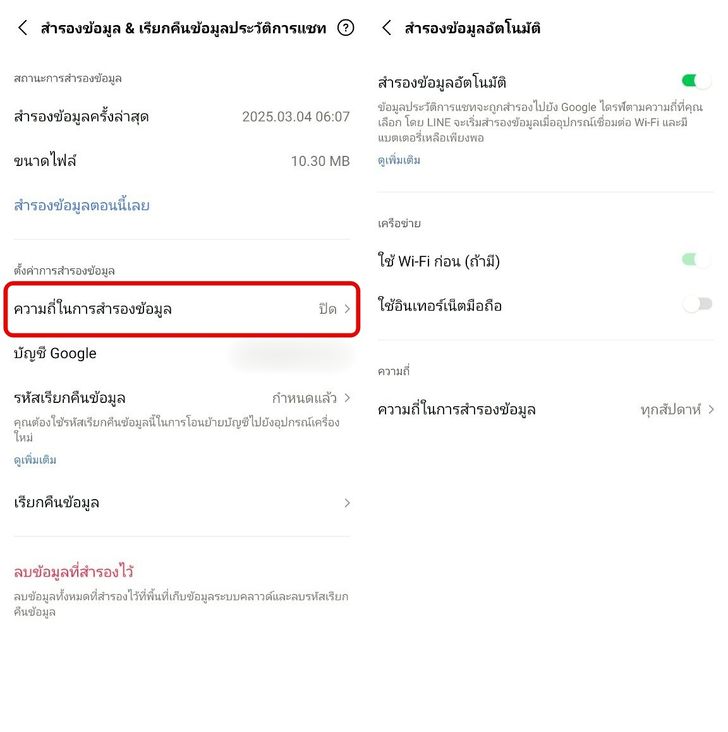
นอกจากนี้ คุณสามารถเปิดใช้งาน "สำรองข้อมูลอัตโนมัติ" และเลือกความถี่ในการสำรองข้อมูล (เช่น ทุกวัน, ทุก 3 วัน, ทุกสัปดาห์) เพื่อให้ LINE ทำการสำรองข้อมูลให้คุณโดยอัตโนมัติ
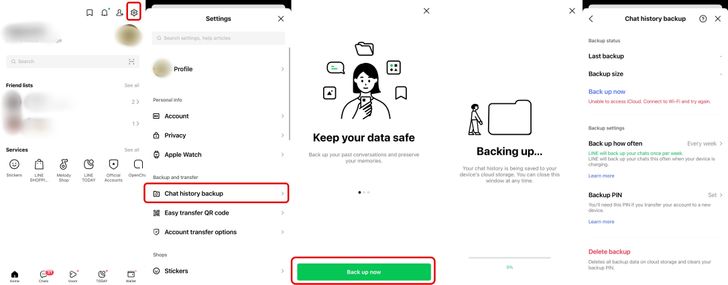
สำหรับผู้ใช้ iOS (สำรองข้อมูลไปยัง iCloud)
- เปิดแอปพลิเคชัน LINE: เข้าสู่แอป LINE บน iPhone ของคุณ
- ไปที่ "การตั้งค่า": แตะที่ไอคอนรูปฟันเฟืองที่มุมบนขวาของหน้าหลัก
- เลือก "แชท": เลื่อนลงมาแล้วแตะที่เมนู "แชท"
- แตะ "สำรองข้อมูลการแชท": เลือกตัวเลือกนี้
- แตะ "สำรองข้อมูลตอนนี้": ระบบจะเริ่มทำการสำรองข้อมูลแชทของคุณไปยัง iCloud โดยระยะเวลาในการสำรองข้อมูลจะขึ้นอยู่กับปริมาณข้อมูลในแชทของคุณ
- ตรวจสอบการสำรองข้อมูล iCloud Drive: ตรวจสอบให้แน่ใจว่าคุณได้เปิดใช้งาน iCloud Drive สำหรับ LINE ในการตั้งค่า iCloud ของ iPhone ของคุณ
- และคุณสามารถเปิดใช้งาน "สำรองข้อมูลอัตโนมัติ" เพื่อให้ LINE ทำการสำรองข้อมูลให้คุณโดยอัตโนมัติเมื่อเชื่อมต่อ Wi-Fi และชาร์จแบตเตอรี่
ข้อควรรู้เพิ่ม
- ตรวจสอบให้แน่ใจว่าโทรศัพท์ของคุณเชื่อมต่อกับ Wi-Fi ที่เสถียรขณะทำการสำรองข้อมูล เพื่อป้องกันปัญหาการเชื่อมต่อและการใช้ข้อมูลมือถือจำนวนมาก
- พื้นที่เก็บข้อมูลบน Google Drive หรือ iCloud ของคุณควรมีพื้นที่เพียงพอสำหรับการสำรองข้อมูล LINE
- ควรอัปเดตแอปพลิเคชัน LINE ให้เป็นเวอร์ชันล่าสุดอยู่เสมอ เพื่อให้มั่นใจว่าคุณสามารถใช้งานฟีเจอร์การสำรองข้อมูลได้อย่างราบรื่น
การสำรองข้อมูลแชท LINE เป็นขั้นตอนง่าย ๆ ที่ใช้เวลาไม่นาน แต่สามารถช่วยปกป้องข้อมูลและความทรงจำอันมีค่าของคุณได้อย่างมาก อย่ารอให้เกิดปัญหาขึ้นแล้วค่อยคิดถึงการสำรองข้อมูล เริ่มต้นสำรองข้อมูลแชท LINE ของคุณตั้งแต่วันนี้ เพื่อความอุ่นใจและปลอดภัยของข้อมูลดิจิทัลของคุณ
 สนับสนุนเนื้อหา