ดาวน์โหลดสนุกแอปฟรี

 Email
Emailวิธีกู้คืนรูป iPhone หากลบไปแล้วต้องทำอย่างไร มาดูกัน

สำหรับใครที่เพิ่งก้าวเข้าสู่โลกของ iPhone อาจจะสงสัยเมื่อเผลอลบรูปภาพสุดที่รักไป... เอ๊ะ! ทำไมรูปยังไม่หายไปจากเครื่อง? หรือบางทีก็อยากจะลบรูปให้เกลี้ยงจริงๆ จะต้องทำยังไงกันแน่? วันนี้ Sanook Hitech จะมาคลายความสงสัยให้กับมือใหม่ iPhone ทุกท่านเองครับ
ลบรูปครั้งแรก... ทำไมยังเห็นอยู่ในเครื่อง?
เมื่อคุณทำการลบรูปภาพหรือวิดีโอออกจากแอป "รูปภาพ" (Photos) บน iPhone สิ่งที่เกิดขึ้นจริงๆ คือรูปภาพเหล่านั้น ไม่ได้ถูกลบออกจากเครื่องของคุณในทันที แต่ iPhone จะใจดี (หรือบางทีก็ทำให้งง!) โดยการย้ายรูปภาพเหล่านั้นไปยังอัลบั้มพิเศษที่ชื่อว่า "ที่เพิ่งลบล่าสุด" (Recently Deleted)
แล้วอัลบั้ม "ที่เพิ่งลบล่าสุด" มันคืออะไร?
อัลบั้มนี้เปรียบเสมือนถังขยะดิจิทัลสำหรับรูปภาพและวิดีโอที่คุณเพิ่งลบไป โดย iPhone จะเก็บไฟล์เหล่านี้ไว้ในอัลบั้มนี้เป็นระยะเวลา 30 วัน โดยอัตโนมัติ
ทำไม iPhone ถึงทำแบบนี้?
เหตุผลหลักก็คือ "กันพลาด" ครับ! บางทีเราอาจจะเผลอลบรูปภาพสำคัญไปโดยไม่ได้ตั้งใจ การมีอัลบั้ม "ที่เพิ่งลบล่าสุด" ก็เหมือนมีโอกาสให้เราได้ "กู้คืน" รูปภาพเหล่านั้นกลับมาได้ภายในระยะเวลาที่กำหนด ทำให้ไม่ต้องเสียใจกับการลบผิดพลาด
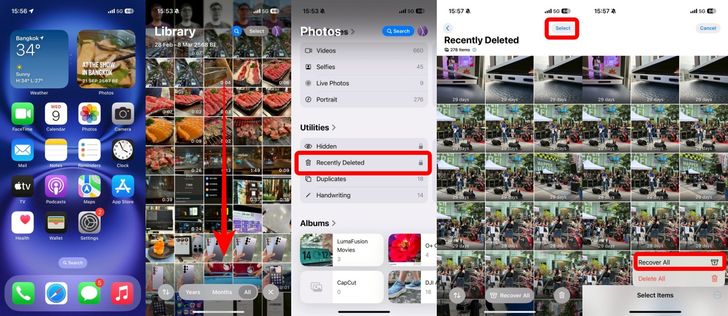
อยากได้รูปคืน... ทำยังไง?
ถ้าคุณเพิ่งลบรูปไปแล้วรู้สึกเสียดาย อยากได้กลับมา ก็ทำตามขั้นตอนง่ายๆ นี้เลยครับ:
- เปิดแอป "รูปภาพ" (Photos) บน iPhone ของคุณ
- แตะที่แท็บ "อัลบั้ม" (Albums) ที่อยู่ด้านล่างของหน้าจอ
- เลื่อนลงไปจนสุด แล้วมองหาอัลบั้มที่ชื่อว่า "ที่เพิ่งลบล่าสุด" (Recently Deleted) แล้วแตะเข้าไป
- คุณจะเห็นรูปภาพและวิดีโอที่คุณเพิ่งลบไป เลือกรูปภาพที่คุณต้องการกู้คืน
- แตะที่ปุ่ม "กู้คืน" (Recover) ที่มุมขวาล่างของหน้าจอ
- จะมีข้อความยืนยันอีกครั้ง ให้แตะ "กู้คืน [จำนวน] รายการ" รูปภาพเหล่านั้นก็จะกลับไปยังอัลบั้มเดิมของคุณแล้วครับ!
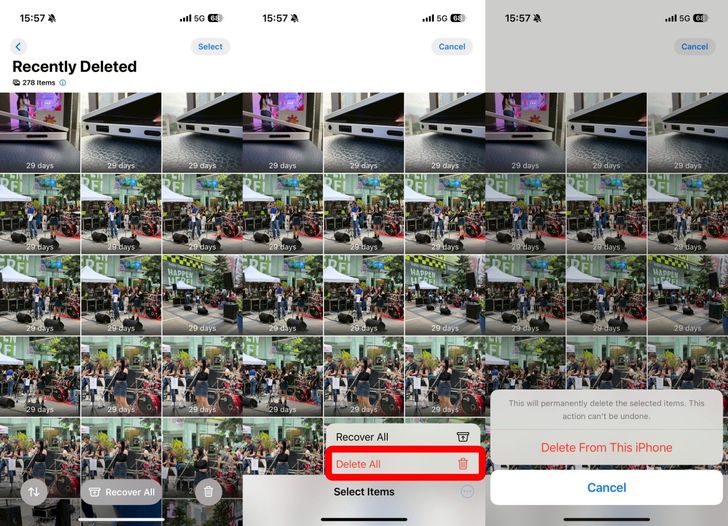
อยากลบให้เกลี้ยง... ต้องทำยังไง?
ถ้าคุณมั่นใจแล้วว่ารูปภาพเหล่านั้นไม่ต้องการอีกต่อไป และอยากจะลบออกจากเครื่องของคุณอย่างถาวร เพื่อเพิ่มพื้นที่จัดเก็บ หรือเหตุผลส่วนตัวอื่นๆ ก็สามารถทำได้เช่นกัน:
- ทำตามขั้นตอนที่ 1-3 ด้านบน เพื่อเข้าไปยังอัลบั้ม "ที่เพิ่งลบล่าสุด" (Recently Deleted)
- เลือกรูปภาพที่คุณต้องการลบแบบถาวร
- แตะที่ปุ่ม "ลบ" (Delete) ที่มุมซ้ายล่างของหน้าจอ
- จะมีข้อความยืนยันอีกครั้ง ให้แตะ "ลบ [จำนวน] รายการ" เท่านี้รูปภาพเหล่านั้นก็จะถูกลบออกจาก iPhone ของคุณอย่างถาวร ไม่สามารถกู้คืนได้อีกต่อไป
ข้อควรรู้สำหรับมือใหม่
- เมื่อคุณลบรูปภาพออกจากอัลบั้ม "ที่เพิ่งลบล่าสุด" แล้ว จะไม่สามารถกู้คืนกลับมาได้อีก ดังนั้นคิดให้ดีก่อนทำการลบถาวรนะครับ
- อย่าลืม ว่ารูปภาพในอัลบั้ม "ที่เพิ่งลบล่าสุด" จะถูกลบโดยอัตโนมัติหลังจาก 30 วัน ดังนั้นหากต้องการกู้คืนรูปภาพเก่าที่ลบไปนานแล้ว อาจจะไม่สามารถทำได้
- การลบรูปภาพออกจากอัลบั้ม "ที่เพิ่งลบล่าสุด" จะช่วยเพิ่มพื้นที่จัดเก็บข้อมูลให้กับ iPhone ของคุณ
หวังว่าบทความนี้จะช่วยคลายความสงสัยให้กับผู้ใช้งาน iPhone มือใหม่เกี่ยวกับเรื่องการลบรูปภาพได้นะครับ
 สนับสนุนเนื้อหา