ดาวน์โหลดสนุกแอปฟรี

 Email
Emailวิธีตั้งค่า เปิด link ใน LINE ให้เข้า Browser โปรดของคุณบนมือถือ

ปฏิเสธไม่ได้ว่าแอปพลิเคชัน LINE ได้เข้ามาเป็นส่วนหนึ่งในชีวิตประจำวันของเราไปแล้ว ไม่ว่าจะเป็นการติดต่อสื่อสารกับเพื่อนฝูง ครอบครัว หรือแม้กระทั่งเรื่องงาน แต่เมื่อต้องเปิดลิงก์ที่ถูกส่งมาในแชท LINE หลายคนอาจรู้สึกถึงข้อจำกัดของ Web Browser ที่มาพร้อมกับแอปพลิเคชันเอง ไม่ว่าจะเป็นเรื่องฟังก์ชันการใช้งานที่ไม่คุ้นเคย หรือความต้องการที่จะใช้ส่วนเสริม (Extensions) ต่างๆ ที่มีอยู่ในเบราว์เซอร์หลักของตัวเอง
ข่าวดีคือ LINE เข้าใจถึงความต้องการของผู้ใช้งาน และได้เพิ่มตัวเลือกที่ช่วยให้เราสามารถเปิดลิงก์ต่างๆ ที่ได้รับในแอปพลิเคชัน ด้วย Web Browser ที่เราตั้งค่าเป็นค่าเริ่มต้นบนมือถือของเราได้ ทั้งบนระบบปฏิบัติการ Android และ iOS ซึ่งจะช่วยให้คุณได้รับประสบการณ์การท่องเว็บที่ราบรื่นและคุ้นเคยมากยิ่งขึ้น
วิธีตั้งค่า เปิด link ใน LINE ให้เข้า Browser โปรดของมือถือคุณ
สำหรับผู้ใช้ Android
หากคุณเป็นผู้ใช้งาน Android การตั้งค่าให้ LINE เปิดลิงก์ด้วยเบราว์เซอร์ภายนอกนั้นทำได้ง่ายๆ เพียงไม่กี่ขั้นตอน:
- เปิดแอปพลิเคชัน LINE: เริ่มต้นด้วยการเปิดแอปพลิเคชัน LINE บนโทรศัพท์มือถือของคุณ
- เข้าสู่การตั้งค่า: มองหาไอคอน "หน้าหลัก" (รูปบ้าน) หรือ "ฉัน" (รูปคน) ที่แถบเมนูด้านล่าง จากนั้นแตะที่ไอคอน "ตั้งค่า" (รูปฟันเฟือง) ที่มุมบนขวา
- เลือกเมนู "แชท": เลื่อนลงมาในหน้าการตั้งค่า และแตะที่ตัวเลือก "แชท"
- เปิดใช้งาน "เปิดลิงก์ด้วยแอปภายนอก": ในหน้าการตั้งค่าแชท คุณจะพบกับตัวเลือกที่ชื่อว่า "เปิดลิงก์ด้วยแอปภายนอก" ให้ทำการเปิดใช้งานตัวเลือกนี้ โดยการแตะสวิตช์ให้เปลี่ยนเป็นสีเขียว
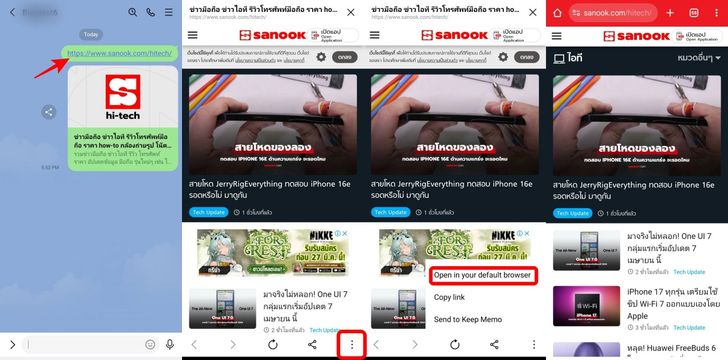
หมายเหตุ : หากใครหาที่ตั้งค่าไม่เจอ วิธีที่ Sanook Hitech จะแนะนำคือ เปิดลิงก์จากในหน้าแชท > กดปุ่ม 3 จุดมุมขวามือ > เลือกเปิด เว็บบราเซอร์หลัก (Open Your Web Browser) เท่านี้ก็เปิดได้แล้ว
เพียงเท่านี้ เมื่อคุณแตะลิงก์ที่ถูกส่งมาใน LINE ครั้งต่อไป ระบบจะแสดงหน้าต่างให้คุณเลือก Web Browser ที่ต้องการเปิด ซึ่งโดยปกติแล้วจะมีเบราว์เซอร์ที่คุณตั้งค่าเริ่มต้นไว้ให้เลือกใช้งานได้ทันที
สำหรับผู้ใช้ iOS (iPhone)
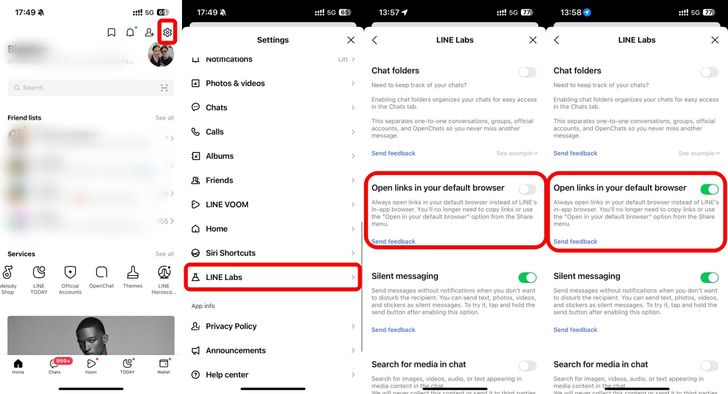
สำหรับผู้ใช้งาน iPhone การตั้งค่าให้ LINE เปิดลิงก์ด้วยเบราว์เซอร์เริ่มต้นของระบบก็สามารถทำได้ง่ายดายเช่นกัน:
- เปิดแอปพลิเคชัน LINE: เริ่มต้นด้วยการเปิดแอปพลิเคชัน LINE บน iPhone ของคุณ
- เข้าสู่การตั้งค่า: แตะที่แท็บ "หน้าหลัก" (รูปบ้าน) หรือ "ฉัน" (รูปคน) ที่แถบเมนูด้านล่าง จากนั้นแตะที่ไอคอน "ตั้งค่า" (รูปฟันเฟือง) ที่มุมบนขวา
- เลือก "LINE Labs": เลื่อนลงมาในหน้าการตั้งค่า และมองหาเมนูที่ชื่อว่า "LINE Labs" แล้วแตะเข้าไป
- เปิดใช้งาน "เปิดลิงก์ด้วยเบราว์เซอร์เริ่มต้น": ในหน้า LINE Labs คุณจะพบกับตัวเลือก "เปิดลิงก์ด้วยเบราว์เซอร์เริ่มต้น" ให้ทำการเปิดใช้งานตัวเลือกนี้ โดยการแตะสวิตช์ให้เปลี่ยนเป็นสีเขียว
หลังจากเปิดใช้งานตัวเลือกนี้แล้ว ทุกครั้งที่คุณแตะลิงก์ใน LINE ลิงก์นั้นจะถูกเปิดขึ้นโดยอัตโนมัติด้วย Web Browser ที่คุณได้ตั้งค่าไว้เป็นค่าเริ่มต้นในระบบ iOS ของคุณ ไม่ว่าจะเป็น Safari หรือ Chrome ก็ตาม
ประโยชน์ที่ได้รับจากการเปิดลิงก์ด้วยเบราว์เซอร์เริ่มต้นตามเครื่องที่คุณใช้
- ความคุ้นเคยและสะดวกสบาย: ใช้งาน Web Browser ที่คุณคุ้นเคย มีบุ๊กมาร์ก รหัสผ่าน และส่วนเสริมต่างๆ ที่คุณตั้งค่าไว้
- ฟังก์ชันการทำงานที่ครบครัน: เข้าถึงฟีเจอร์ต่างๆ ของเบราว์เซอร์หลักได้อย่างเต็มที่ เช่น การแปลภาษา การบันทึกหน้าเว็บ หรือการใช้ส่วนเสริมเฉพาะทาง
- ประสบการณ์การท่องเว็บที่ต่อเนื่อง: ไม่ต้องปรับตัวกับอินเทอร์เฟซของเบราว์เซอร์ใน LINE และสามารถเชื่อมต่อกับการทำงานอื่นๆ บนเบราว์เซอร์หลักของคุณได้อย่างราบรื่น
ดังนั้น การปรับตั้งค่าในแอปพลิเคชัน LINE เพื่อเปิดลิงก์ด้วย Web Browser ที่เป็นค่าเริ่มต้นของระบบปฏิบัติการนั้น เป็นขั้นตอนง่ายๆ ที่จะช่วยยกระดับประสบการณ์การใช้งาน LINE ของคุณให้สะดวกสบายและมีประสิทธิภาพมากยิ่งขึ้น ไม่ว่าคุณจะใช้มือถือระบบ Android หรือ iOS ก็สามารถทำตามขั้นตอนเหล่านี้เพื่อปลดล็อกอิสระในการท่องเว็บได้อย่างเต็มที่ ลองนำไปปรับใช้กันดูนะครับ!
อ่านเพิ่มเติม
 สนับสนุนเนื้อหา