ดาวน์โหลดสนุกแอปฟรี

 Email
Emailย้าย LINE ไปเครื่องใหม่ ยังไงไม่ให้ข้อมูลแชทหาย

หลังจากที่ LINE เพิ่มฟีเจอร์ใหม่ที่สามารถใช้งานกับอุปกรณ์อย่างมือถือหรือ Tablet ได้พร้อมกัน 2 เครื่องกันไปแล้ว มีเรื่องหนึ่งที่หลายคนอาจจะลืมคิดไปคือ LINE มีการอัปเดตวิธีย้ายเครื่องมาเครื่องใหม่เช่นเดียวกัน มีอะไรเพิ่มบ้าง เรามาดูกันเลย
ย้าย LINE ไปเครื่องใหม่ ยังไงไม่ให้ข้อมูลแชทหาย ทำตามนี้
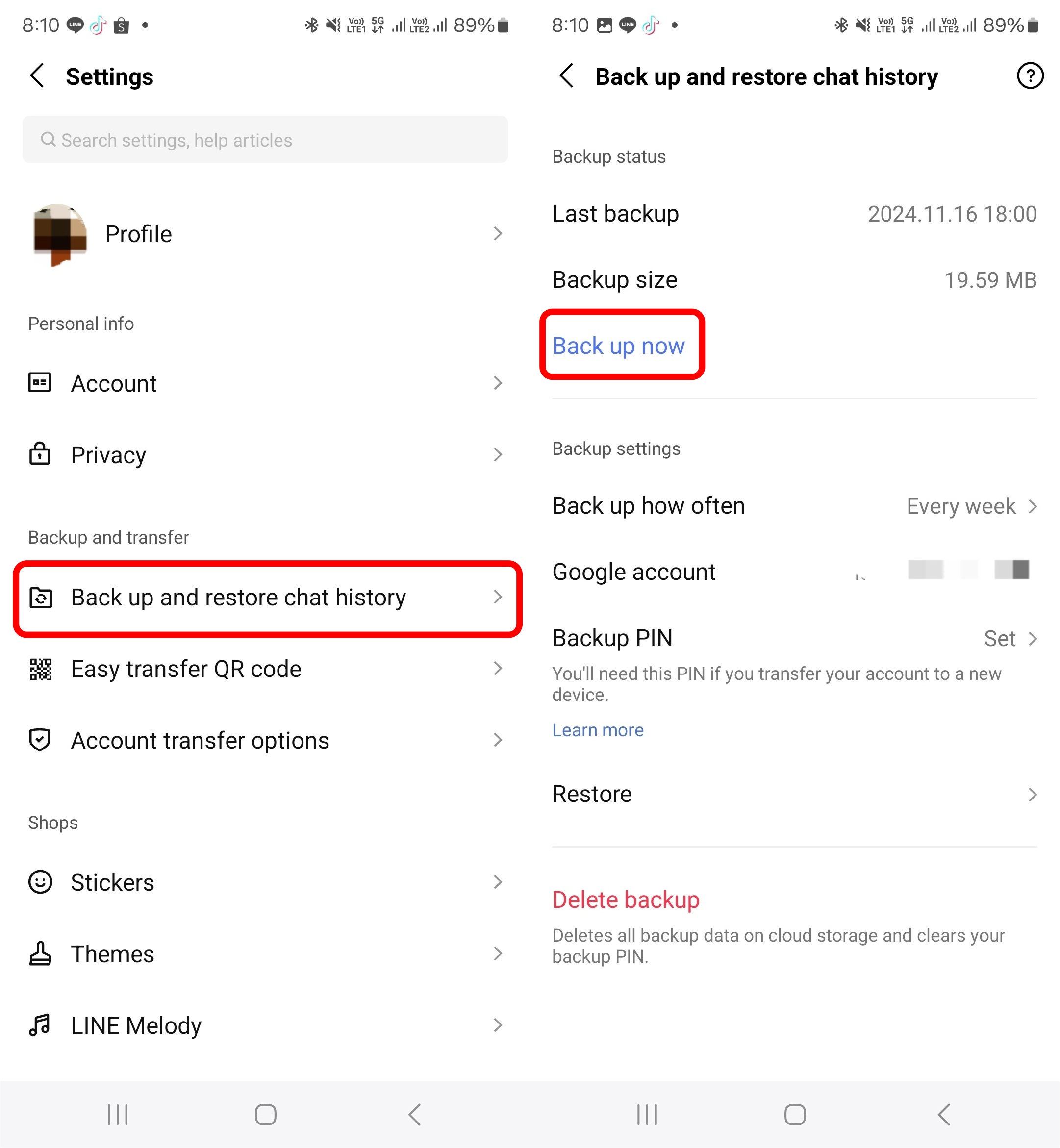
ก่อนเริ่มย้าย LINE
เพื่อให้การย้ายข้อมูลเป็นไปอย่างราบรื่น มีสิ่งที่ต้องเตรียมพร้อม ดังนี้
- Android:
- เปิดแอป LINE
- ไปที่ "หน้าหลัก" (Home) > "การตั้งค่า" (Settings) (รูปเฟือง)
- แตะ "แชท" (Chats) > "สำรองข้อมูล & เรียกคืนข้อมูลประวัติการแชท" (Back up and restore chat history)
- แตะ "สำรองข้อมูลไปยัง Google Drive" (Back up to Google Drive) และเลือกบัญชี Google ที่ต้องการสำรองข้อมูล
- คุณสามารถตั้ง "รหัส PIN สำรองข้อมูล" (Backup PIN) เพื่อเพิ่มความปลอดภัยในการเรียกคืนข้อมูล (แนะนำให้ตั้ง)
- รอจนกว่าการสำรองข้อมูลจะเสร็จสิ้น
- iOS:
- เปิดแอป LINE
- ไปที่ "หน้าหลัก" (Home) > "การตั้งค่า" (Settings) (รูปเฟือง)
- แตะ "แชท" (Chats) > "สำรองข้อมูลประวัติการแชท" (Chat History Backup)
- แตะ "สำรองข้อมูลตอนนี้" (Back Up Now)
- ตรวจสอบให้แน่ใจว่า iCloud Drive เปิดใช้งานอยู่ และ LINE ได้รับอนุญาตให้เข้าถึง iCloud Drive ในการตั้งค่า iCloud
- รอจนกว่าการสำรองข้อมูลจะเสร็จสิ้น
วิธีการย้าย LINE
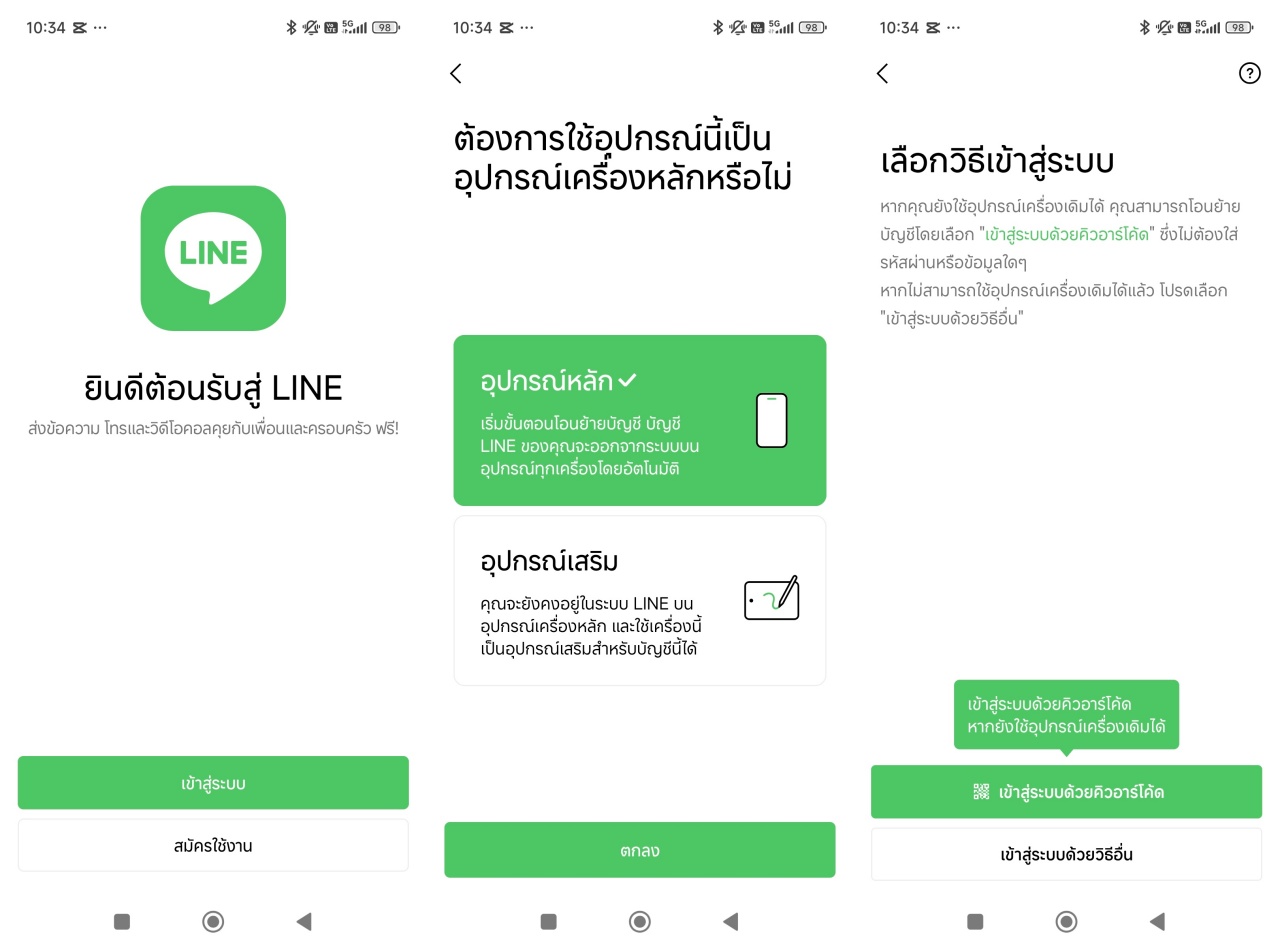 สำหร้บ LINE เวอร์ชั่น 12 ขึ้นไปจะเป็นหน้าแบบนี้
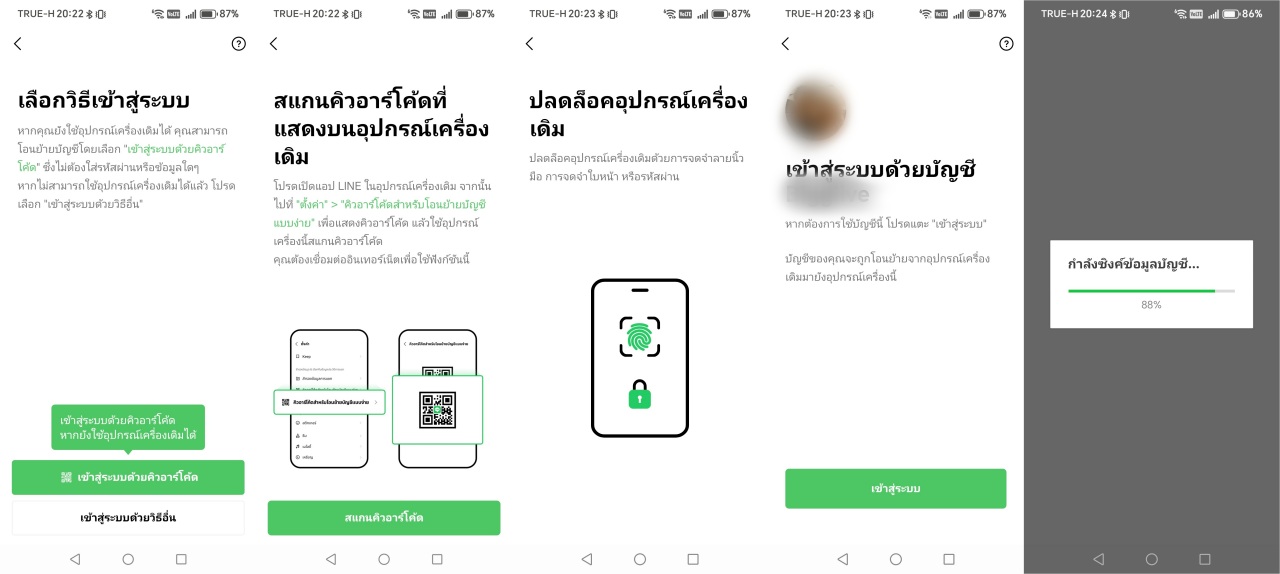
เมื่อเตรียมการครบถ้วนแล้ว ก็ถึงเวลาลงมือย้าย LINE โดยมี 2 วิธีหลักๆ ดังนี้
- กรณีที่เครื่องเก่าใช้งานได้:
- บนเครื่องใหม่: ติดตั้งแอป LINE และเปิดแอป
- แตะ "เข้าสู่ระบบ" (Log in)
- สำหรับเวอร์ชั่น 12 จะต้องเลือกอุปกรณ์หลัก แล้วกดตกลง
- เลือกวิธีการเข้าสู่ระบบ:
- เข้าสู่ระบบด้วยเบอร์โทรศัพท์: ใส่เบอร์โทรศัพท์ที่ลงทะเบียนไว้กับ LINE บนเครื่องเก่า และทำตามขั้นตอนการยืนยัน
- เข้าสู่ระบบด้วย QR Code ง่ายๆ:
- บนเครื่องเก่า: ไปที่ "หน้าหลัก" (Home) > "การตั้งค่า" (Settings) (รูปเฟือง) > "บัญชี" (Account) > "QR Code ง่ายๆ สำหรับย้ายบัญชี" (Easy transfer QR code)
- บนเครื่องใหม่: แตะ "เข้าสู่ระบบด้วย QR Code" (Log in with QR code) และสแกน QR Code ที่ปรากฏบนเครื่องเก่า
- เข้าสู่ระบบด้วย Apple ID หรือบัญชี Google: หากคุณเคยผูกบัญชี LINE กับ Apple ID หรือบัญชี Google ไว้
- ทำตามขั้นตอนที่ปรากฏบนหน้าจอเพื่อยืนยันบัญชีของคุณ
- เมื่อระบบถามว่า "คุณได้สำรองข้อมูลประวัติแชทไว้หรือไม่?" (Did you back up your chat history?), ให้เลือก "ดำเนินการต่อ" (Continue) หากคุณต้องการย้ายประวัติแชท (ดูวิธีสำรองข้อมูลด้านล่าง)
- หากคุณตั้งรหัส PIN สำรองข้อมูลไว้ ระบบจะให้คุณใส่รหัส PIN
- เลือกว่าจะเพิ่มเพื่อนจากรายชื่อผู้ติดต่อในโทรศัพท์หรือไม่
- ยืนยันข้อมูลต่างๆ ที่ปรากฏ
- กรณีที่เครื่องเก่าใช้งานไม่ได้:
- บนเครื่องใหม่: ติดตั้งแอป LINE และเปิดแอป
- แตะ "เข้าสู่ระบบ" (Log in)
- เลือก "เข้าสู่ระบบด้วยเบอร์โทรศัพท์" (Log in with phone number)
- ใส่เบอร์โทรศัพท์ที่ลงทะเบียนไว้กับ LINE บนเครื่องเก่า และทำตามขั้นตอนการยืนยัน
- ระบบอาจถามให้คุณยืนยันว่าเป็นบัญชีของคุณ
- ใส่รหัสผ่าน LINE ของคุณ (หากจำไม่ได้ ให้ดูวิธีรีเซ็ตรหัสผ่าน)
- ทำตามขั้นตอนที่ปรากฏบนหน้าจอ
เคล็ดลับเพิ่มเติม
- เชื่อมต่อ Wi-Fi ขณะย้ายข้อมูล เพื่อความรวดเร็ว
- ตรวจสอบพื้นที่เก็บข้อมูลในเครื่องใหม่
- หากมีปัญหา สามารถติดต่อ LINE Support เพื่อขอความช่วยเหลือได้
เพียงเท่านี้ คุณก็สามารถย้าย LINE ไปยังเครื่องใหม่ได้อย่างปลอดภัย ไม่พลาดทุกการติดต่อ และสนุกกับการใช้งาน LINE บนมือถือเครื่องใหม่ได้อย่างราบรื่น!
 สนับสนุนเนื้อหา