ดาวน์โหลดสนุกแอปฟรี

 Email
Email13 ลูกเล่นของโปรแกรม Steam ที่คุณอาจยังไม่ทราบ

13 ลูกเล่นของโปรแกรม Steam ที่คุณอาจยังไม่ทราบ
 steam
steam
เกมเมอร์ที่ใช้ PC เป็นอุปกรณ์หลักเชื่อว่าแทบทุกคนต้องเล่นเกมผ่านโปรแกรม Steam ไม่มากก็น้อยบ้างล่ะ ปกติที่เห็นกันบ่อยๆเรามักใช้โปรแกรม Steam เพื่อซื้อเกมหรือไม่ก็ใช้เข้าเกม อาจเข้าไปเยี่ยมชมแหล่งชุมชนของเกมก็มีบ้าง แต่รู้หรือไม่ว่าโปรแกรม Steam มันมีลูกเล่นอื่นเสริมเข้ามาแบบเนียนๆซึ่งบ้างข้อผู้อ่านอาจยังไม่เคยทราบมา ก่อนก็ได้ ลองมาดูกันว่ามีอะไรบ้างครับ
- ช่องค้นหาเพื่อนใน Friends List นอกจากจะใช้พิมพ์ชื่อเพื่อนเพื่อค้นหาแล้ว มันยังสามารถพิมพ์ชื่อเกมลงไปได้ด้วย ทำให้เป็นอีกช่องทางเพื่อเช็คว่าใครกำลังเล่นเกมที่เราพิมพ์ชื่อลงไป
- พวกป้ายโฆษณาต่างๆในหน้าร้านค้าของ Steam แต่ก่อนเราสามารถคลิกขวาจากนั้นเลือก “customize” เพื่อปรับแต่งหมวดหมู่ของเกมหรือซอฟแวร์ที่จะโชว์บนป้ายโฆษณาได้ แต่ตอนนี้สามารถทำได้เพียงนำเคอร์เซอร์ของเมาส์ไปวางบนตำแหน่งโฆษณาจะปรากฏ ปุ่ม “customize” ออกมาให้กดครับ
 steam
steam
- มีเพื่อนสักคนที่เปลี่ยนชื่อเล่นบน Steam บ่อยสุดๆไปเลยไหม? ผมก็คนหนึ่งล่ะที่มี แต่ละชื่อของมันก็กิ๊บเก๋ซะจนอยากไปดูว่ามันตั้งชื่ออะไรไว้บ้าง ให้ไปยังหน้าโปรไฟล์ของคนนั้นจากนั้นคลิกที่ปุ่มสามเหลี่ยมเล็กๆท้ายชื่อ จะปรากฏชื่อที่บุคคลนั้นเคยเปลี่ยนมาก่อนหน้า วิธีนี้สามารถช่วยแก้ปัญหาหรือเช็คการแอบอ้างชื่อสำหรับนักเทรดได้ด้วยนะ
- อยากรู้ว่าเพื่อนของเราเปลี่ยนชื่อไปเมื่อ วัน เดือน ปี เวลาอะไร ให้พิมพ์ url แบบนี้ ‘ http://steamcommunity.com/id/ชื่อยูเซอร์เนม/namehistory ‘ (จะทำได้ก็ต่อเมื่อตั้ง url แบบกำหนดเองก่อน ขอบคุณความคิดเห็นด้านล่างครับ )
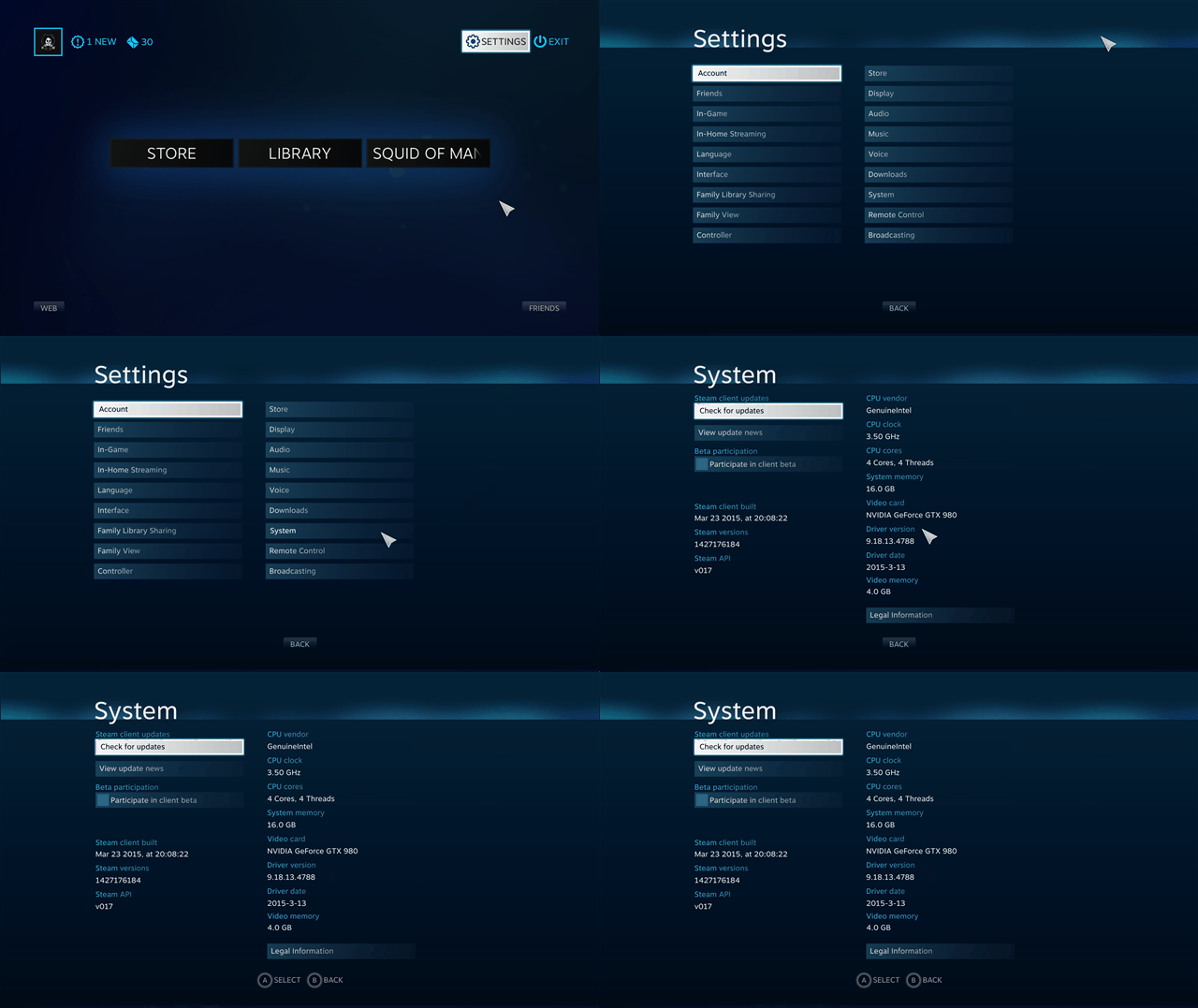
- ไปนั่งร้านคอม แต่ไม่มั่นใจว่าเครื่องที่นั่งอยู่จะสามารถเล่นเกมที่ต้องการได้ไหม สามารถเช็คสเปคเครื่องแบบง่ายๆด้วยการเข้าไปยัง Steam Big Picture Mode จากนั้นให้เลือก settings แล้วเลือก ‘system’ จะปรากฏข้อมูลสเปคเครื่องของเราออกมาครับ
 steam
steam
- หากหมั่นไส้ใครสักคนคุณสามารถบล็อคเพื่อนคนนั้นได้ หลังจากนั้นเขาก็จะเห็นเราขึ้นสถานะ offline ตลอดเวลา แต่โชคร้ายตรงที่ว่าถ้าคุณดันไปอยู่กรุ๊ปเดียวกับคนที่คุณบล็อค คนที่ถูกบล็อคจะสามารถเห็นสถานะปัจจุบันของคุณได้ …คิดว่าทาง Valve น่าจะแก้ไขในเร็ววัน
- ถ้าต้องการเรียกหน้าต่าง console ของโปรแกรม Steam สามารถทำได้โดยคลิกขวาที่ช็อตคัตของโปรแกรมแล้วเลือก properties จากนั้นในช่อง “target” ให้เติม “-dev” และ “-console” เข้าไป เมื่อเข้าโปรแกรม Steam จะปรากฏเมนู Console อยู่แถวเดียวกันกับ Store และ Library
- และนี่เป็นคำสั่งต่างๆที่สามารถใช้ได้ใน dev console เข้าไปยังลิงก์นี้ click
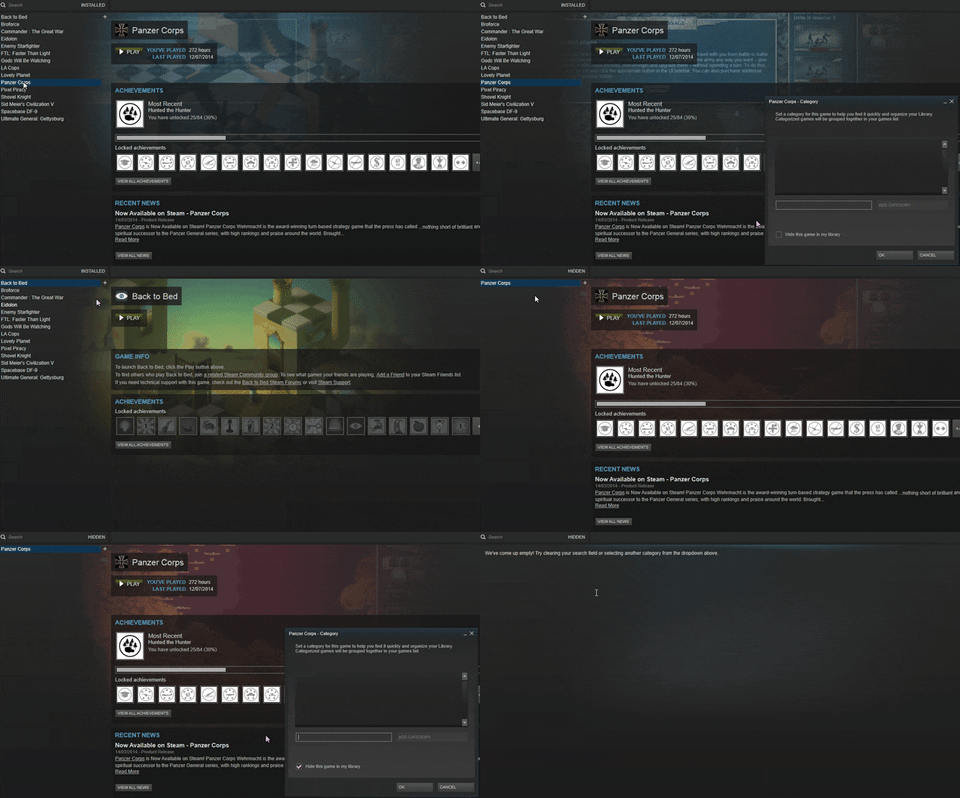
- มีเกมบานเบอะ แต่ไม่เคยคิดจะเล่น แถมเกะกะลูกตาใน Library เสียอีก สามารถทำให้มันหายไปได้ด้วยการคลิกขวาชื่อเกมนั้น จากนั้นเลือก “set categories” จะปรากฏหน้าต่างขึ้นมาให้เช็คเครื่องหมายถูกที่ “hide this game in my library”
 steam
steam
- ถ้าเพื่อนของเรามันจะเปลี่ยนชื่อบ่อยเสียขนาดนั้นก็ใส่ชื่อเล่นให้มัน เสียเถอะ ด้วยการคลิกที่สามเหลี่ยมเล็กๆท้ายชื่อเพื่อนใน Friends List จากนั้นเลือก “add nickname” และใส่ชื่อจริงๆของเพื่อนเราไปซะ แก้ว คำ ดำ แดง จัดไป ไม่ลืมแน่นอนงานนี้
- กดเซฟสกรีนช็อตจากเกมแต่ไม่เคยพอใจในคุณภาพของภาพไม่ต่างจากปกหนัง AV สวยนอกเน่าใน ให้ไปยังเมนู Settings ของโปรแกรม Steam จากนั้นให้เลือกแท็ป “in-game” แล้วเลือก “save an uncompressed copy” ในหมวดของสกรีนช็อต เท่านี้มันก็จะไม่มีการบีบอัดไฟล์ได้ภาพสดเหมือนตอนเล่นเกม
- เราสามารถเซฟเซอร์เวอร์เกมสุดโปรดจากหลายๆเกมไว้ที่เดียวได้ เผื่อใครอยากเข้าเล่นแบบรวดเร็วน่ะครับ สามารถทำได้โดยเลือกเมนู “view” ที่มุมบนซ้ายหน้าจอ จากนั้นให้เลือก “servers” เท่านี้ก็เพิ่มตามใจชอบเลย
- เราสามารถเปิดหน้าต่างใหม่ของโปรแกรม Steam จากหน้าร้านค้าได้โดยการคลิกปุ่ม wheel ของเมาส์ …จริงๆทริคนี้ก็ไม่ต่างอะไรจากการใช้เว็บบราวเซอร์ปกติครับ
จบแล้วครับ หวังว่าคงจะมีประโยชน์กับผู้อ่านที่ใช้งานโปรแกรม Steam ส่วนใครที่มีทริคเก๋ๆนอกเหนือจากนี้ก็แสดงความเห็นเข้ามาได้
 สนับสนุนเนื้อหา