



 ดาวน์โหลดสนุกแอปฟรี

 Email
Email

ทำไมเสียบ USB ต้องพลิก 3 รอบ ทั้งที่มีแค่ 2 ด้าน?


ทำไม USB ต้องพลิกหลายรอบกว่าจะเสียบเข้า? สาเหตุไม่ได้เกิดจากความตัวของผู้ใช้ แต่เป็นเพราะหัวต่อ USB-A ถูกออกแบบให้เสียบได้เพียงด้านเดียว ประกอบกับพอร์ตส่วนใหญ่อยู่ในตำแหน่งที่มองเห็นได้ยาก จึงทำให้หลายคนเสียบผิดด้านหรือจัดแนวหัวต่อไม่ตรงกับช่องเสียบอยู่บ่อยครั้ง
เราจะพาไปไขคำตอบว่า ทำไม USB-A จึงเสียบได้เพียงด้านเดียว ทำไมบางครั้งพลิกแล้วก็ยังเสียบไม่เข้า และ ล่าสุด USB-C เข้ามาแก้ปัญหานี้อย่างไงบ้าง
USB คืออะไร?
USB หรือ Universal Serial Bus ถูกพัฒนาขึ้นตั้งแต่ปี 1994 เพื่อสร้างมาตรฐานการเชื่อมต่ออุปกรณ์คอมพิวเตอร์ให้ใช้งานร่วมกันได้ง่ายขึ้น โดยหัวต่อ USB-A ถูกออกแบบให้เสียบได้ด้านเดียว ซึ่งเป็นหัวทรงสี่เหลี่ยมผืนผ้าที่คุ้นเคย มีด้านบนและด้านล่างอย่างชัดเจน
ภายในหัวต่อมีหน้าสัมผัสและโครงสร้างที่กำหนดทิศทางการเสียบ หากหันผิดด้าน หัวต่อจะชนกับพอร์ตและไม่สามารถเสียบเข้าไปได้ การออกแบบลักษณะนี้ช่วยให้โครงสร้างแข็งแรง ผลิตง่าย และทนต่อการใช้งานซ้ำในยุคที่ USB เริ่มได้รับความนิยม
ทำไมถึงเสียบ USB ผิดบ่อย?
ปัญหาไม่ได้อยู่ที่หัว USB เพียงอย่างเดียว แต่เกิดจากวิธีที่เราใช้งานในชีวิตประจำวัน เพราะพอร์ต USB มักอยู่ในตำแหน่งที่มองเห็นได้ยาก เช่น ด้านหลังคอมพิวเตอร์ หลังทีวี ใต้โต๊ะ หรือด้านข้างจอภาพ ทำให้ผู้ใช้ต้องอาศัยการคลำและเดาทิศทางมากกว่าการมองเห็น
ยิ่งไปกว่านั้น อุปกรณ์แต่ละรุ่นยังวางพอร์ตไม่เหมือนกัน บางเครื่องหันด้านที่มีสัญลักษณ์ USB ขึ้น บางเครื่องหันลง ความเคยชินจากเครื่องหนึ่งจึงใช้กับอีกเครื่องไม่ได้เสมอ ส่งผลให้โอกาสเสียบผิดในครั้งแรกเกิดขึ้นได้บ่อยกว่าที่คิด
ทำไมพลิกแล้วก็ยังเสียบไม่เข้า?
หลายคนเคยเจอสถานการณ์เสียบครั้งแรกไม่เข้า พลิกกลับด้านแล้วก็ยังไม่เข้า สุดท้ายกลับมาเสียบด้านเดิมถึงจะใช้ได้ ความจริงแล้ว ปัญหานี้มักไม่ได้เกิดจากการหันผิดด้าน แต่เกิดจากหัวต่อยังไม่ตรงกับร่องของพอร์ต
เนื่องจาก USB-A มีรูปทรงภายนอกคล้ายกันทั้งสองด้าน หากเสียบในมุมเอียงหรืออยู่ในตำแหน่งที่มองไม่เห็น ผู้ใช้จึงอาจรู้สึกว่าเสียบผิด ทั้งที่จริงเป็นเพียงการจัดแนวหัวต่อไม่ตรงกับช่องเสียบเท่านั้น
USB-C แก้ปัญหานี้อย่างไร?
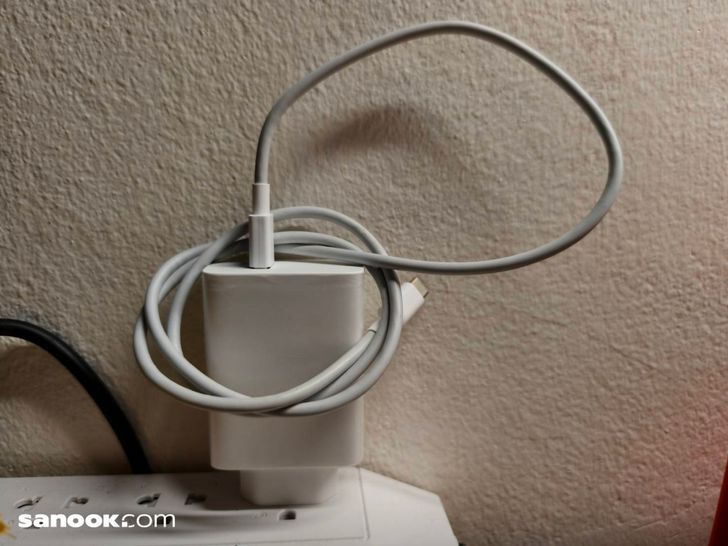
USB-C ถูกออกแบบให้เสียบได้ทั้งสองด้าน ไม่ต้องคอยสังเกตว่าด้านไหนอยู่บนหรือล่าง ช่วยลดความยุ่งยากในการใช้งาน โดยเฉพาะกับอุปกรณ์ที่ต้องเสียบและถอดสายอยู่บ่อย ๆ เช่น สมาร์ตโฟน โน้ตบุ๊ก แท็บเล็ต ฮาร์ดดิสก์ภายนอก และหูฟัง
อย่างไรก็ตาม ควรเข้าใจว่า USB-C เป็นรูปแบบของหัวต่อ ไม่ใช่มาตรฐานความเร็วเสมอไป เพราะสาย USB-C แต่ละเส้นอาจรองรับความเร็วในการรับส่งข้อมูล กำลังไฟ และฟังก์ชันต่าง ๆ ไม่เท่ากัน ขึ้นอยู่กับมาตรฐานที่อุปกรณ์และสายรองรับ
USB-A ยังจำเป็นอยู่หรือไม่?
แม้ปัจจุบัน USB-C จะกลายเป็นมาตรฐานใหม่ของอุปกรณ์หลายประเภท แต่ USB-A ยังพบได้ทั่วไปในคอมพิวเตอร์ตั้งโต๊ะ ทีวี เครื่องเสียง รถยนต์ เครื่องพิมพ์ รวมถึงอุปกรณ์สำนักงานจำนวนมาก เนื่องจากยังสามารถใช้งานได้ดี และมีอุปกรณ์เดิมรองรับอยู่เป็นจำนวนมาก
หากต้องใช้งาน USB-A เป็นประจำ วิธีลดความหงุดหงิดคือสังเกตสัญลักษณ์บนหัว USB หรือดูตำแหน่งแผ่นพลาสติกภายในหัวต่อก่อนเสียบ รวมถึงเลือกใช้ฮับหรือสายต่อที่วางในตำแหน่งมองเห็นได้ง่าย
ข้อดีและข้อจำกัดของ USB
ข้อดี
- เป็นมาตรฐานการเชื่อมต่อที่ใช้งานแพร่หลายทั่วโลก
- รองรับการใช้งานแบบ Plug-and-Play เชื่อมต่อได้ทันที
- ใช้ได้ทั้งรับส่งข้อมูล จ่ายไฟ และบางมาตรฐานรองรับการส่งสัญญาณภาพ
- ใช้งานร่วมกับอุปกรณ์หลากหลายประเภทได้สะดวก
ข้อจำกัด
- USB-A ต้องเสียบให้ถูกด้าน จึงใช้งานได้
- อุปกรณ์รุ่นเก่าบางรุ่นไม่รองรับ USB-C โดยตรง ต้องใช้อะแดปเตอร์
- พอร์ตอาจสึกหรอจากการเสียบและถอดบ่อยครั้ง
- ความเร็วและกำลังไฟของ USB-C แตกต่างกันตามมาตรฐานของสายและอุปกรณ์
สาเหตุที่ USB-A เสียบผิดด้านบ่อย ไม่ได้เกิดจากความซุ่มซ่ามของผู้ใช้เพียงอย่างเดียว แต่เป็นผลจากการออกแบบหัวต่อที่เสียบได้ด้านเดียว ประกอบกับตำแหน่งพอร์ตที่มักอยู่ในจุดมองเห็นยาก ทำให้ต้องอาศัยการเดาทิศทางอยู่เสมอ ขณะที่ USB-C เข้ามาแก้ปัญหานี้ด้วยการออกแบบให้เสียบได้ทั้งสองด้าน จึงกลายเป็นมาตรฐานหลักของอุปกรณ์รุ่นใหม่ และช่วยให้การใช้งานสะดวกขึ้นอย่างเห็นได้ชัด
อ่านเพิ่มเติม
 สนับสนุนเนื้อหา
.jpg?ip/crop/w350h197/q80/jpg)
.jpg?ip/crop/w350h197/q80/jpg)


