


 ดาวน์โหลดสนุกแอปฟรี

 Email
Emailวิธีเปลี่ยนชื่อ Gmail ในโทรศัพท์ ทำง่าย ไม่กี่ขั้นตอน ไม่ต้องสร้างบัญชีใหม่


อยากเปลี่ยนชื่อ Gmail หน้า @ ทำอย่างไร? เช็กวิธีเปลี่ยนอีเมลในโทรศัพท์
อยากเปลี่ยนชื่อ Gmail ที่อยู่ด้านหน้า @gmail.com ต้องทำอย่างไร สำหรับคนที่ต้องการให้ชื่อที่ปรากฏต่อผู้รับดูเป็นทางการ หรือเหมาะกับการใช้งานมากขึ้น โดยไม่ต้องเปลี่ยนบัญชีอีเมลใหม่ ซึ่งสามารถเปลี่ยนชื่อ Gmail ในโทรศัพท์ ได้ในเพียงแค่ไม่กี่ขั้นตอน ดังนี้
วิธีเปลี่ยนชื่อ Gmail ในโทรศัพท์
ก่อนอื่น ให้เราเข้าไปที่แอปพลิเคชั่น Gmail หรือ login บัญชี Gmail ที่อยากจะเปลี่ยนชื่อ บน เว็บไซต์ Google ให้เรียบร้อยก่อน หลังจากนี้จะเป็นขั้นตอนการเปลี่ยนชื่อ Gmail แล้ว
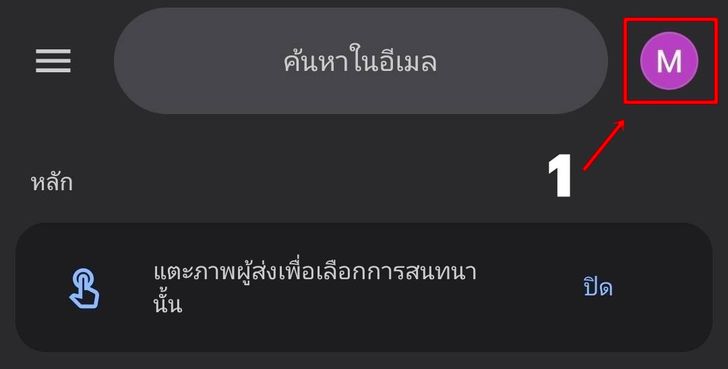
1. กดไปที่บัญชีของเราตามภาพ
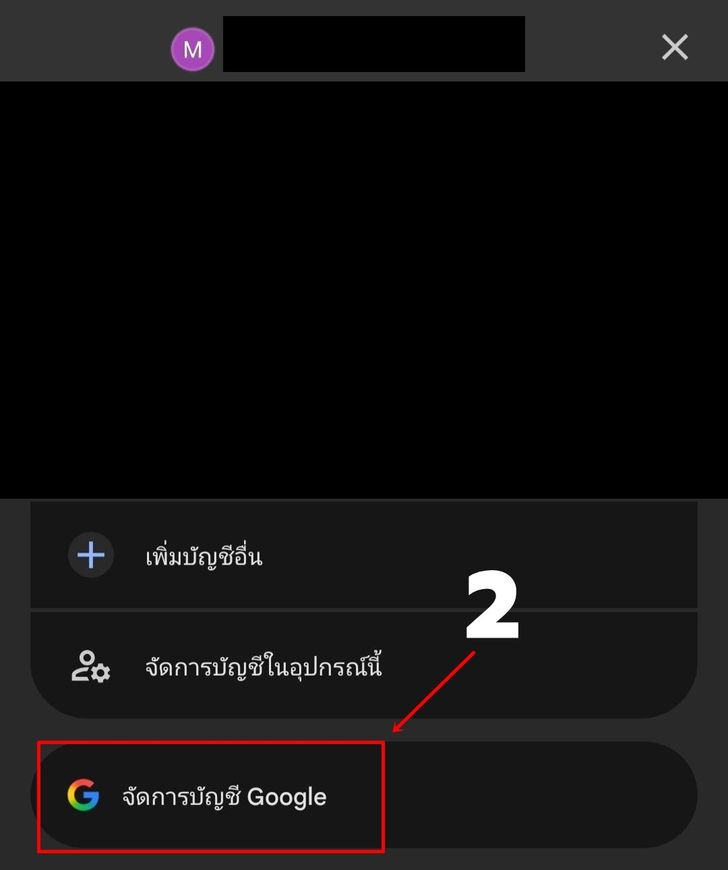
2. เลือก จัดการบัญชี Google
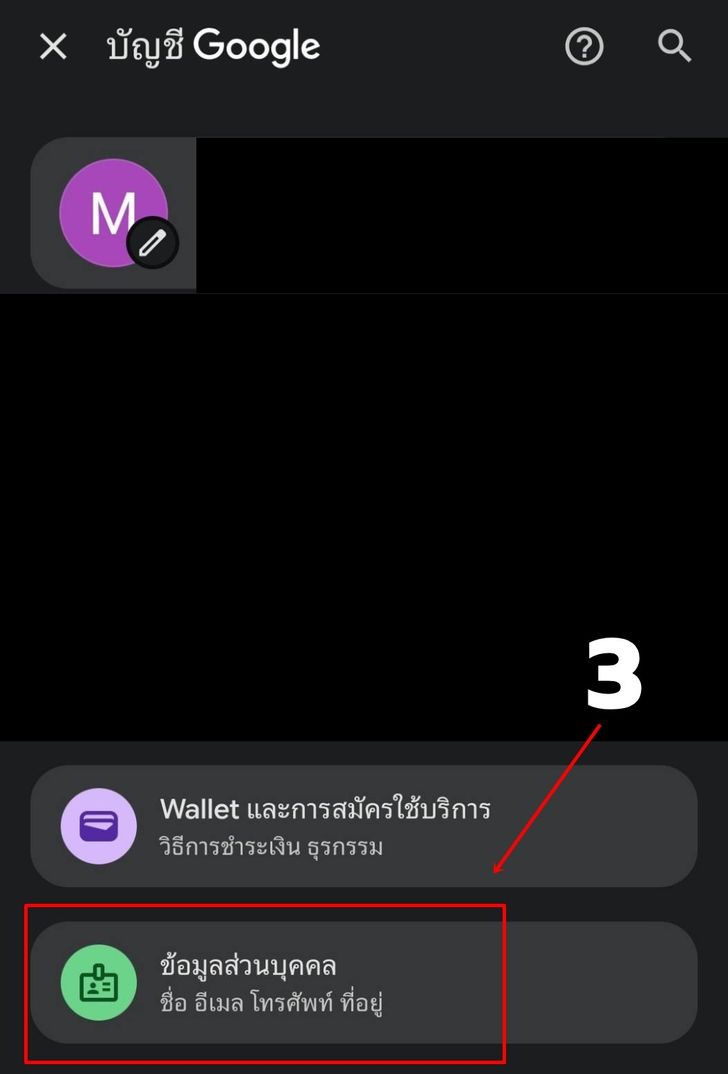
3. เลือก ข้อมูลส่วนบุคคล
4. เลือก อีเมล
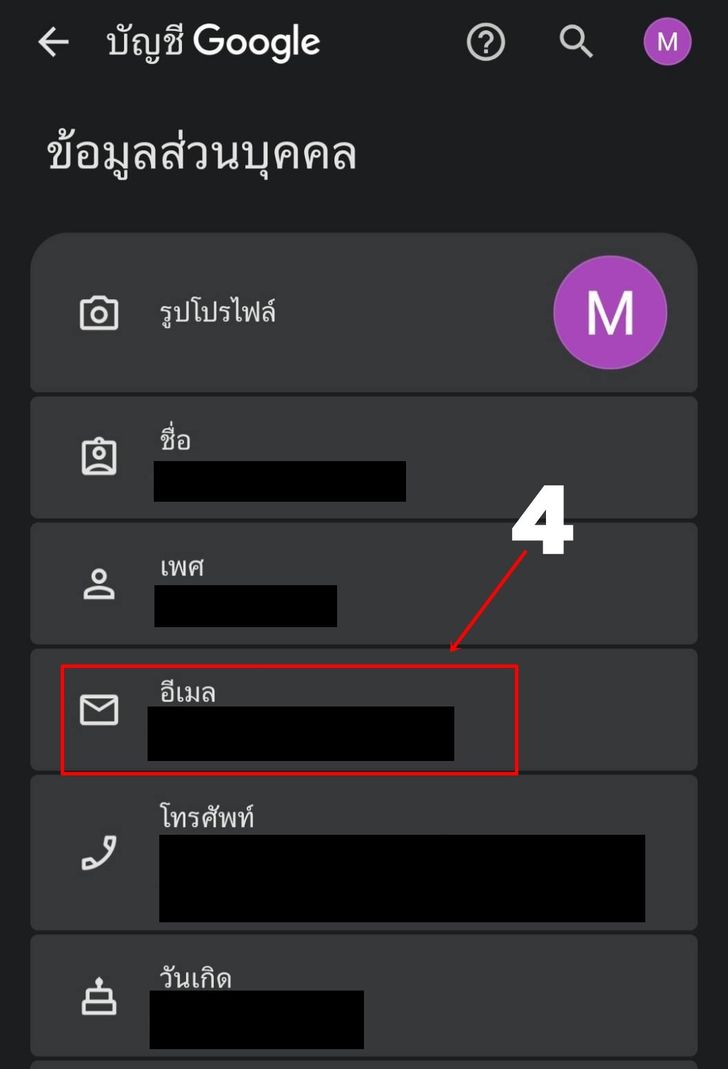
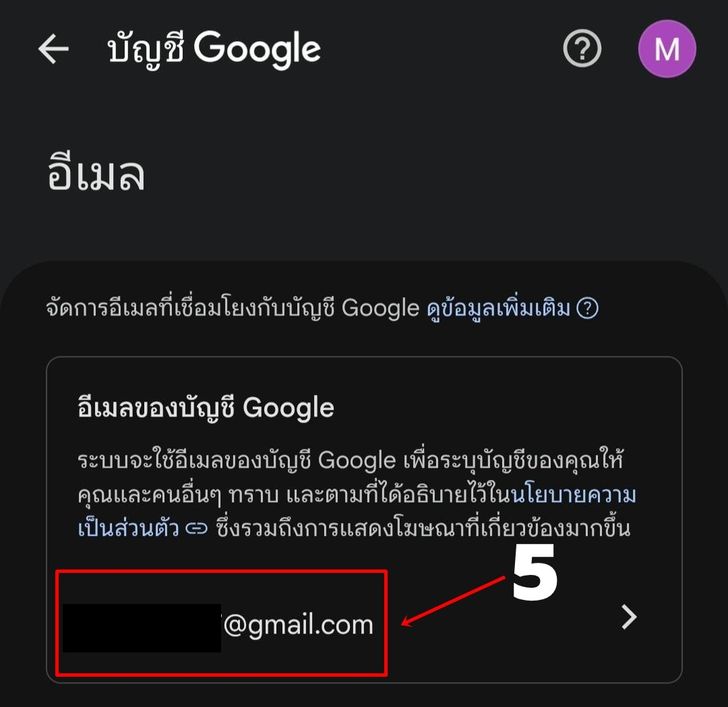
5. กดไปที่ชื่ออีเมลของเรา หลังจากกดแล้วจะขึ้นให้ใส่รหัส หรือสแกนใบหน้า/ลายนิ้วมือ ตามที่แต่ละคนตั้งค่าไว้
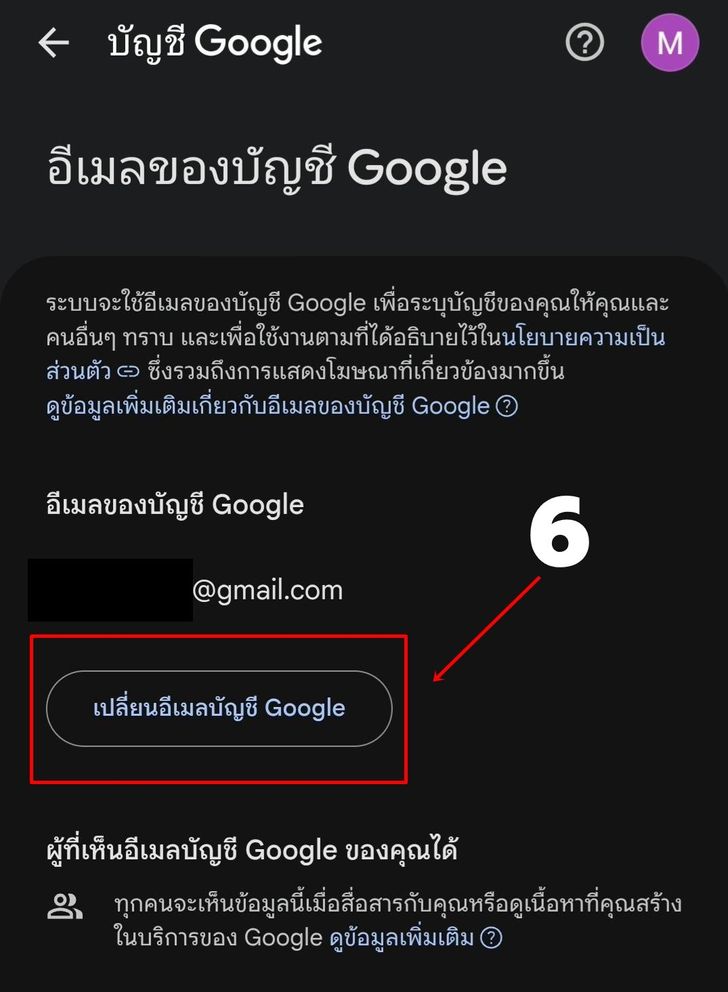
6. เลือก เปลี่ยนอีเมลบัญชี Google
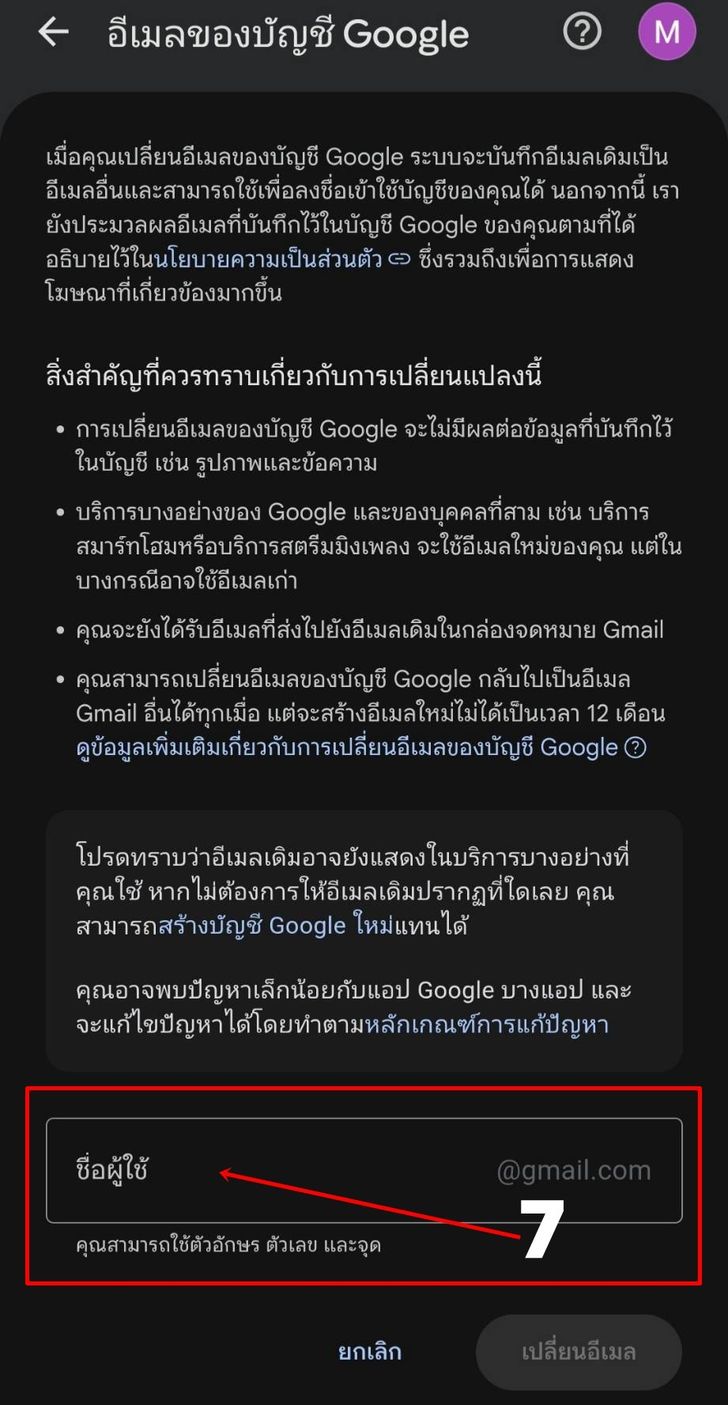
7. ในส่วนนี้จะมีคำอธิบาย และเงื่อนไขในการเปลี่ยนชื่อ Gmail เมื่ออ่านเรียบร้อยแล้ว ให้เลื่อนลงมาด้านล่าง จะมีช่องให้เราใส่ชื่อ Gmail ใหม่
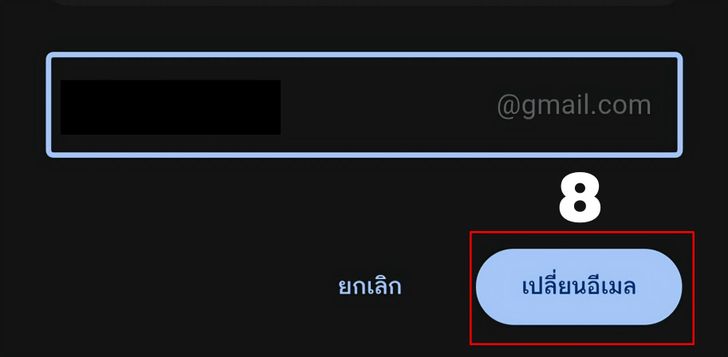
8. เมื่อใส่ชื่อ Gmail ใหม่เรียบร้อยแล้ว ให้กด เปลี่ยนอีเมล
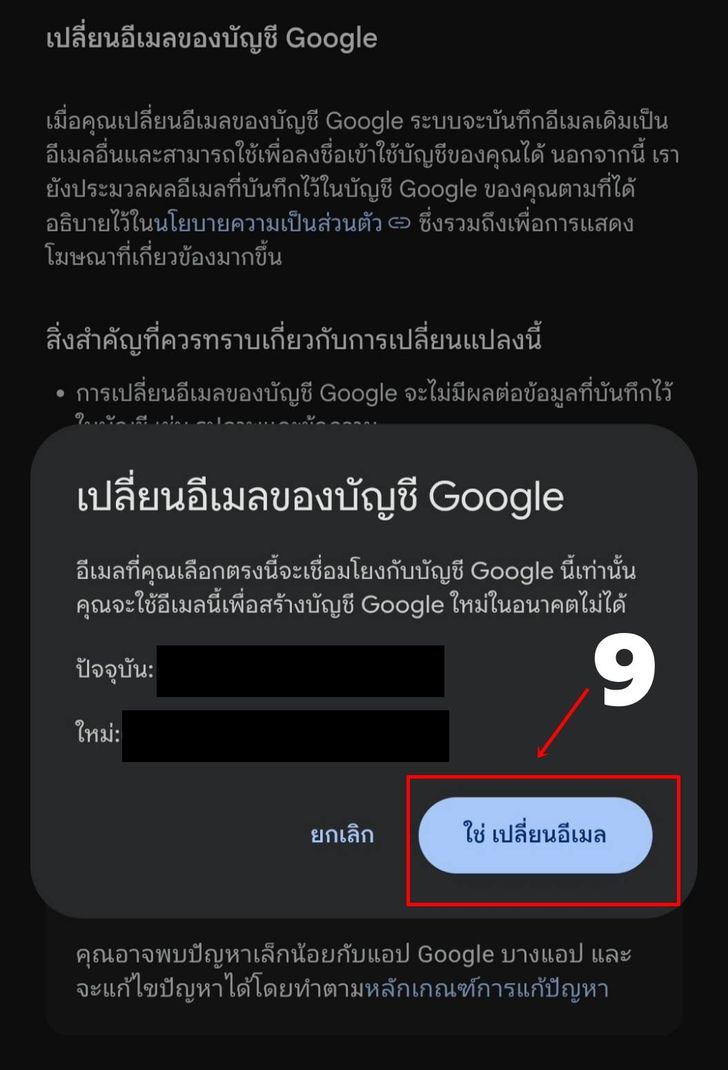
9. จะมีบ๊อบอัพ (Pop-up) ขึ้นมาให้เราตรวจสอบข้อมูล ทั้งชื่ออีเมลปัจจุบัน และชื่ออีเมลใหม่ เมื่อตรวจสอบเรียบร้อยแล้ว กด ใช่ เปลี่ยนอีเมล
แค่นี้ก็เป็นอันเสร็จสิ้นขั้นตอนการเปลี่ยนชื่อ Gmail ในโทรศัพท์ แล้ว