

 ดาวน์โหลดสนุกแอปฟรี

 Email
Emailวิธียกเลิกบล็อกเพื่อนใน Facebook ทั้งมือถือและคอม ทำตามได้ง่าย ๆ


เคยบล็อกเพื่อนหรือบัญชีบางคนบน Facebook เอาไว้ แต่ภายหลังต้องการกลับมาติดต่อกันอีกครั้งหรือไม่? ผู้ใช้สามารถ ยกเลิกบล็อก Facebook ได้จากเมนูการตั้งค่า โดยไม่จำเป็นต้องจำลิงก์โปรไฟล์ของอีกฝ่าย เพียงเข้าไปดูรายชื่อบัญชีที่เคยบล็อกไว้แล้วเลือกปลดบล็อกได้ทันที
อย่างไรก็ตาม การยกเลิกบล็อกไม่ได้ทำให้ทั้งสองบัญชีกลับมาเป็นเพื่อนกันโดยอัตโนมัติ หากเคยเป็นเพื่อนกันก่อนบล็อก จะต้องส่งคำขอเป็นเพื่อนใหม่อีกครั้งหลังปลดบล็อกสำเร็จ
วิธียกเลิกบล็อกเพื่อนใน Facebook บนมือถือ
สำหรับแอป Facebook บน iPhone และ Android สามารถทำตามขั้นตอนดังนี้
- เปิดแอป Facebook
- แตะปุ่ม เมนู หรือสัญลักษณ์รูปโปรไฟล์พร้อมเส้นสามขีด
- เลื่อนลงแล้วเลือก การตั้งค่าและความเป็นส่วนตัว
- แตะ การตั้งค่า
- เลื่อนไปยังหมวด กลุ่มเป้าหมายและการมองเห็น
- เลือก การบล็อก
- ค้นหาชื่อบัญชีหรือเพจที่ต้องการปลดบล็อก
- แตะ เลิกบล็อก ข้างชื่อบัญชีนั้น
- แตะยืนยันอีกครั้งเพื่อดำเนินการให้เสร็จสิ้น
ชื่อเมนูหรือตำแหน่งปุ่มอาจแตกต่างกันเล็กน้อยตามเวอร์ชันของแอปและระบบปฏิบัติการ แต่โดยทั่วไปจะอยู่ในหัวข้อการตั้งค่าเกี่ยวกับกลุ่มเป้าหมายและการมองเห็น
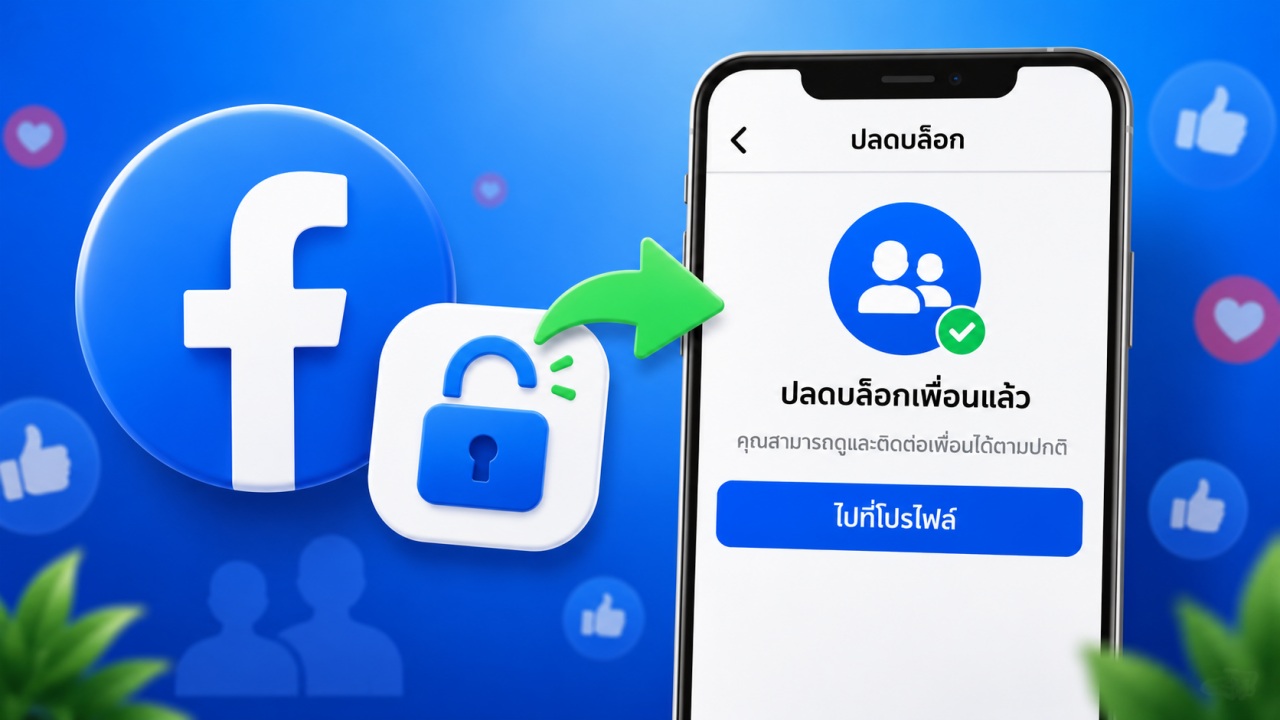
วิธียกเลิกบล็อก Facebook บนคอมพิวเตอร์
- เข้าสู่เว็บไซต์ Facebook และล็อกอินบัญชีของคุณ
- คลิกรูปโปรไฟล์บริเวณมุมขวาบน
- เลือก การตั้งค่าและความเป็นส่วนตัว
- คลิก การตั้งค่า
- เลือกหัวข้อ การบล็อก ภายใต้หมวดกลุ่มเป้าหมายและการมองเห็น
- มองหาส่วน บล็อกโปรไฟล์และเพจ แล้วคลิกแก้ไข
- เลือกดูรายชื่อที่บล็อกไว้
- คลิก เลิกบล็อก ข้างชื่อที่ต้องการ
- กดยืนยันการปลดบล็อก
หลังยืนยันแล้ว บัญชีหรือเพจดังกล่าวจะถูกนำออกจากรายการบล็อกของคุณทันที :contentReference[oaicite:2]{index=2}
ปลดบล็อกแล้วจะกลับมาเป็นเพื่อนกันหรือไม่?
คำตอบคือ ไม่กลับมาเป็นเพื่อนกันโดยอัตโนมัติ เนื่องจากการบล็อกโปรไฟล์บน Facebook จะยกเลิกสถานะเพื่อนเดิมด้วย ดังนั้นหากต้องการกลับมาเป็นเพื่อนกัน จะต้องเข้าไปยังโปรไฟล์ของอีกฝ่ายและส่งคำขอเป็นเพื่อนใหม่
สำหรับเพจที่เคยบล็อกไว้ การปลดบล็อกก็ไม่ได้ทำให้คุณกลับไปกดถูกใจหรือติดตามเพจนั้นโดยอัตโนมัติเช่นกัน หากต้องการเห็นโพสต์จากเพจอีกครั้ง จะต้องกดติดตามใหม่ด้วยตัวเอง
อีกฝ่ายจะรู้หรือไม่ว่าเราปลดบล็อก?
Facebook จะไม่ส่งการแจ้งเตือนไปยังอีกฝ่ายโดยตรงเมื่อคุณบล็อกหรือปลดบล็อกบัญชี แต่บุคคลนั้นอาจสังเกตได้ภายหลัง หากสามารถค้นหาโปรไฟล์ ดูโพสต์สาธารณะ หรือได้รับคำขอเป็นเพื่อนจากคุณอีกครั้ง
ปลดบล็อกแล้วทำอะไรได้บ้าง?
เมื่อยกเลิกบล็อกแล้ว อีกฝ่ายจะสามารถค้นหาโปรไฟล์ของคุณ และมองเห็นโพสต์ที่ตั้งค่าเป็นสาธารณะได้ตามปกติ แต่จะยังไม่เห็นโพสต์ที่จำกัดเฉพาะเพื่อน จนกว่าคุณจะรับเป็นเพื่อนกันใหม่หรือปรับการตั้งค่าความเป็นส่วนตัวของโพสต์นั้น
Facebook กับ Messenger ปลดเหมือนกันหรือไม่?
การบล็อกบน Messenger มีทั้งแบบบล็อกเฉพาะข้อความและการโทร กับการบล็อกโปรไฟล์บน Facebook ซึ่งให้ผลต่างกัน หากบล็อกเฉพาะข้อความและสายโทรเข้า ผู้ใช้ยังอาจมองเห็นโปรไฟล์ของกันและกันบน Facebook ได้ แต่จะส่งข้อความหรือโทรผ่าน Messenger ไม่ได้
หากปลดบล็อกบน Facebook แล้วแต่ยังส่งข้อความหาไม่ได้ ควรตรวจสอบการตั้งค่าการบล็อกใน Messenger เพิ่มเติม เพราะอาจเคยบล็อกเฉพาะข้อความและการโทรแยกเอาไว้
ปลดบล็อกแล้วบล็อกซ้ำได้ทันทีหรือไม่?
หลังจากยกเลิกบล็อกโปรไฟล์หรือเพจแล้ว ผู้ใช้อาจไม่สามารถบล็อกบัญชีนั้นซ้ำได้เป็นเวลาสองสามวัน ดังนั้นควรตรวจสอบชื่อและบัญชีให้แน่ใจก่อนกดยืนยัน
สรุปแล้ว วิธีปลดบล็อกเพื่อนใน Facebook สามารถทำได้ผ่านเมนู การตั้งค่า > การบล็อก ทั้งบนมือถือและคอมพิวเตอร์ แต่หลังปลดบล็อกแล้ว ทั้งสองฝ่ายจะไม่กลับมาเป็นเพื่อนกันโดยอัตโนมัติ และอาจต้องตรวจสอบการบล็อกใน Messenger แยกต่างหากด้วย
 สนับสนุนเนื้อหา