

 ดาวน์โหลดสนุกแอปฟรี

 Email
EmailiPhone ชาร์จไม่เข้าทำไงดี? ลองเช็ก 8 จุดนี้ แก้ปัญหาด้วยตัวเอง ก่อนเสียเงินส่งศูนย์
.jpg?ip/crop/w1200h700/q80/webp)

iPhone ชาร์จไม่เข้า อย่าเพิ่งส่งศูนย์ ลองเช็ก 8 จุดนี้ อาจแก้ปัญหาได้ง่าย ๆ ด้วยตัวเอง
iPhone ชาร์จไม่เข้า เป็นปัญหาที่สร้างความกังวลให้ผู้ใช้งาน โดยเฉพาะในช่วงที่แบตเตอรี่ใกล้หมดหรือหน้าจอดับสนิท หลายคนอาจรีบนำเครื่องไปให้ช่างตรวจสอบ ก่อนพบภายหลังว่าปัญหาเกิดจากสายชาร์จ ปลั๊กไฟ ฝุ่นในพอร์ต หรือการทำงานผิดปกติชั่วคราวของระบบเท่านั้น
สาเหตุของปัญหาอาจมาจากทั้งฮาร์ดแวร์และซอฟต์แวร์ ตั้งแต่อุปกรณ์ชาร์จเสียหาย พอร์ตมีสิ่งสกปรก เครื่องมีอุณหภูมิสูง ไปจนถึงฟังก์ชันถนอมแบตเตอรี่ที่ทำให้การชาร์จหยุดอยู่ที่ระดับหนึ่ง
ก่อนส่งเครื่องเข้าศูนย์บริการ ลองตรวจสอบตามขั้นตอนต่อไปนี้ทีละข้อ โดยควรลองชาร์จใหม่หลังทำแต่ละขั้นตอน เพื่อช่วยหาว่าปัญหาเกิดจากจุดใด
1. ตรวจสอบปลั๊กไฟและการเชื่อมต่อทั้งหมด
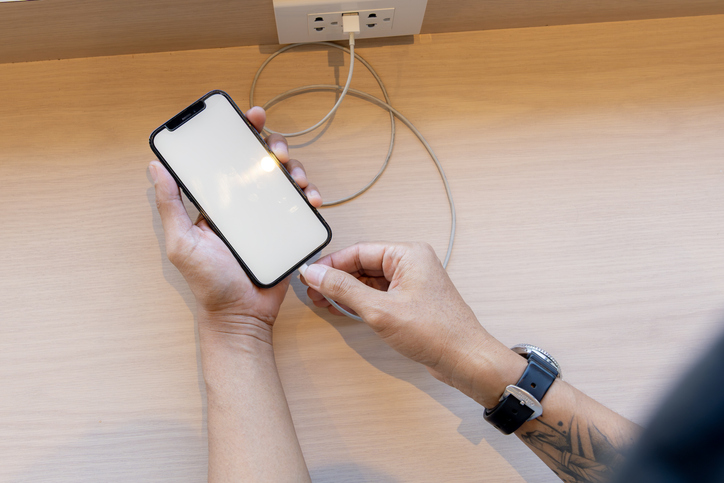
เริ่มจากตรวจดูว่าสายชาร์จเชื่อมต่อกับ iPhone และอะแดปเตอร์แน่นหรือไม่ จากนั้นตรวจสอบว่าอะแดปเตอร์เสียบเข้ากับเต้าเสียบอย่างถูกต้อง โดยสามารถถอดแล้วเสียบใหม่ หรือลองเปลี่ยนไปใช้เต้าเสียบอื่นภายในบ้าน
หากชาร์จผ่านคอมพิวเตอร์ ฮับ USB หรือช่อง USB ภายในรถ ควรทดลองเปลี่ยนมาชาร์จกับอะแดปเตอร์ที่เสียบผนังโดยตรง เพราะแหล่งจ่ายไฟบางประเภทอาจให้กำลังไฟต่ำ ทำให้ชาร์จช้าหรือดูเหมือนว่าแบตเตอรี่ไม่เพิ่มขึ้น
2. ตรวจสอบสายชาร์จและอะแดปเตอร์
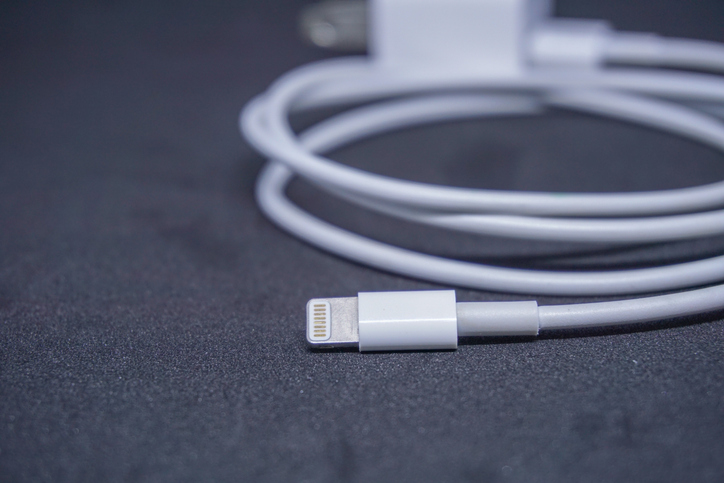
ตรวจสอบสาย USB-C หรือสาย Lightning ว่ามีรอยแตก ฉีกขาด หักงอ ขั้วต่อดำไหม้ หรือมีส่วนใดละลายหรือไม่ รวมถึงตรวจดูขาเสียบของอะแดปเตอร์ว่าหักหรืองอหรือไม่
หากพบความเสียหายควรหยุดใช้งานทันที ไม่ควรพันเทปแล้วนำกลับมาใช้ต่อ เพราะอาจเกิดความร้อนสูง ไฟฟ้าลัดวงจร หรือทำให้อุปกรณ์เสียหายมากขึ้น
วิธีตรวจสอบง่ายที่สุดคือทดลองสลับสายชาร์จ อะแดปเตอร์ และปลั๊กไฟทีละอย่าง หากเปลี่ยนสายแล้วชาร์จได้ แสดงว่าปัญหาอาจอยู่ที่สายเดิม แต่หากยังชาร์จไม่ได้ ควรตรวจสอบจุดอื่นต่อไป
3. เสียบชาร์จทิ้งไว้อย่างน้อย 30 นาที
หากแบตเตอรี่หมดสนิท หน้าจออาจยังไม่แสดงสัญลักษณ์การชาร์จทันทีหลังเสียบสาย Apple แนะนำให้เสียบชาร์จทิ้งไว้อย่างน้อย 30 นาที ก่อนตรวจสอบอีกครั้ง
ระหว่างนี้ควรวางเครื่องไว้เฉย ๆ และหลีกเลี่ยงการเปิดแอป เล่นเกม หรือใช้งานกล้อง เพราะกิจกรรมที่ใช้การประมวลผลสูงอาจทำให้ความเร็วในการชาร์จลดลง
4. บังคับรีสตาร์ต iPhone ให้ถูกวิธี
หากเสียบชาร์จแล้วหน้าจอยังคงเป็นสีดำหรือเครื่องไม่ตอบสนอง อาจเกิดจากระบบค้างชั่วคราว สามารถลองบังคับรีสตาร์ตได้ โดยวิธีกดปุ่มจะแตกต่างกันตามรุ่น
iPhone 8 หรือใหม่กว่า รวมถึง iPhone SE รุ่นที่ 2 และใหม่กว่า
- กดปุ่มเพิ่มเสียงแล้วปล่อยอย่างรวดเร็ว
- กดปุ่มลดเสียงแล้วปล่อยอย่างรวดเร็ว
- กดปุ่มด้านข้างค้างไว้จนเห็นโลโก้ Apple
iPhone 7 และ iPhone 7 Plus
กดปุ่มด้านข้างและปุ่มลดเสียงค้างไว้พร้อมกัน จนกระทั่งโลโก้ Apple ปรากฏขึ้น
iPhone 6s, iPhone SE รุ่นที่ 1 และรุ่นก่อนหน้า
กดปุ่มโฮมและปุ่มด้านข้างหรือปุ่มด้านบนค้างไว้พร้อมกัน จนกระทั่งเห็นโลโก้ Apple
โลโก้ Apple อาจใช้เวลานานกว่า 10 วินาทีจึงจะปรากฏขึ้น การบังคับรีสตาร์ตไม่ใช่การสำรองข้อมูลและไม่ใช่การล้างเครื่อง แต่ข้อมูลของงานที่ยังไม่ได้บันทึกก่อนเครื่องค้างอาจสูญหายได้
หลังจากบังคับรีสตาร์ตแล้ว หากเครื่องยังเปิดไม่ติด ให้ชาร์จทิ้งไว้อีกประมาณ 30 นาที แล้วลองตรวจสอบอีกครั้ง
 iStockphoto
5. ตรวจสอบพอร์ตชาร์จว่ามีฝุ่นหรือสิ่งสกปรกหรือไม่
ฝุ่น เส้นใยจากกระเป๋า และเศษสิ่งสกปรกอาจสะสมอยู่ในพอร์ต USB-C หรือ Lightning จนทำให้หัวสายเสียบไม่สุดและไม่สัมผัสกับขั้วชาร์จอย่างเหมาะสม
ก่อนตรวจสอบควรถอดสายทั้งหมดและปิดเครื่อง หากมองเห็นสิ่งสกปรกจำนวนมาก ควรนำเครื่องให้ผู้เชี่ยวชาญทำความสะอาด ไม่ควรใช้เข็ม คลิปหนีบกระดาษ วัตถุโลหะ หรือของมีคมแหย่เข้าไป เพราะอาจทำให้ขั้วด้านในเสียหาย
ไม่ควรฉีดลมอัด เทน้ำ หรือนำน้ำยาทำความสะอาดใส่พอร์ตโดยตรง หากทำความสะอาดหัวสาย ให้ใช้ผ้านุ่ม แห้ง และไม่เป็นขุยเช็ดอย่างเบามือ
6. หากขึ้นแจ้งเตือนตรวจพบของเหลว อย่ารีบเสียบชาร์จซ้ำ
iPhone บางรุ่นจะแจ้งเตือนเมื่อตรวจพบความชื้นหรือของเหลวภายในช่องต่อ หากพบข้อความนี้ควรถอดสายออกทันที เพราะการชาร์จขณะที่พอร์ตเปียกอาจทำให้ขั้วต่อสึกกร่อนหรือเสียหายถาวร
ให้ถือเครื่องโดยคว่ำพอร์ตลง แล้วเคาะกับฝ่ามือเบา ๆ เพื่อให้ของเหลวส่วนเกินออกมา จากนั้นวางไว้ในพื้นที่แห้งและมีอากาศถ่ายเทอย่างน้อย 30 นาที ก่อนลองเสียบสายใหม่
หากยังมีข้อความแจ้งเตือน อาจต้องรอให้แห้งนานถึง 24 ชั่วโมง ไม่ควรใช้ไดร์เป่าผม แหล่งความร้อน ลมอัด สำลีพันก้าน หรือใส่เครื่องไว้ในถุงข้าวสาร เพราะอาจทำให้เครื่องเสียหายมากกว่าเดิม
7. ชาร์จหยุดที่ 80% อาจไม่ใช่อาการเสีย
หาก iPhone ชาร์จได้แต่หยุดอยู่ที่ประมาณ 80% ไม่ได้หมายความว่าแบตเตอรี่หรือที่ชาร์จเสียเสมอไป เพราะระบบอาจเปิดใช้งานการชาร์จเพื่อถนอมแบตเตอรี่ หรือกำหนดขีดจำกัดการชาร์จเอาไว้
สำหรับ iPhone 15 และรุ่นใหม่กว่า ผู้ใช้สามารถตั้งขีดจำกัดการชาร์จได้ หากตั้งไว้ต่ำกว่า 100% ระบบจะหยุดชาร์จเมื่อระดับแบตเตอรี่ใกล้ถึงค่าที่เลือก เพื่อช่วยลดเวลาที่แบตเตอรี่ต้องอยู่ในระดับประจุสูง
นอกจากนี้ หากเครื่องร้อนหรือเย็นเกินไป ระบบอาจหยุดพักการชาร์จชั่วคราว และจะกลับมาชาร์จต่อเมื่ออุณหภูมิแบตเตอรี่กลับมาอยู่ในช่วงปกติ ควรย้ายเครื่องกับที่ชาร์จไปยังบริเวณที่เย็นและมีอากาศถ่ายเท
8. ตรวจสอบข้อความ “ชาร์จช้า” หรือ “อุปกรณ์เสริมไม่รองรับ”
หากใช้ iOS รุ่นใหม่ สามารถเข้าไปที่ การตั้งค่า > แบตเตอรี่ เพื่อตรวจสอบสถานะการชาร์จ หากที่ชาร์จให้กำลังไฟต่ำ ระบบอาจแสดงข้อความว่า “ชาร์จช้า” ซึ่งไม่ได้หมายความว่าเครื่องเสีย แต่หมายถึงสามารถชาร์จได้เร็วขึ้นด้วยอุปกรณ์ที่ให้กำลังไฟเหมาะสมกว่า
ส่วนข้อความ “อาจไม่รองรับอุปกรณ์เสริมนี้” อาจเกิดจากสายหรืออะแดปเตอร์เสียหาย อุปกรณ์ไม่รองรับ พอร์ตสกปรก หรือ iOS ยังไม่ได้อัปเดต ผู้ใช้ควรถอดสายแล้วเสียบใหม่ ทดลองใช้อุปกรณ์อื่น และตรวจสอบการอัปเดตระบบ
| อาการที่พบ | สาเหตุที่เป็นไปได้ | สิ่งที่ควรลอง |
|---|---|---|
| เสียบแล้วหน้าจอไม่ขึ้น | แบตเตอรี่หมดสนิทหรือระบบค้าง | ชาร์จ 30 นาที แล้วบังคับรีสตาร์ต |
| สายขยับแล้วติด ๆ ดับ ๆ | สายเสียหรือพอร์ตมีสิ่งสกปรก | เปลี่ยนสายและตรวจสอบพอร์ต |
| หยุดชาร์จที่ประมาณ 80% | ระบบถนอมแบตเตอรี่ ขีดจำกัดการชาร์จ หรือเครื่องร้อน | ตรวจสอบการตั้งค่าแบตเตอรี่และอุณหภูมิ |
| ขึ้นข้อความตรวจพบของเหลว | พอร์ตหรือหัวสายมีความชื้น | ถอดสายและปล่อยให้แห้ง |
| ขึ้นข้อความชาร์จช้า | อะแดปเตอร์หรือแหล่งจ่ายไฟมีกำลังต่ำ | ทดลองใช้ที่ชาร์จ USB-C ที่เหมาะสม |
| ขึ้นข้อความอุปกรณ์เสริมไม่รองรับ | อุปกรณ์เสีย ไม่รองรับ พอร์ตสกปรก หรือซอฟต์แวร์เก่า | เปลี่ยนอุปกรณ์ ทำความสะอาด และอัปเดต iOS |
อาการแบบไหนควรหยุดใช้และนำเครื่องเข้ารับบริการ
หากตรวจสอบตามขั้นตอนทั้งหมดแล้ว iPhone ยังไม่เปิดติดหรือชาร์จไม่ได้ อาจมีปัญหาที่แบตเตอรี่ พอร์ตชาร์จ แผงวงจร หรืออุปกรณ์ภายใน ซึ่งควรได้รับการตรวจจาก Apple หรือผู้ให้บริการที่ได้รับอนุญาต
ควรหยุดใช้งานและถอดสายชาร์จทันที หากพบอาการต่อไปนี้
- เครื่องหรืออะแดปเตอร์ร้อนผิดปกติจนสัมผัสไม่ได้
- มีกลิ่นไหม้ ควัน หรือเสียงผิดปกติ
- แบตเตอรี่บวมจนหน้าจอหรือฝาหลังแยกออก
- สายชาร์จหรือหัวต่อมีรอยไหม้และละลาย
- พอร์ตชาร์จหลวม หัก หรือมีขั้วด้านในเสียหาย
- ชาร์จทิ้งไว้แล้วแบตเตอรี่ไม่เพิ่มขึ้นเลย
- เครื่องเปิดติดเฉพาะตอนเสียบสายและดับทันทีเมื่อถอด
ไม่ควรแกะเครื่องหรือเปลี่ยนแบตเตอรี่ด้วยตัวเองหากไม่มีความเชี่ยวชาญ เพราะแบตเตอรี่ลิเธียมไอออนที่ได้รับความเสียหายอาจเกิดความร้อนสูงหรือไฟไหม้ได้
 iStockphoto
สรุป iPhone ชาร์จไม่เข้า ควรเช็กอะไรก่อนส่งซ่อม
เมื่อพบว่า iPhone ชาร์จไม่เข้า ควรเริ่มจากตรวจสอบปลั๊กไฟ สายชาร์จ อะแดปเตอร์ และพอร์ต จากนั้นเสียบชาร์จทิ้งไว้อย่างน้อย 30 นาที หากหน้าจอยังไม่ตอบสนองจึงลองบังคับรีสตาร์ตตามวิธีของแต่ละรุ่น
อย่าลืมตรวจสอบข้อความแจ้งเตือนเรื่องของเหลว อุปกรณ์เสริมไม่รองรับ ขีดจำกัดการชาร์จ และอุณหภูมิของเครื่อง เพราะบางกรณีเป็นการทำงานตามปกติของระบบ ไม่ใช่ความเสียหายของแบตเตอรี่
หากทดลองทุกวิธีแล้วไม่สำเร็จ หรือพบความร้อน กลิ่นไหม้ แบตเตอรี่บวม และความเสียหายของพอร์ต ควรหยุดใช้งานและนำเครื่องเข้ารับบริการ เพื่อป้องกันความเสียหายเพิ่มเติมและลดความเสี่ยงด้านความปลอดภัย
แหล่งอ้างอิง

ขอขอบคุณ
ภาพ :iStockphoto
 สนับสนุนเนื้อหา