


 ดาวน์โหลดสนุกแอปฟรี

 Email
EmailLINE โทรเข้าไม่มีเสียง? รวมวิธีแก้ได้ด้วยวิธีนี้ ทั้ง iPhone และ Android


LINE อีกโปรแกรมที่หลายคนเลือกใช้งานและคุยกันหลายคนกลุ่ม แต่มักจะเจอปัญหา อยู่เรื่อยๆ โดยเฉพาะโทรเข้ามาแต่เครื่องไม่ดัง ไม่ขึ้นหน้าจอสายเรียกเข้า หรือรู้ตัวอีกทีคือสายไม่ได้รับไปแล้ว ทั้งที่อินเทอร์เน็ตก็ใช้งานได้ตามปกติ
ปัญหานี้ไม่ได้เกิดจากแอป LINE เพียงอย่างเดียว แต่อาจมาจากการตั้งค่าของระบบ iPhone หรือ Android รวมถึงฟีเจอร์ประหยัดพลังงาน และโหมดห้ามรบกวนที่เปิดใช้งานอยู่
วันนี้ Sanook Hitech รวบรวมวิธีตรวจสอบล่าสุดในปี 2026 มาให้แล้ว
.jpg?ip/resize/w728/q80/jpg)
1. ตรวจสอบว่า LINE อนุญาตให้รับสายหรือไม่
- เปิดแอป LINE
- เลือก หน้าหลัก (Home)
- กด Settings (รูปฟันเฟือง)
- เลือก Calls (การโทร)
- เปิด Allow Voice Calls อนุญาติให้โทร
หากปิดตัวเลือกนี้ไว้ คนอื่นจะยังโทรหาได้ แต่เครื่องของคุณอาจไม่แจ้งเตือนสายเรียกเข้า
.jpg?ip/resize/w728/q80/jpg)
2. ตรวจสอบการแจ้งเตือนของ LINE
อีกเรื่องของการแจ้งเตือนโดยเราจะแบ่งเป็น 2 ส่วนคือ
iPhone (iOS 26)
- Settings (ตั้งค่า)
- Notifications (ตั้งค่า)
- LINE
- เปิด Allow Notifications (ยินยอมให้แจ้งเตือน)
- เปิด Sounds
- เปิด Lock Screen, Notification Center และ Banners
- ตั้ง Banner Style เป็น Persistent หากต้องการให้แจ้งเตือนค้างบนหน้าจอ
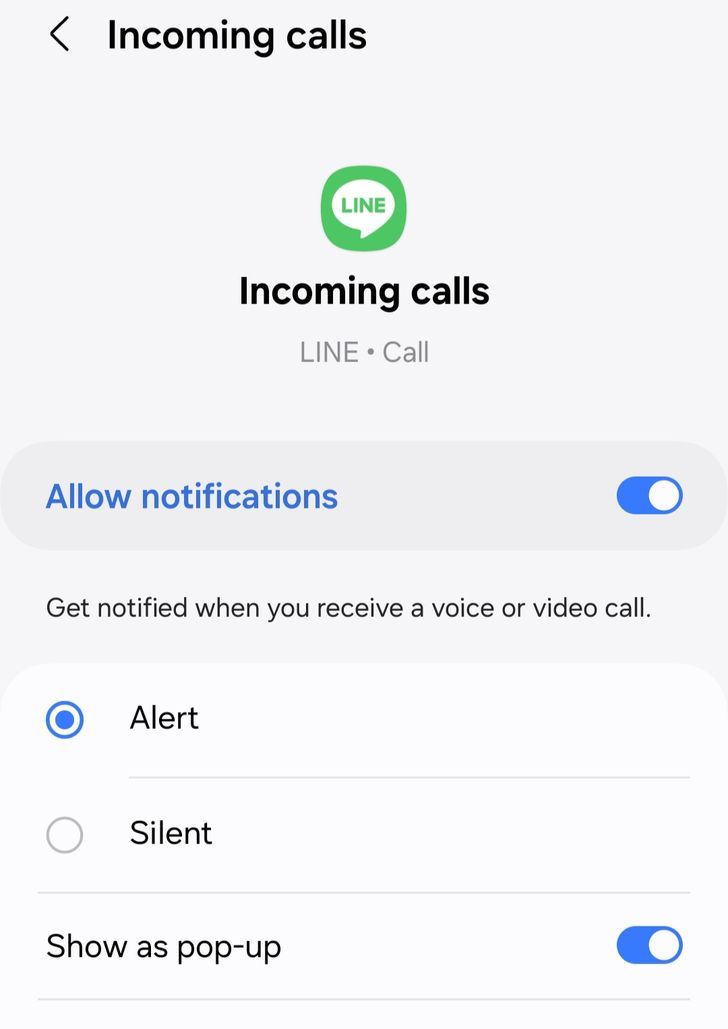
Android
- Settings (ตั้งค่า)
- Apps (แอป)
- LINE
- Notifications (การแจ้งเตือน)
- เปิด Allow notifications (ยินยอมให้ มีการแจ้งเตือน)
- ตรวจสอบหมวด Incoming Calls ว่าเปิดอยู่
- ตั้ง Importance เป็น High หรือ Urgent
- เปิด Pop-up Notification หากเครื่องรองรับ
3. เช็กโหมดห้ามรบกวน (Focus / Do Not Disturb)
และอีกเรื่องที่ iPhone และ Android จะมีระบบ Focus Mode หรือ DND (Do Not Disturb) ที่ฉลาดขึ้น หากเปิดไว้ LINE อาจถูกปิดเสียงอัตโนมัติ
ตรวจสอบได้ที่
- iPhone : Settings → Focus
- Android : Settings → Do Not Disturb
หากจำเป็นต้องใช้ Focus ควรเพิ่ม LINE เข้าในรายการแอปที่อนุญาตให้แจ้งเตือนได้
.jpg?ip/resize/w728/q80/jpg)
4. ปิดโหมดประหยัดแบตเตอรี่ของ LINE
Android หลายรุ่น เช่น Samsung, Xiaomi, OPPO, vivo และ HONOR จะจำกัดการทำงานของแอปที่อยู่เบื้องหลัง หากระบบปิด LINE อัตโนมัติ สายเรียกเข้าอาจไม่ดัง
ให้ตรวจสอบดังนี้
- Settings
- Apps
- LINE
- Battery
- เลือก Unrestricted หรือ Don't Optimize
หากเป็นมือถือบางแบรนด์ อาจต้องเปิด Auto Start หรือ Allow Background Activity เพิ่มเติม
5. อนุญาตให้ LINE แสดงทับแอปอื่น
มือถือ Android บางรุ่นจำเป็นต้องเปิดสิทธิ์นี้ เพื่อให้หน้ารับสาย LINE แสดงขึ้นมาขณะล็อกหน้าจอ เล่นเกม หรือใช้งานแอปอื่นอยู่
- เปิด การตั้งค่า ของมือถือ
- เลือก แอป หรือ แอปพลิเคชัน
- เลือก LINE
- เลือก แสดงทับแอปอื่น, ปรากฏด้านบน หรือ หน้าต่างลอย
- เปิด อนุญาตให้แสดงทับแอปอื่น
ชื่อเมนูอาจแตกต่างกันตามยี่ห้อและเวอร์ชันของ Android เช่น Samsung อาจใช้คำว่า “ปรากฏด้านบน” ส่วน Xiaomi, OPPO, vivo หรือ HONOR อาจพบในเมนูสิทธิ์พิเศษ หน้าต่างลอย หรือการจัดการแอป
6. เช็กโหมดปิดเสียงของเครื่อง
แม้ LINE จะตั้งค่าถูกทั้งหมด แต่หากเครื่องอยู่ในโหมด Silent หรือปิดเสียงแจ้งเตือน ก็จะไม่มีเสียงเรียกเข้าเช่นกัน
- iPhone ตรวจสอบปุ่ม Action Button หรือ Control Center ว่าไม่ได้เปิด Silent Mode
- Android ตรวจสอบว่าไม่ได้อยู่ใน Silent หรือ Vibrate
7. อัปเดต LINE ให้เป็นเวอร์ชันล่าสุด
LINE มีการอัปเดตเป็นประจำ หากใช้เวอร์ชันเก่าอาจเกิดปัญหาการแจ้งเตือนหรือการโทรผ่าน VoIP ได้
- iPhone : App Store
- Android : Google Play Store
ควรอัปเดตทั้งแอป LINE และระบบปฏิบัติการของเครื่องให้เป็นเวอร์ชันล่าสุด
8. ลองรีสตาร์ทเครื่องและรีเซ็ตการแจ้งเตือน
หากตรวจสอบทุกอย่างแล้วยังไม่หาย ให้ลอง
- รีสตาร์ทเครื่อง
- ออกจากระบบ LINE แล้วเข้าสู่ระบบใหม่
- ล้างแคชของแอป (Android)
- ติดตั้ง LINE ใหม่ หากพบว่าไฟล์ระบบของแอปมีปัญหา
ปิดท้ายก่อนจาก
ปัญหา LINE โทรเข้าไม่มีเสียงในปี 2026 ส่วนใหญ่มักเกิดจากการปิดการแจ้งเตือน โหมด Focus ระบบประหยัดแบตเตอรี่ หรือสิทธิ์ของแอปที่ไม่ครบ มากกว่าจะเป็นความผิดปกติของ LINE เอง ดังนั้นควรไล่ตรวจสอบทีละขั้นตามบทความนี้ ซึ่งในหลายกรณีสามารถแก้ไขได้ภายในไม่กี่นาทีโดยไม่ต้องลบแอปหรือรีเซ็ตเครื่อง

 สนับสนุนเนื้อหา