

 ดาวน์โหลดสนุกแอปฟรี

 Email
Emailแก้ปัญหา LINE โทรเข้าไม่ดัง ก่อนพลาดสายสำคัญ


ทุกวันนี้ไม่มีใครไม่ใช้ LINE เพราะถือว่าเป็น Apps ที่เป็นสิ่งสำคัญอย่างมากของคนไทยเลยก็ว่าได้ แต่ถ้าคุณใช้มานานหรือเปลี่ยนมือถือใหม่ เคยไหม มีคนโทรผ่าน LINE แต่โทรศัพท์กลับเงียบสนิท กว่าจะรู้ตัวอีกทีก็เห็นเพียงแจ้งเตือนสายที่ไม่ได้รับ จนทำให้พลาดสายสำคัญ ซึ่งเป็นเรื่องที่ไม่ควรเกิดขึ้น แล้วเกิดจากอะไร
วันนี้ Sanook Hitech พาคุณมาเช็คกันว่าทำไมการแจ้งเตือนโทร LINE ของคุณถึงไม่สามารถทำงานได้ พร้อมวิธีแก้ให้คุณได้ลองทำอัปเดตล่าสุด พร้อมแล้วเริ่มกันเลย
แก้ปัญหาจากใน Apps
สำหรับ iPhone
หากคุณใช้ iPhone จะมีสาเหตุที่ไม่ดังมักจะเกิดจากการปิดการแจ้งเตือน หรือฟีเจอร์การโทรไม่ถูกเปิดใช้งาน โดยต้องเช็คดังนี้
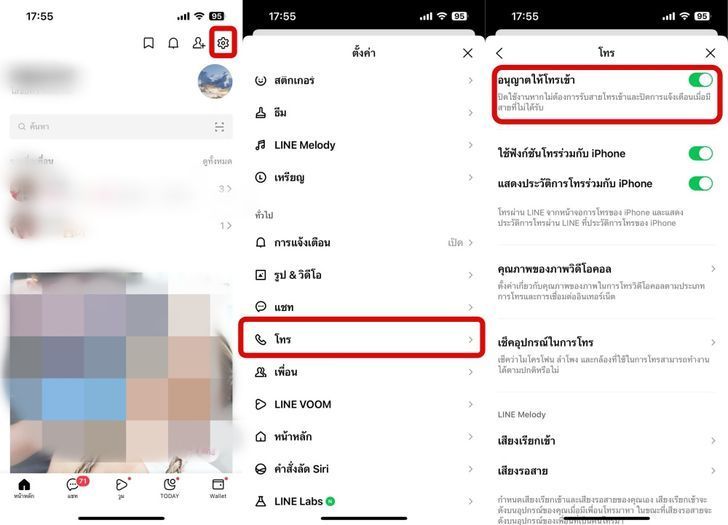
1. เช็กการตั้งค่าในแอปฯ LINE ก่อน
- เปิดแอปฯ LINE > ไปที่หน้า Home (หน้าหลัก)
- กดรูป ฟันเฟือง (Settings) มุมขวาบน
- เลือกเมนู Call (การโทร)
- ตรวจสอบหัวข้อ "Allow voice calls" (อนุญาตให้โทรเข้า) : ต้องเป็นสีเขียว (เปิด)
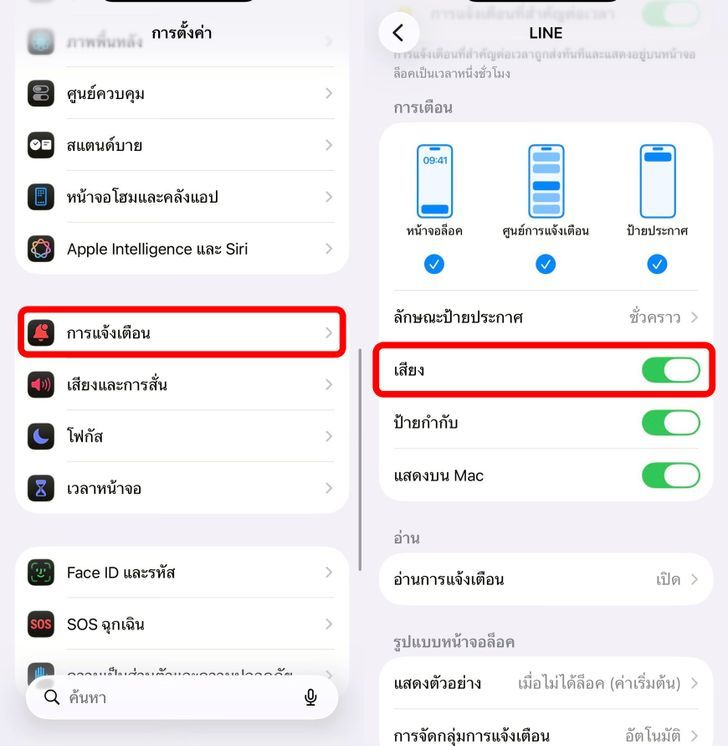
2. เช็กการอนุญาตของระบบ iOS
ถ้าวิธีแรกตั้งเรียบร้อยแต่ยังไม่ดัง ให้ลองดูในแอปฯ เปิดแล้วยังเงียบ ให้ลองเข้าการตั้งค่าดังนี้
- ไปที่ Settings (การตั้งค่า)
- เลื่อนหาเมนู Notifications (การแจ้งเตือน)
- หาแอปฯ LINE
- ดูที่หัวข้อ Sounds (เสียง) : ต้องเปิดเป็นสีเขียว
แนะนำเพิ่มเติม: ติ๊กถูกที่ Lock Screen, Notification Center และ Banners ให้ครบเพื่อให้หน้าจอเด้งเตือน
หากทำทั้งหมดแล้วยังไม่หาย ลองปิดฟีเจอร์ "Integrated calling" (รวมประวัติการโทร iPhone) ในตั้งค่า LINE แล้วรีสตาร์ทเครื่องดูครับ บางครั้งระบบนี้อาจบั๊กจนเสียงหายได้
สำหรับ Android
สำหรับ Android จะมีขั้นตอนที่เยอะกว่าประกอบดไปด้วย
1. เปิดสิทธิ์การโทรในแอปฯ
เริ่มต้นใน Application LINE เป็นหลักก่อนเพราะส่วนนี้สำคัญถ้าไม่ตั้งส่วนนี้จะทำให้ไม่สามารถทำให้สายเรียกเข้าดังได้ ด้วย วิธีการดังนี้
- เปิดแอปฯ LINE > หน้าหลัก > กดรูป ฟันเฟือง (Settings)
- เลือกเมนู Call (การโทร)
- ติ๊กถูกที่ Allow voice calls (อนุญาตให้โทรเข้า)
2. เจาะลึกการตั้งค่าแจ้งเตือน
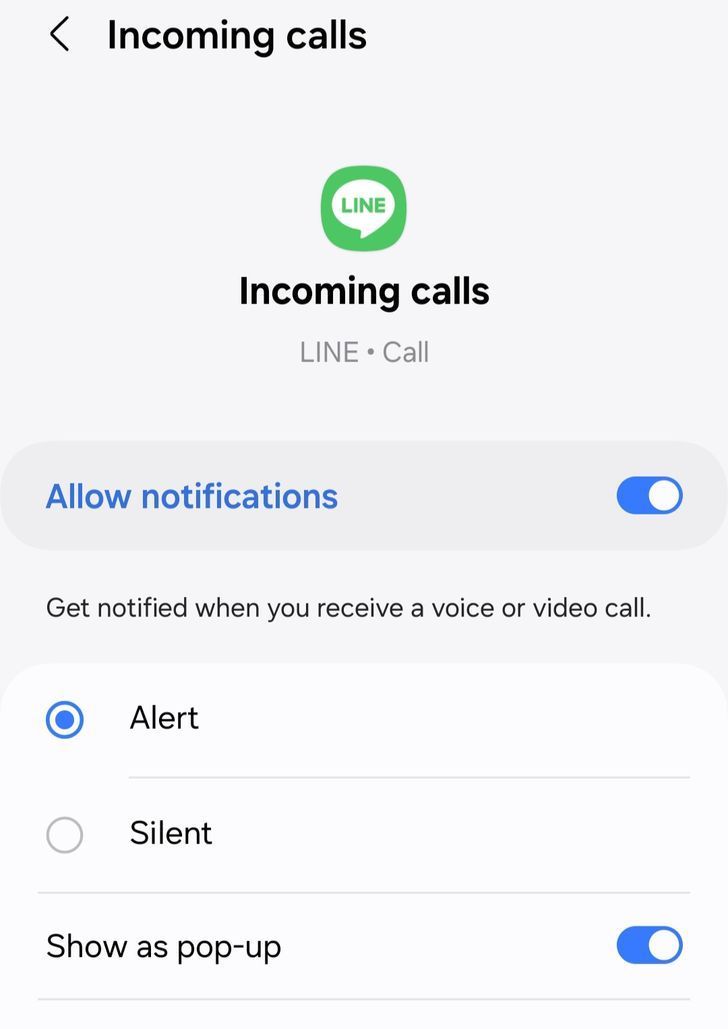
หากยังไม่ดัง ให้ดูในหน้าเมนู Call เดิม ให้กดที่คำว่า "Incoming LINE Call Notification" (การแจ้งเตือนสายเรียกเข้าจาก LINE) ระบบจะเด้งไปที่หน้าตั้งค่าของเครื่อง Android จะต้องเป็นการติ๊กเลือกที่ Allow notifications (อนุญาตการแจ้งเตือน) หรือยัง
สำคัญมาก!!! ต้องตั้งค่าให้แสดงเป็น Pop-up (แสดงเป็นป๊อปอัป) หรือ Priority (ความสำคัญสูง) เพื่อให้เวลามีคนโทรมา หน้าจอจะเด้งทับแอปฯ ไม่เช่นนั้นจะทำให้ไม่ดังทันที
3. สำหรับเครื่องที่เพิ่งย้ายมาใหม่
เนื่องจาก Android รุ่นใหม่ๆ จะมีระบบ Permission (การขอสิทธิ์) ที่ต้องอนุญาตให้แอปฯ ทำงานเบื้องหลัง จะต้องตั้งค่าดังนี้
- ไปที่ Settings > Apps > LINE
- หาเมนู "Appear on top" (แสดงทับแอปอื่น) : ต้องกดอนุญาต
- หาเมนู "Battery" (แบตเตอรี่) : เลือกเป็น Unrestricted (ไม่จำกัด) เพื่อป้องกันไม่ให้ระบบฆ่าแอปฯ LINE ตอนปิดหน้าจอ
ฟังดูเหมือนเยอะ แต่ทั้งหมดคือส่วนสำคัญที่ทำให้การโทร LINE จะได้ผลแน่นอน
แก้ปัญหาจากนอก Apps
ทุกวันนี้ในสมาร์ทโฟนทั้ง iPhone และ Android มีระบบจัดการการแจ้งเตือนที่ละเอียดขึ้น ทั้งโหมดห้ามรบกวน โหมดโฟกัส การประหยัดแบตเตอรี่ และการจำกัดแอปเบื้องหลัง จึงมีโอกาสที่สาย LINE จะเข้า แต่ไม่มีเสียงหรือไม่แสดงเต็มหน้าจอได้ ก่อนนำเครื่องไปซ่อม ลองตรวจสอบตามขั้นตอนด้านล่างทีละจุด เพราะหลายกรณีสามารถแก้ได้จากการตั้งค่าเพียงไม่กี่เมนู โดยไม่ต้องลบแอปหรือรีเซ็ตโทรศัพท์
ตัวอย่างเช่น
- โหมดห้ามรบกวน (Do Not Disturb / Focus Mode): เผลอเปิดไว้หรือเปล่า? โหมดนี้จะปิดเสียงแจ้งเตือนทั้งหมด
- ปุ่ม Mute ข้างเครื่อง: (สำหรับ iPhone) สับสวิตช์ปิดเสียงไว้หรือไม่
- อัปเดตแอปฯ: LINE มีการอัปเดตบ่อย บางครั้งเวอร์ชันเก่าอาจจะรวน ควรอัปเดตให้ล่าสุดเสมอ
อีกเรื่องที่ต้องบอกคือ ก่อนลบและติดตั้ง LINE ใหม่ ควรสำรองประวัติการแชตให้เรียบร้อย เพราะข้อความที่ไม่ได้สำรองไว้อาจสูญหายได้หลังติดตั้งแอปใหม่
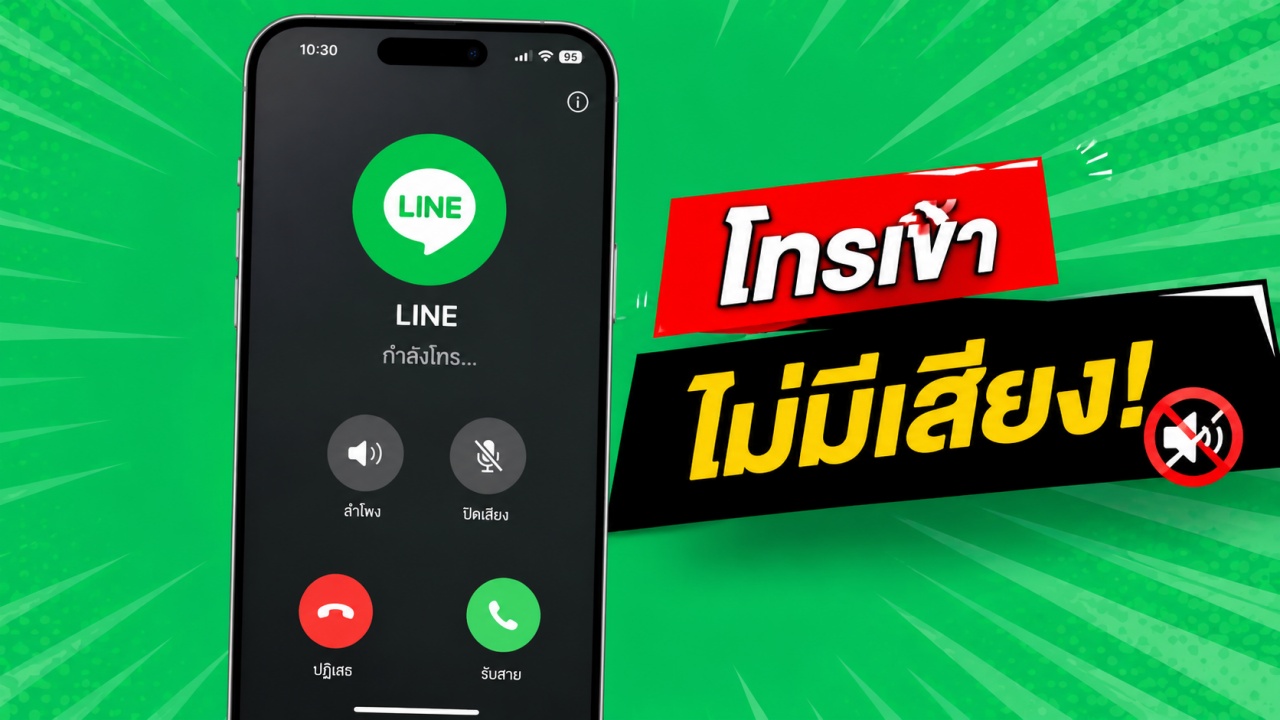 ภาพนี้ Gen ด้วย AI
ปิดท้ายก่อนจาก
ปัญหา LINE โทรเข้าไม่ดังส่วนใหญ่มักไม่ได้เกิดจากตัวเครื่องเสีย แต่เกี่ยวข้องกับการตั้งค่าหลายชั้น ทั้งในแอป LINE และในระบบของโทรศัพท์ วิธีที่ง่ายที่สุดคือเริ่มเช็กจากการเปิดรับสาย LINE ระดับเสียง และการแจ้งเตือน ก่อนตรวจสอบโหมดห้ามรบกวนหรือการจำกัดแอปเบื้องหลัง
หากตั้งค่าทุกอย่างถูกต้องและอัปเดตซอฟต์แวร์แล้ว แต่ยังไม่ได้ยินเสียงจากทั้ง LINE เพลง และวิดีโอ อาจเป็นสัญญาณของปัญหาที่ลำโพงหรือฮาร์ดแวร์ ควรนำเครื่องไปตรวจสอบกับศูนย์บริการอีกครั้ง เพื่อซ่อมแซมให้กลับมาใช้งานได้

 สนับสนุนเนื้อหา