



 ดาวน์โหลดสนุกแอปฟรี

 Email
Emailวิธีเช็กเวอร์ชัน iPhone ว่าเป็น iOS ล่าสุดหรือยัง ทำได้ง่ายในไม่กี่ขั้นตอน


ใช้ iPhone อยู่ทุกวัน แต่รู้ไหมว่าเครื่องของเรากำลังใช้ iOS เวอร์ชันไหนอยู่ และเป็นเวอร์ชันล่าสุดแล้วหรือยัง? เรื่องนี้สำคัญกว่าที่หลายคนคิด เพราะการอัปเดต iOS ไม่ได้มีแค่ฟีเจอร์ใหม่ แต่ยังรวมถึงการแก้บั๊ก ปรับปรุงความปลอดภัย และเพิ่มความเสถียรให้ตัวเครื่องด้วย
Sanook Hitech สรุปวิธีเช็กเวอร์ชัน iPhone แบบง่าย ๆ พร้อมวิธีดูว่ามีอัปเดตใหม่หรือไม่ และข้อควรรู้ก่อนกดอัปเดต
วิธีเช็กว่า iPhone ใช้ iOS เวอร์ชันอะไรอยู่
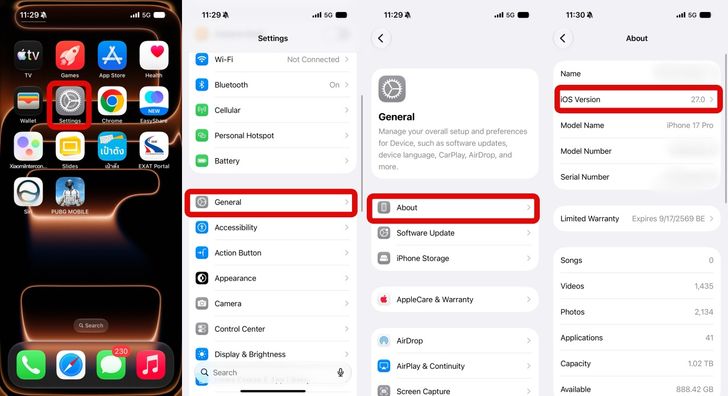
หากต้องการดูว่า iPhone ของคุณกำลังใช้ iOS เวอร์ชันไหนอยู่ สามารถเช็กได้จากเมนูตั้งค่าในเครื่องโดยตรง
- เปิดแอป การตั้งค่า หรือ Settings
- เลือก ทั่วไป หรือ General
- แตะ เกี่ยวกับ หรือ About
- ดูที่หัวข้อ เวอร์ชัน iOS หรือ iOS Version
ในหน้านี้จะบอกว่า iPhone ของคุณใช้ iOS เวอร์ชันอะไรอยู่ เช่น iOS 18, iOS 19 หรือเวอร์ชันย่อยต่าง ๆ แล้วแต่รุ่นและช่วงเวลาที่ใช้งาน
วิธีเช็กว่ามี iOS เวอร์ชันใหม่ให้อัปเดตหรือไม่
ถ้าอยากรู้ว่า iPhone ของคุณเป็นเวอร์ชันล่าสุดแล้วหรือยัง ให้เข้าไปตรวจสอบที่เมนู Software Update
- เปิดแอป การตั้งค่า
- เลือก ทั่วไป
- แตะ รายการอัปเดตซอฟต์แวร์ หรือ Software Update
- รอให้ iPhone ตรวจสอบเวอร์ชันล่าสุดจากระบบ
หากเครื่องของคุณเป็นเวอร์ชันล่าสุดแล้ว จะมีข้อความแจ้งว่า iOS เป็นเวอร์ชันปัจจุบัน แต่ถ้ามีอัปเดตใหม่ ระบบจะแสดงชื่อเวอร์ชัน รายละเอียด และปุ่มให้ดาวน์โหลดหรือติดตั้ง
ควรอัปเดต iPhone ทันทีไหม?
โดยทั่วไป หากเป็นอัปเดตด้านความปลอดภัยหรือเวอร์ชันที่แก้ปัญหาสำคัญ แนะนำให้อัปเดต เพราะช่วยลดความเสี่ยงจากช่องโหว่และปัญหาการใช้งานบางอย่าง
แต่ถ้าเป็นอัปเดตใหญ่ เช่น เปลี่ยนจาก iOS เวอร์ชันหลักหนึ่งไปอีกเวอร์ชันหลัก อาจรอดูความเสถียรสักระยะ โดยเฉพาะคนที่ใช้ iPhone เป็นเครื่องหลักในการทำงาน หรือมีแอปสำคัญที่ต้องใช้ทุกวัน
ก่อนอัปเดต iOS ควรเช็กอะไรบ้าง?
ก่อนกดอัปเดต iPhone ควรเตรียมเครื่องให้พร้อม เพื่อลดโอกาสเกิดปัญหาระหว่างติดตั้ง
- แบตเตอรี่ควรเหลืออย่างน้อย 50% หรือเสียบชาร์จไว้ระหว่างอัปเดต
- เชื่อมต่อ Wi-Fi ที่เสถียร
- ตรวจสอบพื้นที่ว่างในเครื่องให้เพียงพอ
- สำรองข้อมูลผ่าน iCloud หรือคอมพิวเตอร์ก่อนอัปเดตใหญ่
- ตรวจสอบว่าแอปสำคัญรองรับ iOS เวอร์ชันใหม่แล้วหรือยัง
เปิดอัปเดตอัตโนมัติได้ไหม?
หากไม่อยากคอยเช็กเองบ่อย ๆ สามารถเปิดการอัปเดตอัตโนมัติได้ โดยเข้าไปที่
- เปิด การตั้งค่า
- เลือก ทั่วไป
- เลือก รายการอัปเดตซอฟต์แวร์
- แตะ รายการอัปเดตอัตโนมัติ หรือ Automatic Updates
- เปิดการดาวน์โหลดและติดตั้งอัปเดตอัตโนมัติตามต้องการ
ฟีเจอร์นี้เหมาะกับคนที่อยากให้ iPhone คอยอัปเดตเองในช่วงกลางคืน แต่ควรเสียบชาร์จและเชื่อมต่อ Wi-Fi ไว้เพื่อให้ระบบทำงานได้สมบูรณ์
หากเข้าไปที่ Software Update แล้วไม่พบอัปเดตใหม่ อาจมีได้หลายกรณี เช่น เครื่องเป็นเวอร์ชันล่าสุดแล้ว, Apple ยังไม่ได้ปล่อยอัปเดตให้รุ่นของคุณ, อินเทอร์เน็ตมีปัญหา หรือ iPhone รุ่นนั้นไม่ได้รับ iOS เวอร์ชันใหม่แล้ว ในกรณีที่เครื่องรุ่นเก่ามากและไม่ได้รับอัปเดต iOS เวอร์ชันหลักแล้ว อาจยังได้รับอัปเดตความปลอดภัยบางรายการตามที่ Apple ปล่อยให้ในช่วงเวลานั้น
การอัปเดต iOS เป็นสิ่งที่ควรทำเป็นระยะ เพราะช่วยให้ iPhone ปลอดภัยขึ้น เสถียรขึ้น และรองรับฟีเจอร์ใหม่ ๆ ได้ดีขึ้น แต่ก่อนอัปเดตทุกครั้งควรเช็กแบตเตอรี่ พื้นที่ว่าง อินเทอร์เน็ต และสำรองข้อมูลให้เรียบร้อย โดยเฉพาะการอัปเดตใหญ่ ก็ควรให้ความสำคัญ ไม่ใช่ใช้งานอย่างเดียว

 สนับสนุนเนื้อหา


