ดาวน์โหลดสนุกแอปฟรี

 Email
Emailวิธีเช็ก iPhone ว่าคุณใช้รุ่นไหน อัปเดตปี 2026 ดูง่าย ๆ จากรหัส Model Number


เคยไหม? ใช้ iPhone มาหลายปี แต่พอมีคนถามว่า “เครื่องนี้รุ่นอะไร?” กลับตอบได้แค่ว่า “น่าจะ iPhone 13 มั้ง” หรือ “คล้าย ๆ iPhone 14” เพราะ iPhone หลายรุ่นหน้าตาคล้ายกันมาก โดยเฉพาะตั้งแต่ยุค iPhone 12 เป็นต้นมา
iPhone เป็นอีกมือถือที่หลายคนชอบใช้งานจนเรียกว่ายอดนิยมเลยก็ว่าได้ และด้วยความที่ออกมาหลายปีและหลายรุ่นทำให้หลายคนอาจจะลืมไปแล้วว่า คุณใช้รุ่นอะไรอยู่ ดูรหัสเครื่องนอกจากกล่องดูจากตรงไหนบ้าง
วันนี้ Sanook Hitech จะมาเฉลยว่าคุณใช้ iPhone รุ่นไหนอยู่ พร้อมแล้วไปดูกันได้เลย
วิธีดูว่า iPhone ที่คุณใช้คือรุ่นไหน?
เช็กจาก Settings
วิธีที่แนะนำที่สุดคือดูจากเมนูในตัวเครื่อง โดยทำตามนี้
- เปิดแอป Settings หรือ การตั้งค่า
- เลือก General หรือ ทั่วไป
- เลือก About หรือ เกี่ยวกับ
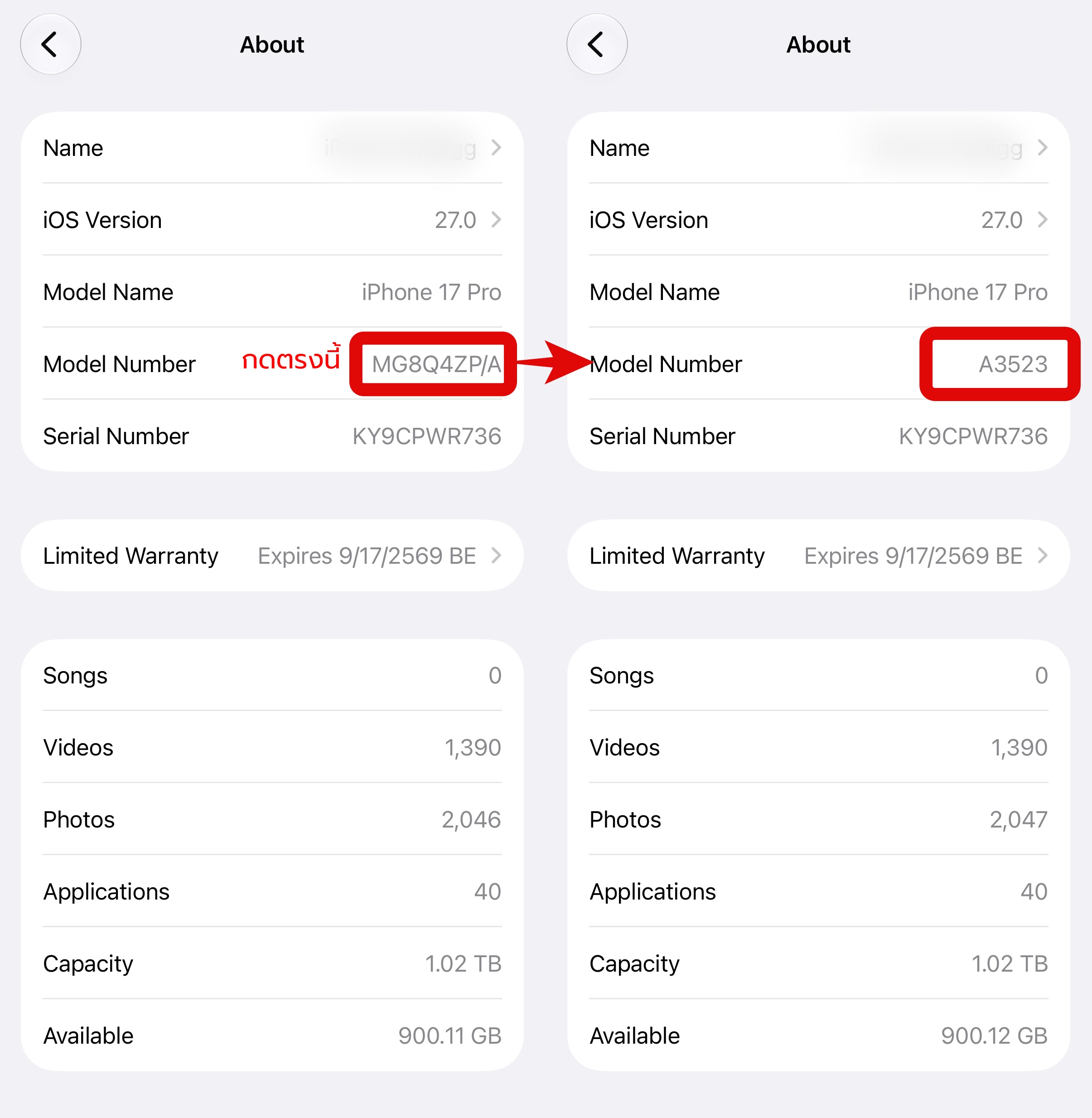
- ดูช่อง Model Name เพื่อดูชื่อรุ่น เช่น iPhone 16, iPhone 15 Pro Max
- ดูช่อง Model Number
- หากเห็นรหัสยาวที่ขึ้นต้นด้วย M, N หรือชุดตัวอักษรอื่น ให้แตะ 1 ครั้ง
- ระบบจะแสดงรหัสรุ่นจริงที่ขึ้นต้นด้วย A เช่น A3520 หรือ A3296
จุดสำคัญคือเลขที่เห็นครั้งแรกในช่อง Model Number มักเป็น Part Number หรือเลขชิ้นส่วนของเครื่อง ไม่ใช่รหัสรุ่นจริง หากต้องการดูรหัส Model Number ให้แตะเลขนั้นหนึ่งครั้ง
ดูจากถาดซิม
สำหรับ iPhone 8 หรือใหม่กว่าที่มีถาดซิม สามารถถอดถาดซิมออกแล้วส่องดูหมายเลขรุ่นในช่องใส่ซิมได้ โดยควรอยู่ในที่มีแสงสว่างเพียงพอ เลขรุ่นจะอยู่บริเวณด้านบนของช่องถาดซิม ฝั่งเดียวกับหน้าจอ วิธีนี้เหมาะกับกรณีที่เปิดเครื่องไม่ได้ หรืออยากตรวจรุ่นจากตัวเครื่องโดยตรง แต่รุ่นใหม่ๆ จะไม่มีบอกแล้ว
ดูจากพอร์ต USB-C หรือ Lightning
สำหรับ iPhone รุ่นที่ไม่มีถาดซิมในบางประเทศ หรือกรณีที่ไม่สามารถดูจากถาดซิมได้ Apple ระบุว่าสามารถดูหมายเลขรุ่นได้จากบริเวณพอร์ต USB-C หรือ Lightning โดยต้องส่องในที่มีแสงสว่างและดูด้านบนของช่องพอร์ตฝั่งเดียวกับหน้าจอ
วิธีนี้อาจดูยากกว่าการดูใน Settings แต่มีประโยชน์ในกรณีซื้อเครื่องมือสองที่เปิดเครื่องไม่ได้ หรือเครื่องไม่มีถาดซิมให้ตรวจสอบ
ดูจากด้านหลังเครื่อง สำหรับ iPhone รุ่นเก่า
iPhone 7 หรือรุ่นเก่ากว่านั้นบางรุ่นจะมี Model Number พิมพ์อยู่ด้านหลังเครื่อง โดยจะเป็นรหัสขึ้นต้นด้วย A เช่น A1778 หรือ A1660
แต่ iPhone รุ่นใหม่ส่วนใหญ่ไม่ได้พิมพ์รหัสไว้ด้านหลังแล้ว ดังนั้นหากเป็น iPhone รุ่นใหม่ควรเช็กจาก Settings, ถาดซิม หรือพอร์ตชาร์จแทน
Model Number กับ Serial Number ต่างกันอย่างไร?
| รายการ | ตัวอย่าง | ใช้ทำอะไร |
|---|---|---|
| Model Number | A3520, A3296, A3090 | ใช้บอกว่าเป็น iPhone รุ่นไหน และเป็นโมเดลสำหรับภูมิภาคใด |
| Part Number | ขึ้นต้นด้วย M, N หรือรหัสยาวอื่น ๆ | ใช้บอก SKU สี ความจุ หรือรูปแบบการจำหน่าย ต้องแตะเพื่อเปลี่ยนเป็น Model Number |
| Serial Number | เลขประจำเครื่องเฉพาะเครื่องนั้น | ใช้เช็กประกัน AppleCare ประวัติบริการ หรือการเคลม |
| IMEI | เลข 15 หลัก | ใช้ตรวจสอบเครือข่าย สถานะเครื่อง และการใช้งานซิมมือถือ |
ถ้าต้องการรู้ว่า “เครื่องนี้คือ iPhone รุ่นไหน” ให้ดู Model Number แต่ถ้าต้องการเช็กประกันให้ใช้ Serial Number ส่วนกรณีเช็กเครือข่ายหรือสถานะซิม ควรดู IMEI
สรุปรหัส iPhone รุ่นใหม่ อัปเดตปี 2026
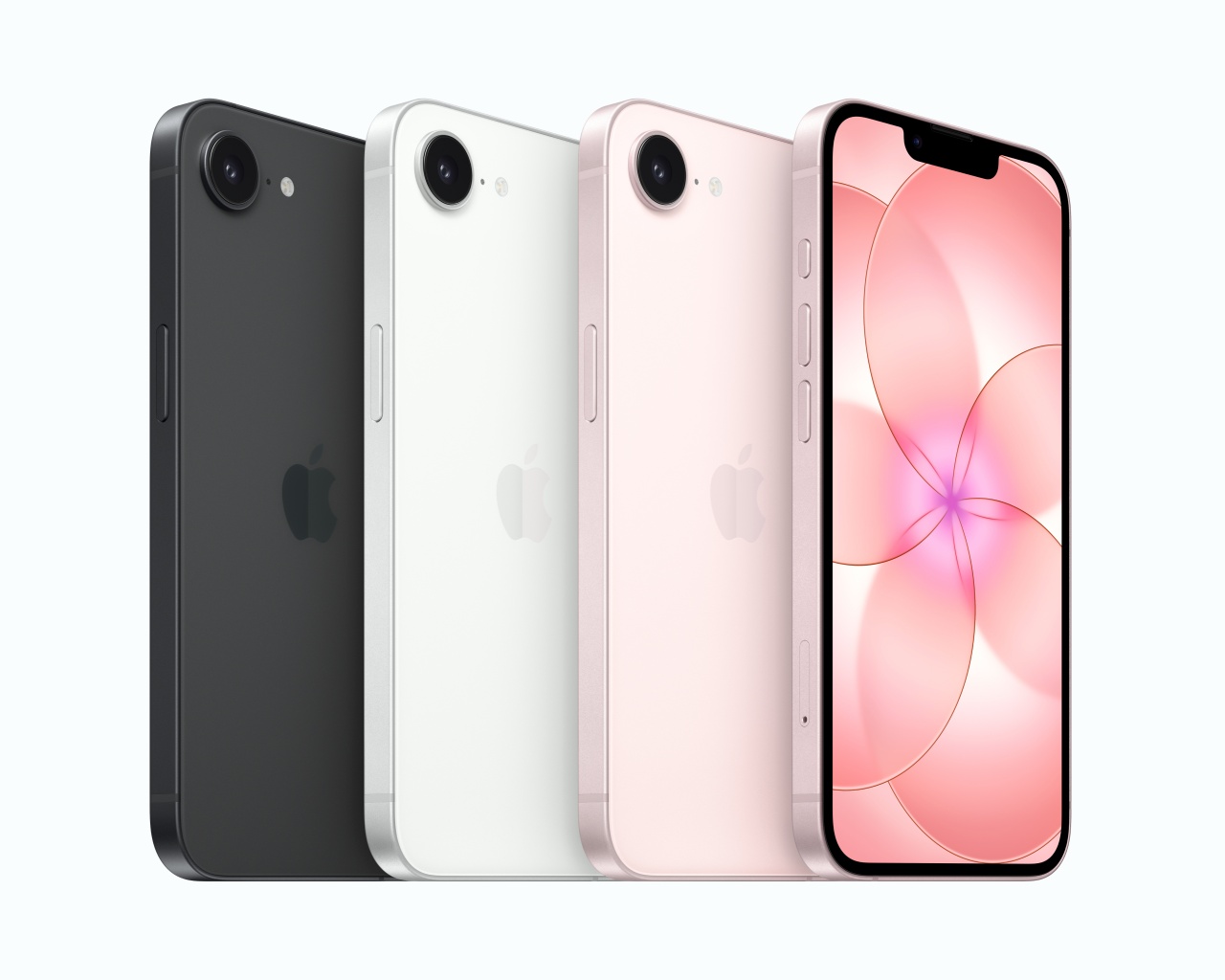
ด้านล่างเป็นรหัสรุ่น iPhone ที่ยังพบได้บ่อยในตลาดปี 2026 ตั้งแต่ iPhone 17e, iPhone 17 Series, iPhone Air ไปจนถึง iPhone 12 Series และ iPhone SE โดยเน้นรหัสสำหรับการเทียบรุ่นจาก Model Number
| รุ่น iPhone | ปีเปิดตัว | รหัส Model Number | จุดสังเกตสำคัญ |
|---|---|---|---|
| iPhone 17e | 2026 | A3575, A3635, A3634 | จอ 6.1 นิ้ว, กล้องหลัง 1 ตัว, USB-C, มี Action Button |
| iPhone 17 Pro Max | 2025 | A3257, A3525, A3527, A3526 | จอ 6.9 นิ้ว, กล้องหลัง 3 ตัว, มี Camera Control, USB-C |
| iPhone 17 Pro | 2025 | A3256, A3522, A3524, A3523 | จอ 6.3 นิ้ว, กล้องหลัง 3 ตัว, มี LiDAR และ Camera Control |
| iPhone 17 | 2025 | A3258, A3519, A3521, A3520 | จอ 6.3 นิ้ว, Dynamic Island, กล้องหลัง 2 ตัวแนวตั้ง, USB-C |
| iPhone Air | 2025 | A3260, A3516, A3518, A3517 | จอ 6.5 นิ้ว, ตัวเครื่องบาง, กล้องหลัง 1 ตัว, ไม่มีถาดซิม |
| iPhone 16e | 2025 | A3212, A3408, A3410, A3409 | จอ 6.1 นิ้ว, กล้องหลัง 1 ตัว, USB-C, มี Action Button |
| iPhone 16 Pro Max | 2024 | A3084, A3295, A3297, A3296 | จอ 6.9 นิ้ว, กรอบไทเทเนียม, กล้องหลัง 3 ตัว, Camera Control |
| iPhone 16 Pro | 2024 | A3083, A3292, A3294, A3293 | จอ 6.3 นิ้ว, กรอบไทเทเนียม, กล้องหลัง 3 ตัว, Camera Control |
| iPhone 16 Plus | 2024 | A3082, A3289, A3291, A3290 | จอ 6.7 นิ้ว, กล้องหลัง 2 ตัวแนวตั้ง, Action Button, Camera Control |
| iPhone 16 | 2024 | A3081, A3286, A3288, A3287 | จอ 6.1 นิ้ว, กล้องหลัง 2 ตัวแนวตั้ง, Action Button, Camera Control |
| iPhone 15 Pro Max | 2023 | A2849, A3105, A3108, A3106 | จอ 6.7 นิ้ว, กรอบไทเทเนียม, USB-C, Action Button |
| iPhone 15 Pro | 2023 | A2848, A3101, A3104, A3102 | จอ 6.1 นิ้ว, กรอบไทเทเนียม, USB-C, Action Button |
| iPhone 15 Plus | 2023 | A2847, A3093, A3096, A3094 | จอ 6.7 นิ้ว, Dynamic Island, USB-C, กล้องหลัง 2 ตัว |
| iPhone 15 | 2023 | A2846, A3089, A3092, A3090 | จอ 6.1 นิ้ว, Dynamic Island, USB-C, กล้องหลัง 2 ตัว |
| iPhone 14 Pro Max | 2022 | A2651, A2893, A2896, A2895, A2894 | จอ 6.7 นิ้ว, Dynamic Island, Lightning, กล้องหลัง 3 ตัว |
| iPhone 14 Pro | 2022 | A2650, A2889, A2892, A2891, A2890 | จอ 6.1 นิ้ว, Dynamic Island, Lightning, กล้องหลัง 3 ตัว |
| iPhone 14 Plus | 2022 | A2632, A2885, A2888, A2887, A2886 | จอ 6.7 นิ้ว, Lightning, กล้องหลัง 2 ตัว |
| iPhone 14 | 2022 | A2649, A2881, A2884, A2883, A2882 | จอ 6.1 นิ้ว, Lightning, กล้องหลัง 2 ตัว |
| iPhone SE รุ่นที่ 3 | 2022 | A2595, A2782, A2784, A2785, A2783 | จอ 4.7 นิ้ว, ปุ่มโฮม Touch ID, Lightning |
| iPhone 13 Pro Max | 2021 | A2484, A2641, A2644, A2645, A2643 | จอ 6.7 นิ้ว, ProMotion, กล้องหลัง 3 ตัว, Lightning |
| iPhone 13 Pro | 2021 | A2483, A2636, A2639, A2640, A2638 | จอ 6.1 นิ้ว, ProMotion, กล้องหลัง 3 ตัว, Lightning |
| iPhone 13 | 2021 | A2482, A2631, A2634, A2635, A2633 | จอ 6.1 นิ้ว, กล้องหลัง 2 ตัวแนวทแยง, Lightning |
| iPhone 13 mini | 2021 | A2481, A2626, A2629, A2630, A2628 | จอ 5.4 นิ้ว, กล้องหลัง 2 ตัวแนวทแยง, Lightning |
| iPhone 12 Pro Max | 2020 | A2342, A2410, A2412, A2411 | จอ 6.7 นิ้ว, กล้องหลัง 3 ตัว, Lightning |
| iPhone 12 Pro | 2020 | A2341, A2406, A2408, A2407 | จอ 6.1 นิ้ว, กล้องหลัง 3 ตัว, Lightning |
| iPhone 12 | 2020 | A2172, A2402, A2404, A2403 | จอ 6.1 นิ้ว, กล้องหลัง 2 ตัว, Lightning |
| iPhone 12 mini | 2020 | A2176, A2398, A2400, A2399 | จอ 5.4 นิ้ว, กล้องหลัง 2 ตัว, Lightning |
| iPhone SE รุ่นที่ 2 | 2020 | A2275, A2298, A2296 | จอ 4.7 นิ้ว, ปุ่มโฮม Touch ID, Lightning |
ดูจากดีไซน์ภายนอกช่วยได้ไหม?
นอกจากรหัสเครื่อง อีกสิ่งที่ช่วยได้บางส่วน แต่ไม่แม่นเท่ารหัส Model Number เพราะ iPhone หลายรุ่นมีหน้าตาคล้ายกันมาก โดยเฉพาะรุ่นที่ใช้ดีไซน์ขอบเหลี่ยมและกล้องหลัง 2 ตัว
อย่างไรก็ตาม สามารถใช้จุดสังเกตเหล่านี้ช่วยเดาเบื้องต้นได้
- มี USB-C: เริ่มตั้งแต่ iPhone 15 Series เป็นต้นไป รวมถึง iPhone 16, 17, 17e และ iPhone Air
- มี Dynamic Island: เริ่มจาก iPhone 14 Pro / 14 Pro Max และมาสู่ iPhone 15 Series ขึ้นไป
- มี Action Button: พบใน iPhone 15 Pro Series, iPhone 16 Series, iPhone 16e, iPhone 17 Series และ iPhone 17e
- มี Camera Control: พบใน iPhone 16 Series, iPhone 17 Series และ iPhone Air
- มีปุ่มโฮม Touch ID: มักเป็น iPhone SE หรือ iPhone รุ่นเก่าก่อนดีไซน์จอเต็ม
- กล้องหลัง 3 ตัว: มักเป็นรุ่น Pro หรือ Pro Max
ซื้อ iPhone มือสองปี 2026 ต้องเช็กอะไรบ้าง?
ถ้าจะซื้อ iPhone มือสอง อย่าดูแค่ Model Name ที่ผู้ขายบอก ควรขอดูหน้า Settings > General > About และตรวจข้อมูลเหล่านี้
- Model Name: ชื่อรุ่นตรงกับประกาศหรือไม่
- Model Number: แตะให้เป็นรหัส Axxxx แล้วเทียบรุ่น
- Capacity: ความจุตรงกับที่ขายหรือไม่
- Serial Number: ใช้ตรวจประกันและสถานะบริการ
- IMEI: เช็กสถานะเครือข่ายและเครื่องติดล็อกหรือไม่
- Battery Health: สุขภาพแบตเตอรี่ยังดีหรือไม่
- Parts & Service History: เช็กประวัติเปลี่ยนอะไหล่ หากมี
- Apple ID / Find My: ต้องออกจากบัญชีเดิมให้เรียบร้อยก่อนซื้อ
และสำหรับ iPhone รุ่นใหม่ หากเครื่องเคยผ่านการซ่อมหรือเปลี่ยนอะไหล่ บางรุ่นจะแสดงข้อมูลในหน้า Parts & Service History ภายในเมนู About ด้วย
เมนูนี้ช่วยให้เห็นว่าอะไหล่บางรายการ เช่น แบตเตอรี่ หน้าจอ หรือกล้อง เคยถูกเปลี่ยนหรือไม่ และเป็นอะไหล่ที่ระบบตรวจสอบได้หรือไม่ จึงมีประโยชน์มากสำหรับคนซื้อ iPhone มือสอง
รหัสสามารถบอกว่าเครื่องในหรือนอกได้
iPhone แต่ละรุ่นอาจมี Model Number หลายรหัส เพราะแต่ละภูมิภาคมีเงื่อนไขด้านเครือข่าย ซิมการ์ด ความถี่ 5G/LTE หรือข้อกำหนดด้านกฎหมายไม่เหมือนกัน
เช่น บางประเทศใช้ eSIM เท่านั้น ไม่มีถาดซิม ขณะที่บางประเทศยังมีถาด Nano-SIM อยู่ หรือบางภูมิภาคอาจรองรับคลื่นบางย่านต่างกัน ดังนั้นการเช็ก Model Number จึงช่วยบอกได้ว่าเครื่องของคุณอยู่ในกลุ่มภูมิภาคใด
ดังนั้นแล้วการรู้วิธีดูรหัสเครื่องที่ชัดเจนก็ทำให้คุณรู้ได้ทันทีว่า iPhone ของคุณเป็นเครื่องในประเทศไทยหรือไม่ ก็จะทำให้ช่วยในเรื่องของความปลอดภัยเวลาจะซื้อเครื่องใหม่เช่นเดียวกัน

 สนับสนุนเนื้อหา