



 ดาวน์โหลดสนุกแอปฟรี

 Email
Emailวิธีดูรหัสเครื่อง iPad เช็กง่ายๆ ดูตรงไหนว่าคุณใช้รุ่นไหนอยู่?

หลายคนใช้ iPad มาหลายปี แต่พอมีคนถามว่า “เครื่องนี้รุ่นอะไร?” กลับตอบไม่ได้ทันที เพราะชื่อ iPad มีหลายตระกูล ทั้ง iPad, iPad mini, iPad Air และ iPad Pro แถมบางรุ่นยังมีขนาด 11 นิ้ว, 13 นิ้ว, 12.9 นิ้ว หรือแยกเป็นรุ่น Wi-Fi และ Wi-Fi + Cellular อีกต่างหาก
เพื่อให้คลายข้อสงสัย Sanook Hitech อัปเดตวิธีดูรหัสเครื่อง iPad ว่าคุณใช้รุ่นไหนอยู่เผื่อจะต้องซ่อมหรือขายต่อ จะได้ไม่พลาด
รหัสรุ่น iPad สำคัยแค่ไหน
การรู้รุ่น iPad ไม่ได้สำคัญแค่เอาไว้ตอบคำถามเท่านั้น แต่ยังมีประโยชน์หลายอย่าง เช่น
- เช็กว่าอัปเดต iPadOS รุ่นใหม่ได้หรือไม่
- เลือกซื้อเคส ฟิล์ม คีย์บอร์ด หรือ Apple Pencil ให้ตรงรุ่น
- ตรวจสอบราคากลางก่อนซื้อ-ขายมือสอง
- เช็กว่ารุ่น Wi-Fi หรือ Wi-Fi + Cellular
- ตรวจสอบความจุและปีเปิดตัวของเครื่อง
- ใช้ยืนยันรุ่นก่อนส่งซ่อมหรือเคลมกับศูนย์บริการ
เพราะ iPad หลายรุ่นหน้าตาคล้ายกันมาก โดยเฉพาะ iPad Air และ iPad Pro รุ่นใหม่ที่มีขนาดใกล้เคียงกัน การดูจากดีไซน์ภายนอกเพียงอย่างเดียวอาจทำให้เข้าใจผิดได้
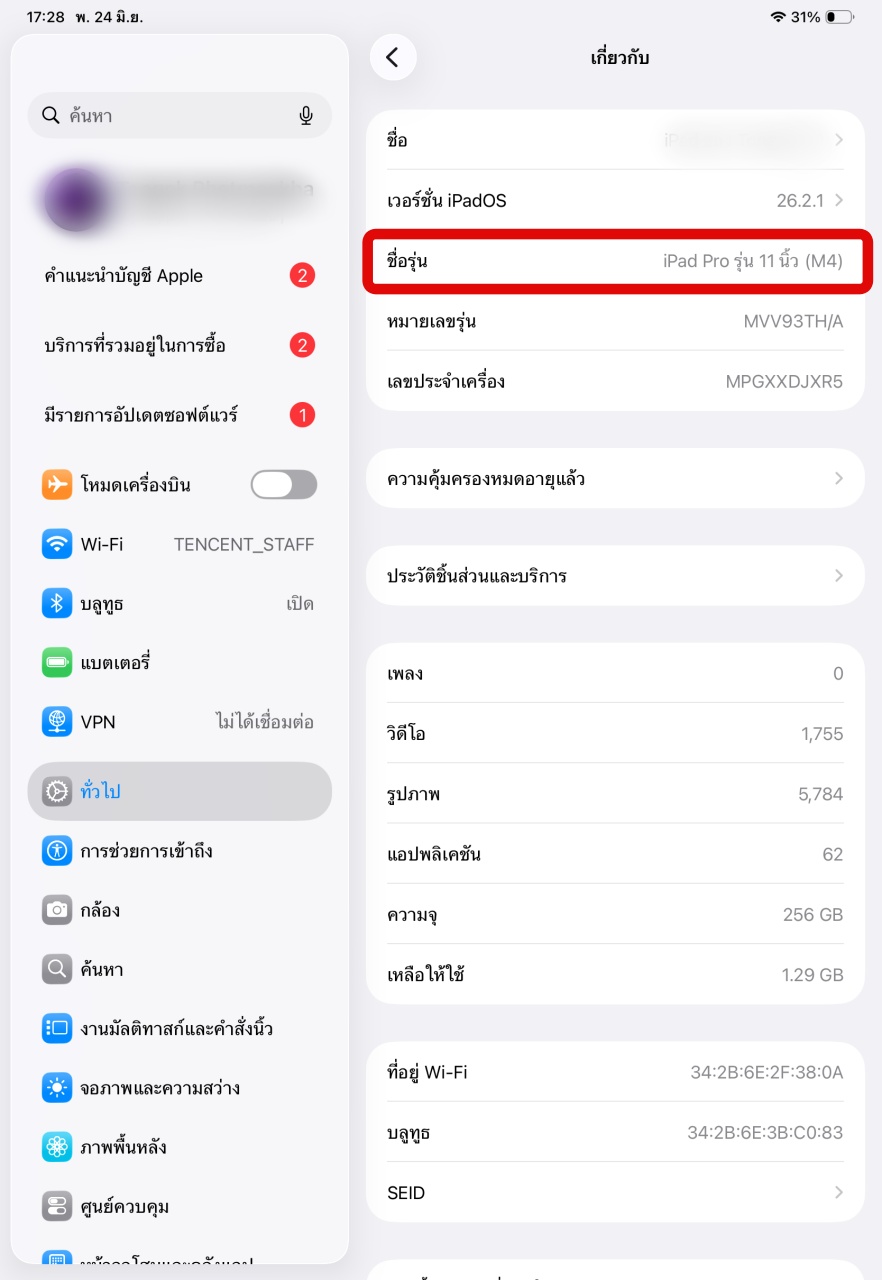
วิธีที่ 1: ดูรหัส iPad จากเมนู Settings
วิธีที่ง่ายและแม่นที่สุดคือดูจากเมนูการตั้งค่าในเครื่อง โดยทำตามนี้
- เปิดแอป Settings หรือ การตั้งค่า
- เข้าไปที่ General หรือ ทั่วไป
- เลือก About หรือ เกี่ยวกับ
- ดูช่อง Model Name เพื่อดูชื่อรุ่น เช่น iPad Air หรือ iPad Pro
- ดูช่อง Model Number หากเห็นเป็นรหัสยาวขึ้นต้นด้วย M หรือชุดตัวอักษรอื่น ให้แตะ 1 ครั้ง
- ระบบจะแสดงรหัสเครื่องขึ้นต้นด้วย A เช่น A3354 หรือ A2925
จุดสำคัญคือ ในหน้า About บางครั้งช่อง Model Number จะแสดงเป็นเลข Part Number ก่อน หากต้องการดูรหัสรุ่นจริง ให้แตะที่เลขนั้นหนึ่งครั้ง แล้วจะเปลี่ยนเป็นรหัสขึ้นต้นด้วย A
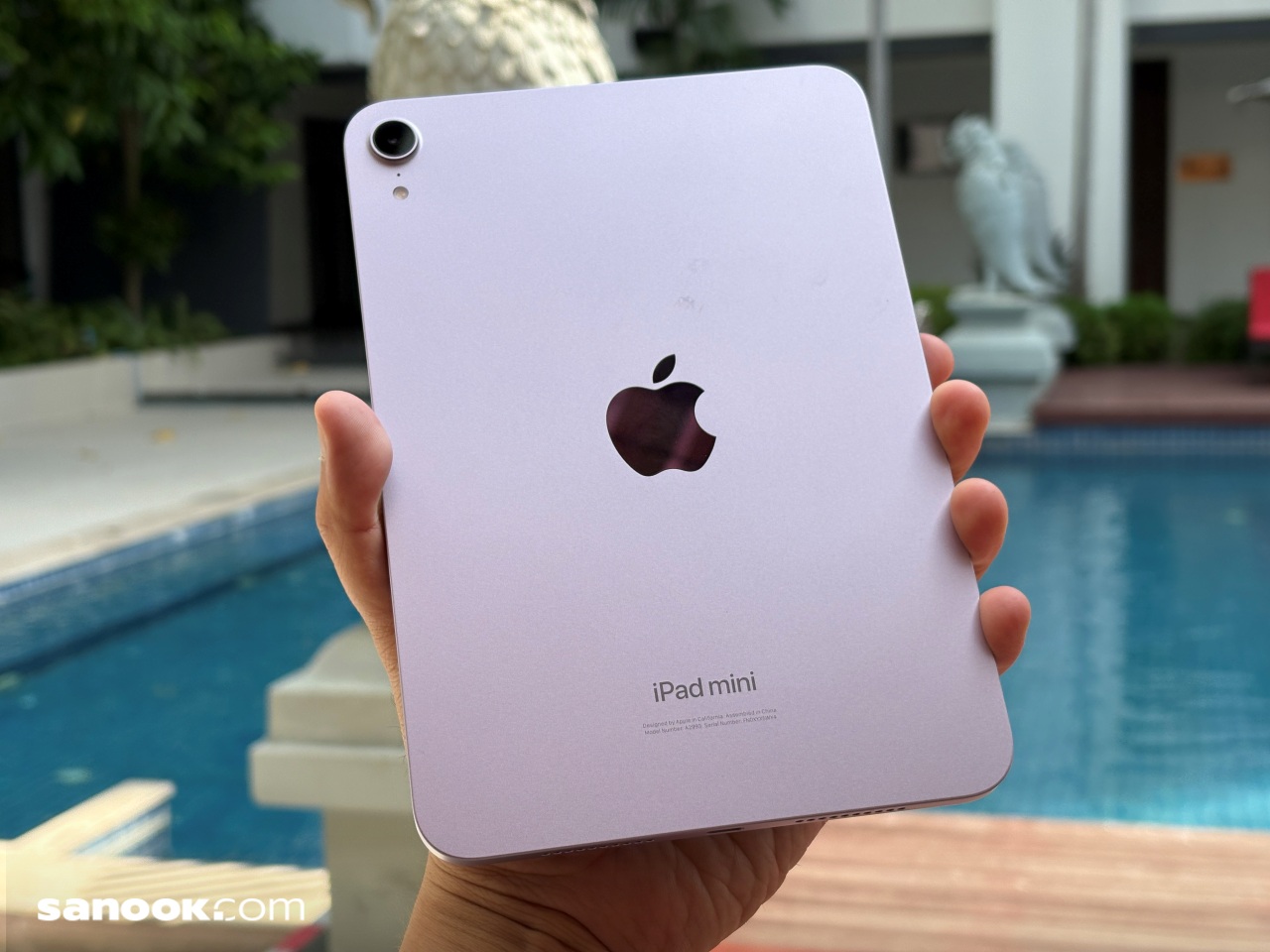
วิธีที่ 2: ดูรหัสจากด้านหลังตัวเครื่อง
iPad หลายรุ่นจะมีหมายเลขรุ่นพิมพ์อยู่ด้านหลังตัวเครื่องบริเวณตัวอักษรเล็ก ๆ ใต้คำว่า iPad โดยจะมีรูปแบบเป็นตัวอักษร A ตามด้วยตัวเลข 4 หลัก
วิธีนี้เหมาะกับกรณีที่เปิดเครื่องไม่ได้ เครื่องแบตหมด จอเสีย หรือต้องการเช็กเครื่องมือสองแบบเร็ว ๆ ก่อนเปิดใช้งาน แต่ข้อสังเกตคือ iPad รุ่นใหม่บางรุ่นอาจไม่ได้แสดงรหัสด้านหลังชัดเหมือนรุ่นเก่า หรือรหัสอาจอ่านยากเพราะตัวอักษรเล็กมาก และบางรุ่นไม่มีแปะแล้วเช่น iPad A16 ใหม่
วิธีที่ 3: ดูที่พอร์ตชาร์จ
อีกวิธ๊ที่แนะนำเลยสำหรับ iPad บางรุ่นที่ไม่มีเลขรุ่นด้านหลัง หรือมองไม่ชัด Apple ระบุว่าสามารถตรวจดูหมายเลขรุ่นบริเวณด้านในพอร์ต USB-C หรือ Lightning ได้ โดยต้องอยู่ในที่มีแสงสว่างเพียงพอ และดูบริเวณด้านบนของช่องพอร์ตฝั่งเดียวกับหน้าจอ
วิธีนี้อาจดูยากกว่าวิธีอื่น แต่มีประโยชน์หากตัวเครื่องไม่มีเลขด้านหลังให้เห็นชัด หรือเป็นเครื่องที่เปิดไม่ได้
รหัส Model Number กับ Serial Number ต่างกันอย่างไร?
หลายคนสับสนระหว่าง Model Number กับ Serial Number ซึ่งทั้งสองอย่างไม่เหมือนกัน
| รายการ | ความหมาย | ใช้ทำอะไร |
|---|---|---|
| Model Number | รหัสรุ่นของ iPad เช่น A3354, A2925, A2993 | ใช้บอกว่าเป็น iPad รุ่นไหน ขนาดใด Wi-Fi หรือ Cellular |
| Serial Number | เลขประจำเครื่องเฉพาะเครื่องนั้น ๆ | ใช้ตรวจประกัน เคลมเครื่อง เช็กบริการ AppleCare หรือประวัติบริการ |
ถ้าต้องการรู้ว่า “เครื่องนี้คือ iPad รุ่นไหน” ให้ดู Model Number แต่ถ้าต้องการเช็กประกันหรือสถานะบริการ ให้ใช้ Serial Number
รหัส iPad รุ่นปัจจุบัน
ด้านล่างคือรหัสรุ่น iPad รุ่นใหม่และรุ่นที่ยังพบบ่อยในตลาดปี 2026 เพื่อใช้เช็กเบื้องต้น
| รุ่น iPad | ปีเปิดตัว | รหัสรุ่น Wi-Fi | รหัสรุ่น Wi-Fi + Cellular | จุดสังเกต |
|---|---|---|---|---|
| iPad Pro 13 นิ้ว ชิป M5 | 2025 | A3360 | A3361 | จอ Ultra Retina XDR, Face ID, ไม่มีถาด Nano-SIM ใช้ eSIM |
| iPad Pro 11 นิ้ว ชิป M5 | 2025 | A3357 | A3358 | จอ Ultra Retina XDR, Face ID, ไม่มีถาด Nano-SIM ใช้ eSIM |
| iPad Pro 13 นิ้ว ชิป M4 | 2024 | A2925 | A2926 | จอ Ultra Retina XDR, มีตัวเลือกกระจก Nano-texture ในรุ่น 1TB และ 2TB |
| iPad Pro 11 นิ้ว ชิป M4 | 2024 | A2836 | A2837 | ดีไซน์บาง จอ Ultra Retina XDR, Face ID |
| iPad Air 13 นิ้ว ชิป M4 | 2026 | A3461 | A3462 | จอ Liquid Retina, Touch ID ที่ปุ่มด้านบน, ไม่มีถาด Nano-SIM ใช้ eSIM |
| iPad Air 11 นิ้ว ชิป M4 | 2026 | A3459 | A3460 | จอ Liquid Retina, กล้องหน้า 12MP Center Stage บนขอบแนวนอน |
| iPad Air 13 นิ้ว ชิป M3 | 2025 | A3268 | A3269 | จอ Liquid Retina, Touch ID ที่ปุ่มด้านบน |
| iPad Air 11 นิ้ว ชิป M3 | 2025 | A3266 | A3267 | จอ Liquid Retina, Touch ID ที่ปุ่มด้านบน |
| iPad Air 13 นิ้ว ชิป M2 | 2024 | A2898 | A2899 | iPad Air รุ่นแรกที่มีขนาด 13 นิ้ว |
| iPad Air 11 นิ้ว ชิป M2 | 2024 | A2902 | A2903 | ดีไซน์ใกล้เคียง iPad Air รุ่นใหม่ |
| iPad mini ชิป A17 Pro | 2024 | A2993 | A2995 | รองรับ Apple Intelligence, ไม่มีถาด Nano-SIM ใช้ eSIM |
| iPad mini รุ่นที่ 6 | 2021 | A2567 | A2568 | ดีไซน์จอเต็ม ไม่มีปุ่มโฮม ใช้ Touch ID ที่ปุ่มด้านบน |
| iPad ชิป A16 | 2025 | A3354 | A3355 | รุ่นเริ่มต้นยุคใหม่ ความจุเริ่ม 128GB, ไม่มีถาด Nano-SIM ใช้ eSIM |
| iPad รุ่นที่ 10 | 2022 | A2696 | A2757 | ดีไซน์ใหม่ พอร์ต USB-C, กล้องหน้าแนวนอน |
หมายเหตุ: บางรุ่นจะมีรหัสสำหรับประเทศจีนแผ่นดินใหญ่แยกต่างหาก เช่น A3007, A3464, A3463 หรือ A3356 หากซื้อเครื่องหิ้วหรือเครื่องจากต่างประเทศ ควรตรวจสอบกับรายการของ Apple อีกครั้ง
เช็ก iPad เป็น Wi-Fi หรือ Cellular ได้อย่างไร?
วิธีดูง่าย ๆ คือดูจากรหัส Model Number เพราะ iPad รุ่น Wi-Fi และ Wi-Fi + Cellular จะใช้รหัสไม่เหมือนกัน เช่น iPad ชิป A16 รุ่น Wi-Fi คือ A3354 ส่วนรุ่น Wi-Fi + Cellular คือ A3355
นอกจากนี้ยังดูจากตัวเครื่องได้คร่าว ๆ หากเป็นรุ่น Cellular มักมีเส้นเสาอากาศหรือรองรับ eSIM / ซิมการ์ด แต่ iPad รุ่นใหม่หลายรุ่นเริ่มเปลี่ยนเป็น eSIM เท่านั้น จึงควรตรวจจาก Settings หรือรหัส Model Number จะชัวร์กว่า
การเลือกซื้อ iPad มือสอง ต้องดูอะไรบ้าง?
หากกำลังจะซื้อ iPad มือสอง ไม่ควรดูแค่สภาพภายนอกและราคาถูก แต่ควรตรวจรหัสรุ่นให้ตรงกับรุ่นที่ผู้ขายระบุด้วย โดยแนะนำให้เช็กตามนี้
- เข้า Settings > General > About เพื่อดูชื่อรุ่นและ Model Number
- แตะ Model Number ให้แสดงรหัสขึ้นต้นด้วย A
- เทียบรหัสกับรายการรุ่นจาก Apple
- ตรวจความจุว่าเป็น 64GB, 128GB, 256GB หรือมากกว่านั้น
- ตรวจว่าเป็นรุ่น Wi-Fi หรือ Wi-Fi + Cellular
- เช็ก Serial Number เพื่อดูประกันหรือสถานะบริการ
- ตรวจว่าเครื่องติด Apple ID / Activation Lock หรือไม่
ถ้ารหัสรุ่นไม่ตรงกับที่ผู้ขายบอก เช่น บอกว่าเป็น iPad Air รุ่นใหม่ แต่รหัสกลับเป็น iPad รุ่นเก่า ควรระวังทันที เพราะอาจเป็นการลงข้อมูลผิดหรือมีความเสี่ยงในการซื้อขาย
และยิ่งในช่วงหลัง iPad หลายรุ่นมีดีไซน์ใกล้กันมาก เช่น iPad Air 11 นิ้ว, iPad Pro 11 นิ้ว และ iPad รุ่นที่ 10 ต่างก็ใช้ดีไซน์ขอบเหลี่ยม หน้าจอใหญ่ และพอร์ต USB-C ทำให้ดูจากภายนอกอย่างเดียวอาจแยกยาก
ยิ่งถ้าใส่เคสอยู่ การแยกจากตำแหน่งกล้อง ปุ่ม หรือขนาดตัวเครื่องอาจไม่แม่นพอ วิธีที่ดีที่สุดจึงยังเป็นการดูรหัส Model Number จากเมนู Settings แล้วนำไปเทียบกับรายการรุ่นอย่างเป็นทางการ
ปัญหาที่เจอบ่อยคือผู้ใช้เข้าไปที่หน้า About แล้วเห็น Model Number เป็นรหัสที่ขึ้นต้นด้วย M หรือชุดตัวอักษรยาว ๆ แล้วเข้าใจว่านั่นคือรหัสรุ่น แต่จริง ๆ แล้วมักเป็น Part Number หรือเลขชิ้นส่วนของเครื่อง ให้แตะที่ช่องนั้น 1 ครั้ง ระบบจะแสดงหมายเลขรุ่นที่ขึ้นต้นด้วย A เช่น A3354 หรือ A2925 ซึ่งเป็นรหัสที่ใช้เทียบรุ่น iPad ได้จริง
ถ้าเปิดเครื่องไม่ได้ จะรู้รุ่นได้ไหม?
ถ้า iPad เปิดไม่ติด จอเสีย หรือแบตหมด ยังสามารถลองดูรหัสจากด้านหลังเครื่องหรือบริเวณพอร์ตชาร์จได้ แต่ถ้ามองไม่เห็นเลขหรือเครื่องถูกเคส / ฟิล์มปิดทับ ควรนำเครื่องเข้าศูนย์บริการหรือร้านที่เชื่อถือได้เพื่อตรวจสอบเพิ่มเติม
สำหรับการซื้อขายมือสอง หากผู้ขายไม่สามารถเปิดเครื่องให้ดู Settings ได้ และเลขตัวเครื่องอ่านไม่ชัด ควรหลีกเลี่ยงหรือขอหลักฐานเพิ่มเติมก่อนตัดสินใจ
ดังนั้น ไม่ว่าจะซื้อเครื่องใหม่ ซื้อ iPad มือสอง ขายต่อ หรือเลือกอุปกรณ์เสริม อย่าลืมเช็ก Model Number ก่อนทุกครั้ง เพราะรหัสเล็ก ๆ ตัวนี้ช่วยบอกได้ชัดเจนว่าเครื่องของคุณคือ iPad รุ่นไหนกันแน่
 สนับสนุนเนื้อหา


