ดาวน์โหลดสนุกแอปฟรี

 Email
Email10 ทิปส์เด็ดใช้ iPhone ที่คุณอาจไม่เคยรู้มาก่อน ใช้เป็นแล้วชีวิตง่ายขึ้นเยอะ


iPhone เป็นมือถือที่หลายคนใช้งานทุกวัน แต่เชื่อหรือไม่ว่ายังมีฟีเจอร์ซ่อนอยู่หลายอย่างที่หลายคนอาจไม่เคยลองฟีเจอร์ที่ไม่เคยเห็นมาก่อนและไม่รู้ว่ามันมีโดยเฉพาะบน iOS 26 เวอร์ชั่นปัจจุบันที่ Apple เพิ่มลูกเล่นใหม่ๆ เข้ามาให้ใช้งานสะดวกกว่าเดิม
วันนี้เราจะมารวม 10 ทริกใช้ iPhone ที่รู้แล้วอาจทำให้คุณใช้งานเครื่องได้คล่องขึ้น ปลอดภัยขึ้น และประหยัดเวลามากกว่าเดิม
10 ทริกใช้ iPhone อย่างโปรและสะดวก
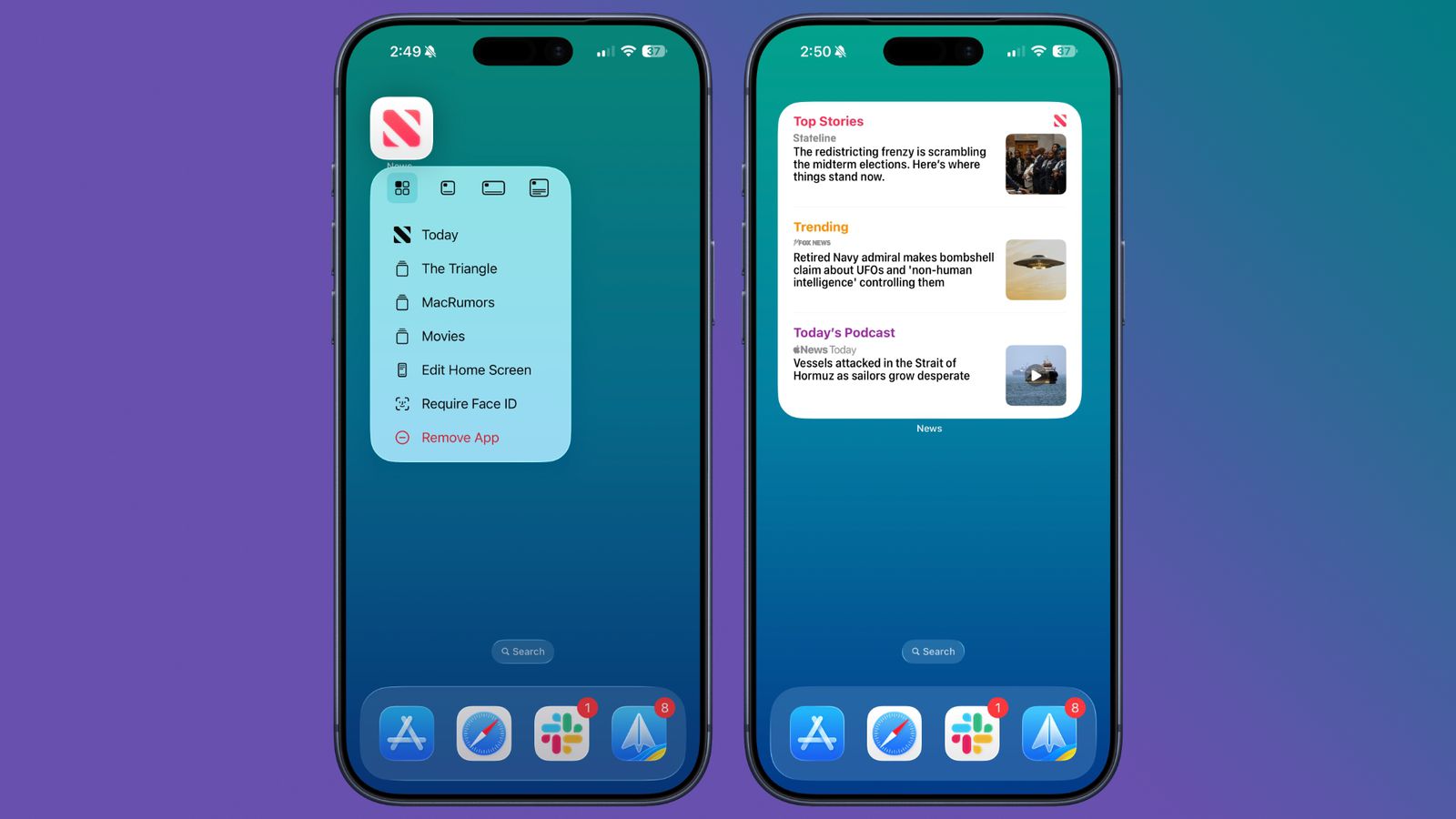
1. เปลี่ยนไอคอนแอปให้กลายเป็น Widget ได้ทันที
บนหน้าจอ Home Screen สามารถกดค้างที่ไอคอนแอป แล้วเลือกขนาด Widget จากด้านบนได้ทันที หากแอปรองรับ Widget ไม่ว่าจะเป็นแอปของ Apple หรือแอปอื่นๆ ก็สามารถเปลี่ยนจากไอคอนธรรมดาให้กลายเป็น Widget ได้ง่ายๆ
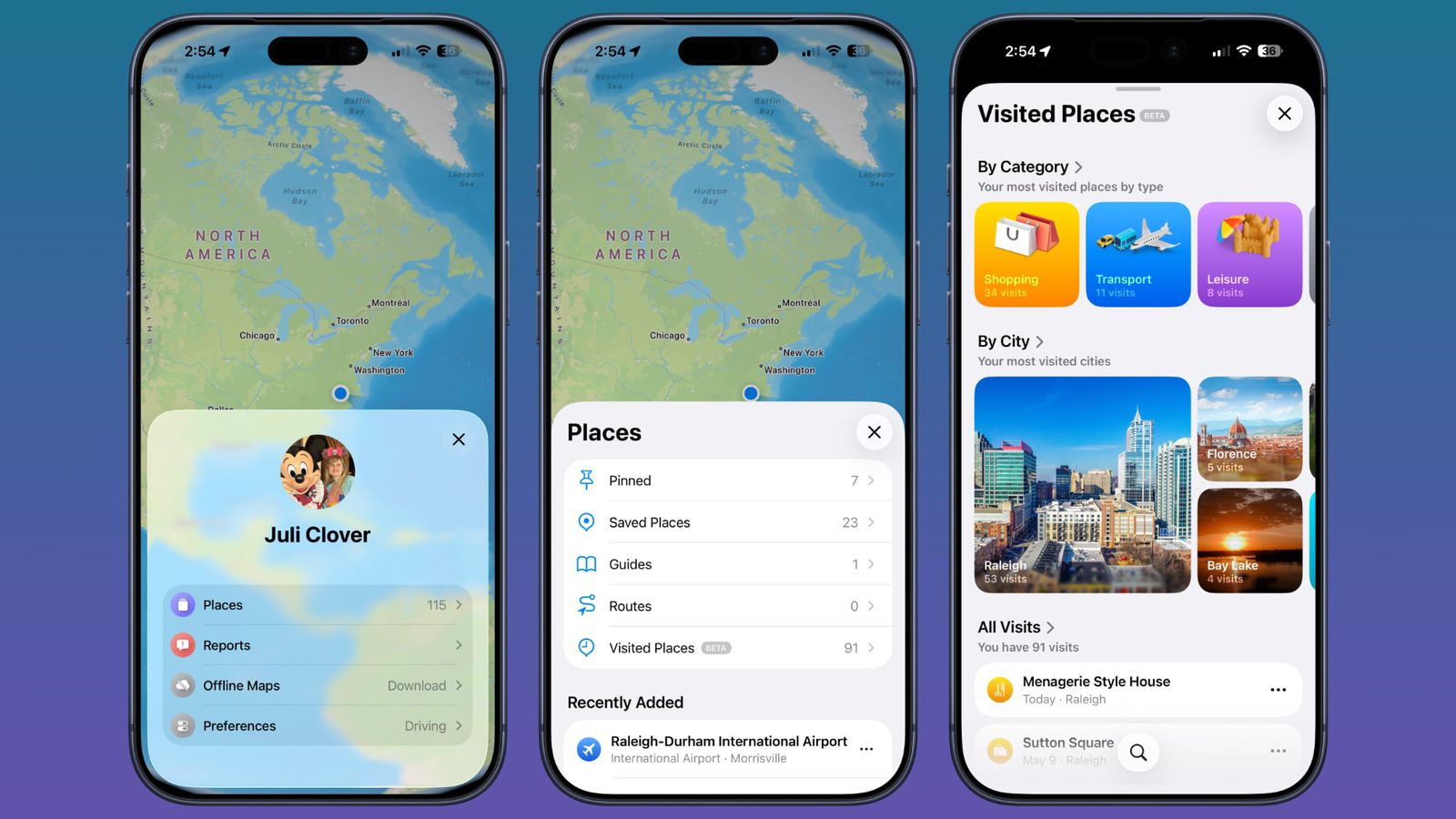
2. ดูย้อนหลังว่าเคยไปที่ไหนมาบ้าง
ในแอป Maps สามารถดูประวัติสถานที่ที่เคยไปได้ โดยเข้าไปที่โปรไฟล์ เลือก Places แล้วไปที่ Visited Places เหมาะมากสำหรับคนที่เคยไปร้านอาหาร คาเฟ่ หรือสถานที่ท่องเที่ยวแล้วอยากกลับไปอีกแต่จำชื่อไม่ได้
หากไม่ต้องการให้ iPhone บันทึกข้อมูลนี้ สามารถปิดได้ที่ Settings > Maps > Location > Visited Places
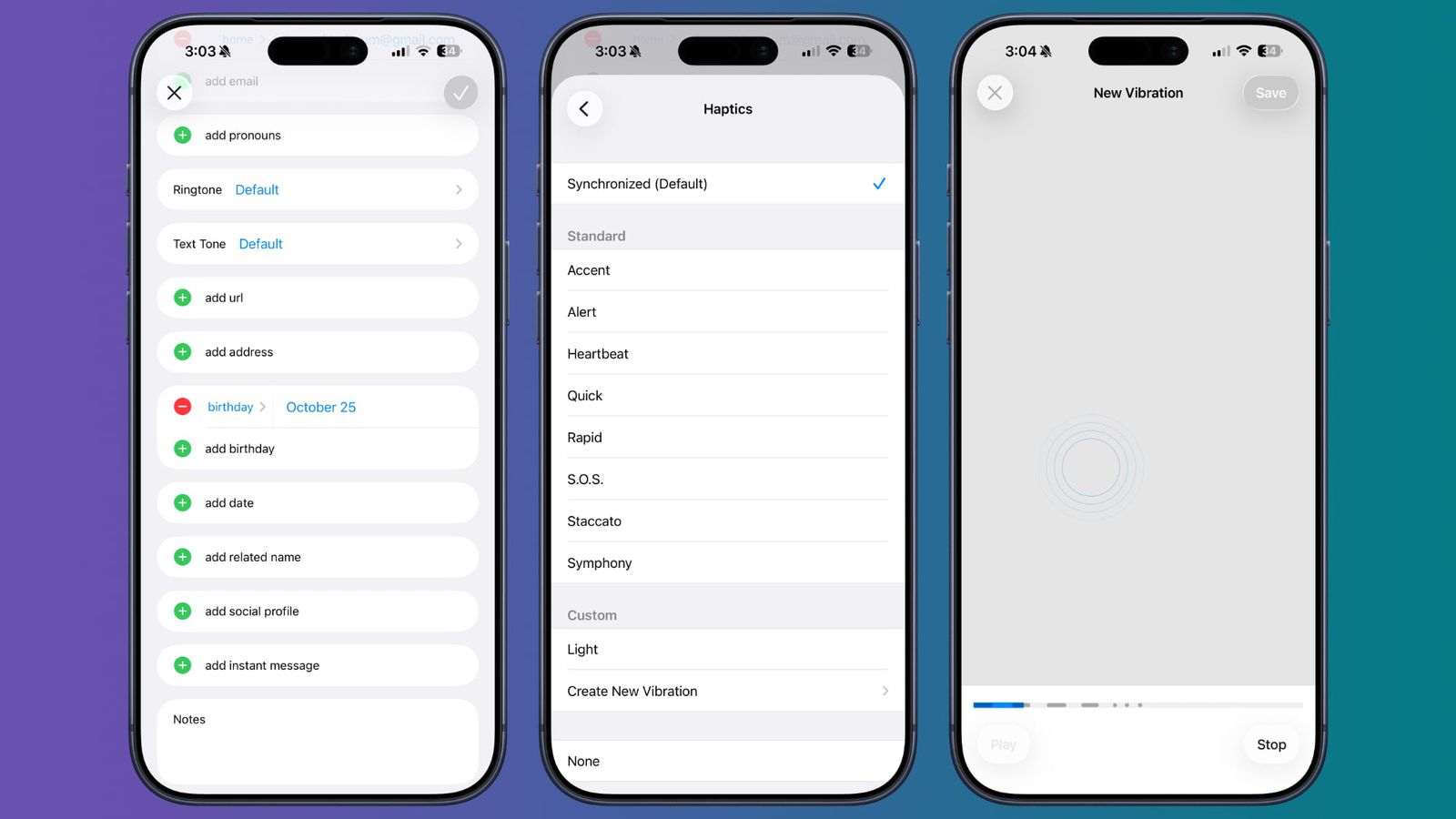
3. ตั้งรูปแบบสั่นเฉพาะคนสำคัญ
นอกจากตั้งเสียงเรียกเข้าเฉพาะรายชื่อแล้ว iPhone ยังตั้งรูปแบบการสั่นแยกตามคนได้ด้วย เหมาะกับคนที่ปิดเสียงเครื่องตลอดเวลา แต่อยากรู้ว่าใครโทรหรือส่งข้อความมาโดยไม่ต้องหยิบเครื่องขึ้นมาดู
การวิธีตั้งค่าให้เข้า Contacts เลือกรายชื่อที่ต้องการ กด Edit จากนั้นเลือก Ringtone หรือ Text Tone แล้วเข้า Haptics เพื่อสร้างรูปแบบการสั่นใหม่
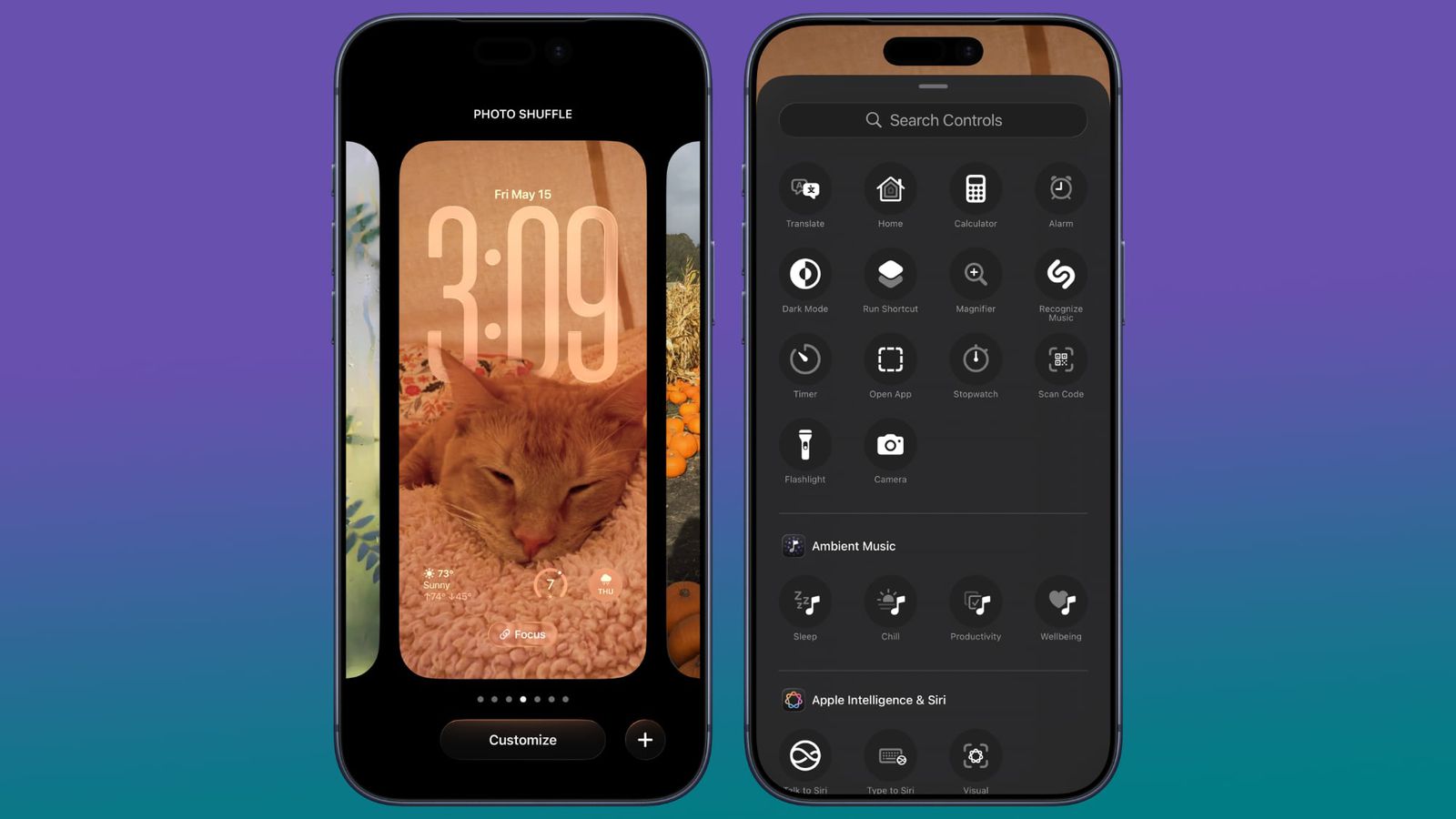
4. เปลี่ยนปุ่มลัดบน Lock Screen ได้
ปุ่มไฟฉายและกล้องบน Lock Screen ไม่จำเป็นต้องเป็น 2 ปุ่มนี้เสมอไป ผู้ใช้สามารถเปลี่ยนเป็นคำสั่งอื่นจาก Control Center ได้ รวมถึงบางคำสั่งจากแอปอื่นๆ
วิธีทำคือกดค้างที่ Lock Screen เลือก Customize แล้วลบปุ่มเดิมออก จากนั้นกดเครื่องหมาย + เพื่อเลือกปุ่มลัดใหม่ที่ต้องการ
5. เคาะหลังเครื่องเพื่อสั่งงานด้วย Back Tap
ฟีเจอร์ Back Tap เป็นอีกหนึ่งลูกเล่นที่หลายคนลืมไปแล้ว โดยสามารถตั้งให้เคาะหลัง iPhone สองครั้งหรือสามครั้งเพื่อสั่งงานต่างๆ เช่น จับภาพหน้าจอ เปิดไฟฉาย หรือเรียกใช้ Shortcut ที่สร้างไว้
เข้าไปตั้งค่าได้ที่ Settings > Accessibility > Touch > Back Tap
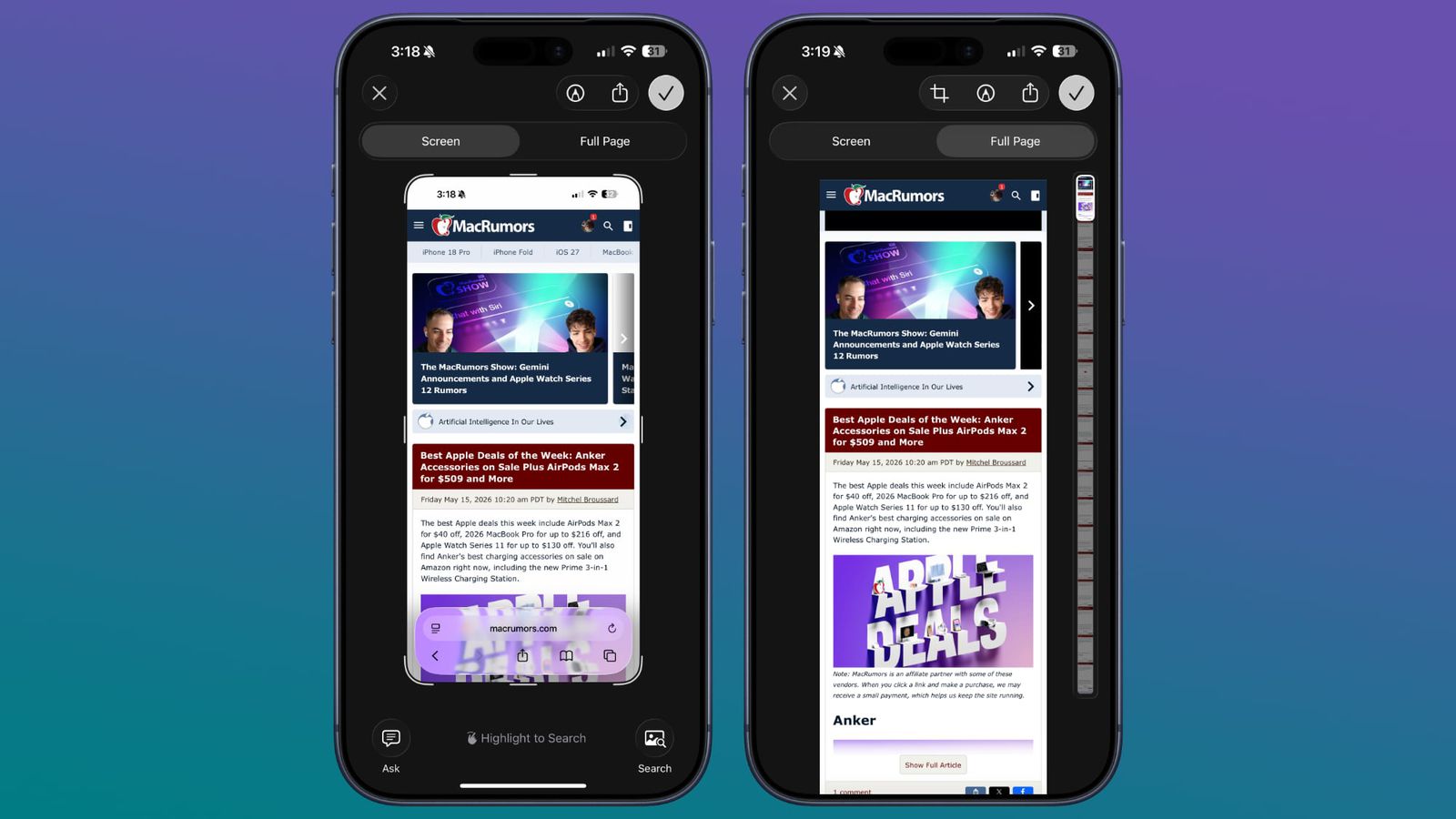
6. แคปหน้าจอเว็บทั้งหน้าได้ ไม่ใช่แค่ที่เห็นบนจอ
เวลาจับภาพหน้าจอใน Safari หรือเอกสาร PDF สามารถเลือกบันทึกแบบ Full Page ได้ ทำให้เก็บเนื้อหาทั้งหน้าเว็บเป็นภาพยาวหรือไฟล์ PDF ได้ในครั้งเดียว
หลังแคปหน้าจอ ให้แตะภาพตัวอย่างมุมจอ แล้วเลือก Full Page จากด้านบน จากนั้นเลือกตำแหน่งบันทึกตามต้องการ
7. ซ่อนหน้าแอปทั้งหน้าได้
หากไม่อยากให้หน้าแอปบางหน้าปรากฏบน Home Screen สามารถซ่อนได้ทั้งหน้า โดยกดค้างที่หน้าจอจนเข้าโหมดจัดเรียงแอป จากนั้นแตะจุดหน้าจอด้านล่าง แล้วเลือกปิดเครื่องหมายถูกของหน้าที่ต้องการซ่อน
แอปในหน้านั้นยังค้นหาเจอผ่าน Spotlight และยังอยู่ใน App Library แต่จะไม่แสดงบน Home Screen
8. ตั้ง Timer เร็วๆ จาก Control Center
ถ้าเพิ่มปุ่ม Timer ไว้ใน Control Center แล้ว สามารถกดค้างเพื่อเลือกเวลาจากแถบเลื่อนได้ทันที ไม่ต้องเข้าแอป Clock ให้เสียเวลา
วิธีเพิ่มคือเปิด Control Center กด + แล้วเลือก Add a Control จากนั้นเพิ่ม Timer เข้าไปได้เลย
9. ลบข้อมูลตำแหน่งออกจากรูปก่อนส่ง
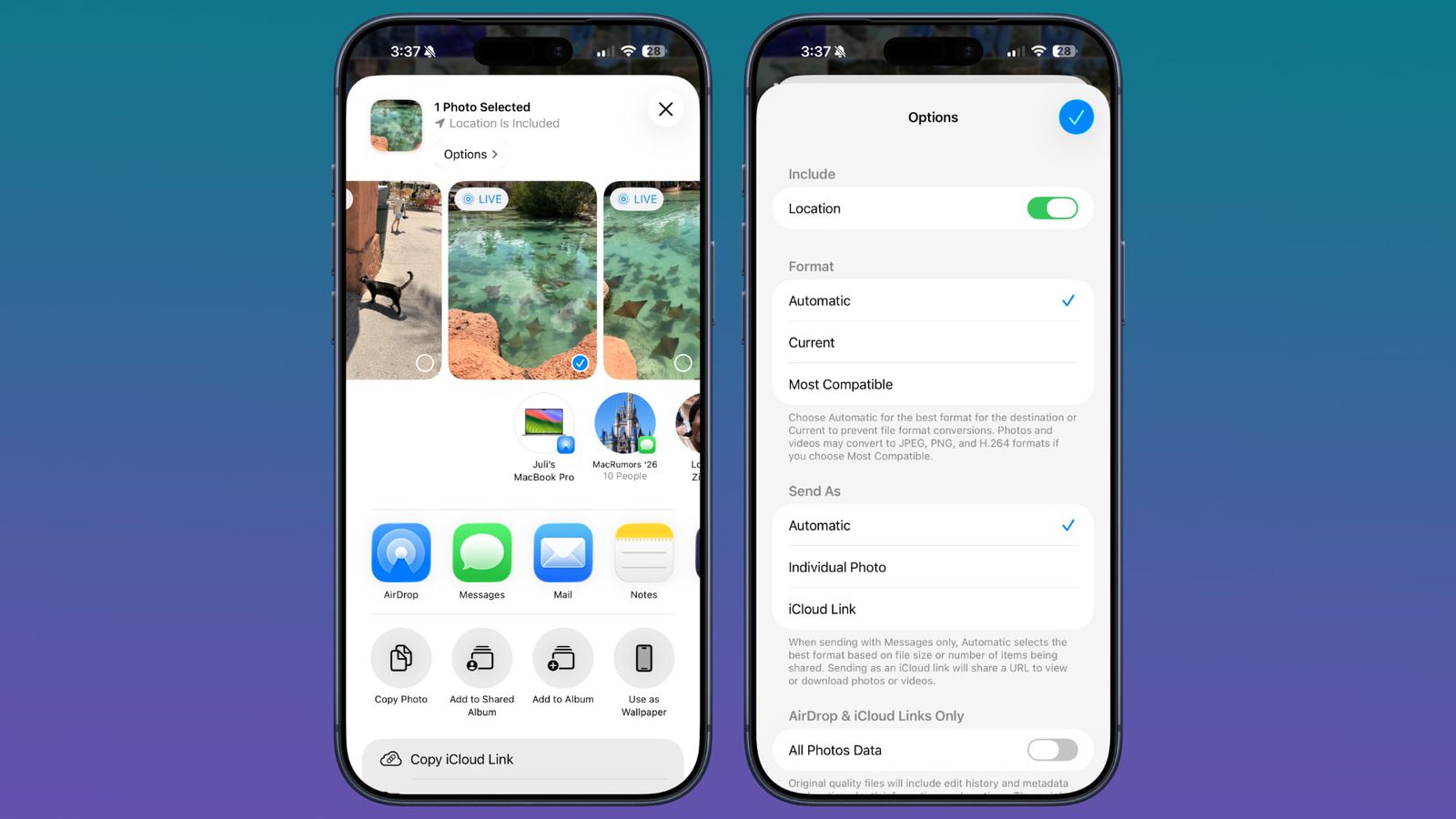
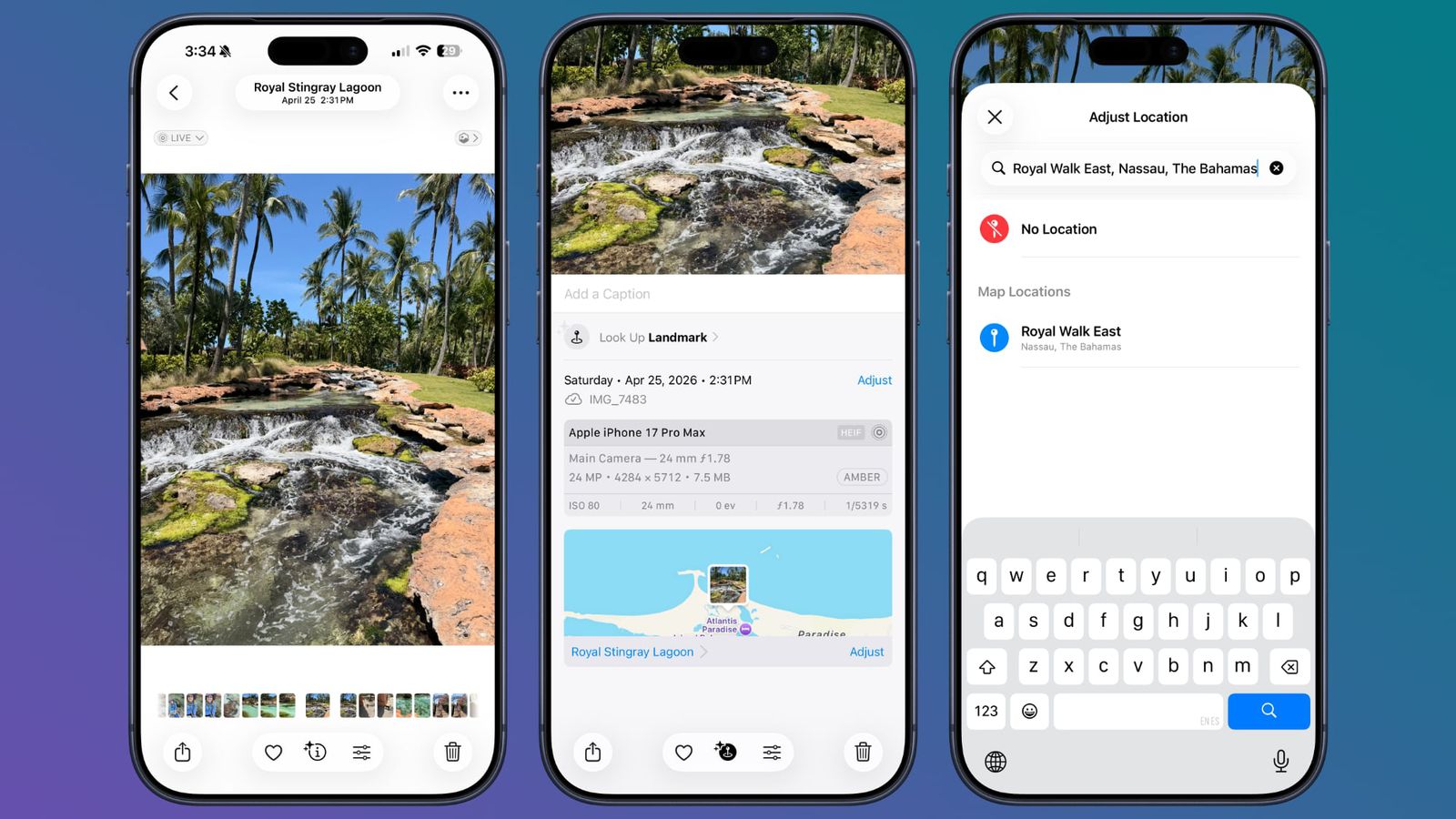
รูปภาพที่ถ่ายด้วย iPhone อาจมีข้อมูลตำแหน่งติดมาด้วย หากต้องการส่งรูปให้คนอื่นโดยไม่เปิดเผยสถานที่ สามารถลบ Location ออกก่อนได้
ทำได้โดยเปิดรูปใน Photos ปัดขึ้น แล้วเลือก Adjust Location จากนั้นเลือก No Location หรือหากกำลังจะแชร์รูป ให้กด Options แล้วปิด Location ก่อนส่ง
10. ตั้งเวลาให้เพลงหรือ Podcast หยุดเล่นอัตโนมัติ
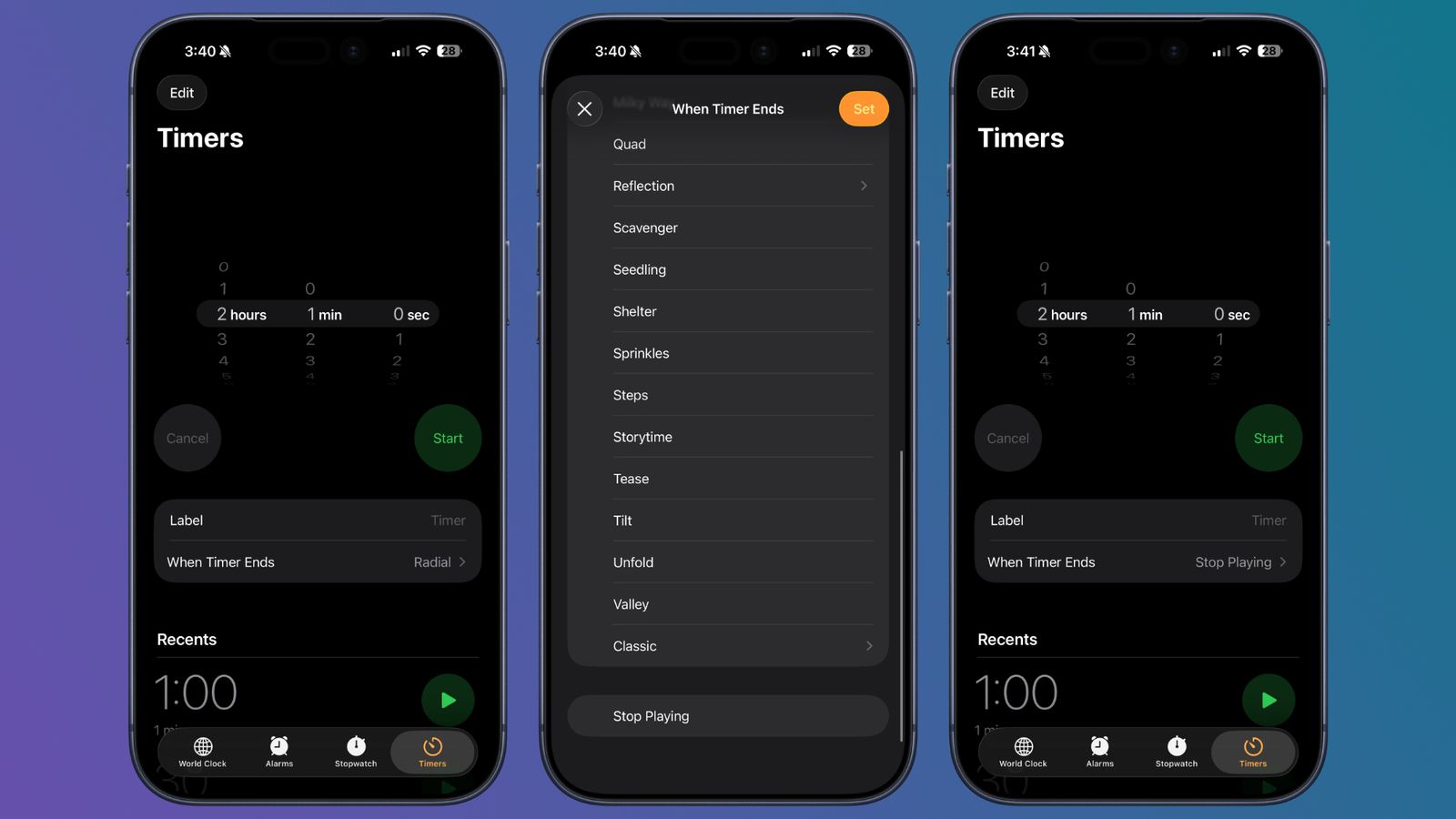
ใครชอบเปิดเพลง Podcast หรือ Audiobook ฟังก่อนนอน สามารถตั้ง Timer ให้หยุดเล่นอัตโนมัติได้ โดยเข้าแอป Clock เลือก Timers ตั้งเวลา แล้วเลือก When Timer Ends จากนั้นเลื่อนลงไปเลือก Stop Playing
เมื่อครบเวลา iPhone จะหยุดเล่นเสียงให้อัตโนมัติ ไม่ต้องกลัวเปิดทิ้งไว้ทั้งคืน
สรุปปิดท้าย
หลายฟีเจอร์ของ iPhone ไม่ได้ซ่อนลึกจนใช้งานยาก แต่หลายคนอาจไม่เคยรู้ว่ามีอยู่จริง หากลองตั้งค่าเหล่านี้ไว้ให้เหมาะกับการใช้งานประจำวัน จะช่วยให้ iPhone ใช้งานสะดวกขึ้น ปลอดภัยขึ้น และประหยัดเวลาได้ไม่น้อย

ขอขอบคุณ
ข้อมูล :MacRumors
 สนับสนุนเนื้อหา