ดาวน์โหลดสนุกแอปฟรี

 Email
Emailเช็กด่วน! Chrome แอบกินพื้นที่เครื่อง? พร้อมวิธีเช็กและลบไฟล์ ที่หลายคนไม่เคยรู้


ใครที่ใช้ Mac แล้วเริ่มรู้สึกว่า “พื้นที่เครื่องหายไปไหน?” ทั้งที่ไม่ได้โหลดไฟล์ใหญ่ ไม่ได้ติดตั้งแอปเพิ่ม อาจต้องลองเช็ก Google Chrome ดูให้ดี เพราะมีรายงานว่า Chrome บางเวอร์ชันอาจดาวน์โหลดไฟล์ AI ขนาดใหญ่เก็บไว้ในเครื่องแบบที่ผู้ใช้ไม่ทันสังเกต
ไฟล์ดังกล่าวมีชื่อว่า weights.bin ซึ่งเกี่ยวข้องกับระบบ AI ภายใน Chrome และอาจกินพื้นที่สูงถึงประมาณ 4GB โดยเฉพาะบน Mac รุ่นความจุ 256GB หรือ 512GB ที่พื้นที่ว่างถือว่าสำคัญมากในการใช้งานประจำวัน
ไฟล์ weights.bin คืออะไร ทำไมกินพื้นที่เยอะ?
ไฟล์ weights.bin คือไฟล์โมเดล AI ที่ใช้สำหรับระบบ Gemini Nano หรือ AI แบบประมวลผลบนอุปกรณ์ (On-device AI) ภายใน Google Chrome
AI ลักษณะนี้ถูกออกแบบมาเพื่อให้ Chrome สามารถประมวลผลบางอย่างได้บนเครื่องโดยตรง โดยไม่ต้องส่งข้อมูลขึ้นคลาวด์ตลอดเวลา ซึ่งช่วยให้ทำงานเร็วขึ้น และเพิ่มความเป็นส่วนตัวในบางฟีเจอร์ เช่น
- ระบบช่วยตรวจจับเว็บอันตราย
- ฟีเจอร์ Help Me Write
- ระบบแนะนำ Autofill
- ฟีเจอร์ AI อื่นๆ ภายใน Chrome
แต่ข้อแลกเปลี่ยนคือ โมเดล AI มักมีขนาดใหญ่มาก และไฟล์นี้อาจใช้พื้นที่ราว 4GB แบบเงียบๆ
ใครบ้างที่อาจเจอไฟล์ AI นี้ในเครื่อง?
รายงานระบุว่า ปัญหานี้เริ่มถูกพบใน Chrome เวอร์ชัน 148.0.7778.97 โดยระบบจะดาวน์โหลดโมเดล AI เฉพาะเครื่องที่ผ่านเงื่อนไขฮาร์ดแวร์ขั้นต่ำของ Chrome เท่านั้น
ดังนั้น ไม่ใช่ทุกเครื่องที่จะมีไฟล์นี้อยู่ในระบบ หากค้นหาแล้วไม่พบ ก็แปลว่า Chrome ยังไม่ได้โหลดโมเดล AI ลงมาในเครื่องของคุณ
วิธีเช็กว่า Chrome โหลดไฟล์ AI 4GB ลง Mac แล้วหรือยัง
สามารถตรวจสอบได้ง่ายๆ ผ่าน Finder ตามขั้นตอนนี้
- เปิด Finder
- คลิกเมนู Go บนแถบด้านบน
- กดปุ่ม Option ค้างไว้ แล้วเลือก Library
- เข้าโฟลเดอร์ Application Support
- เลือก Google > Chrome > Default
- มองหาโฟลเดอร์ชื่อ OptGuideOnDeviceModel
หากพบโฟลเดอร์นี้ ให้เปิดเข้าไปแล้วมองหาไฟล์ชื่อ weights.bin
จากนั้นคลิกขวา > เลือก Get Info เพื่อตรวจสอบขนาดไฟล์ หากมีขนาดประมาณ 4GB ก็หมายความว่า Chrome ได้ดาวน์โหลดโมเดล AI ลงเครื่องเรียบร้อยแล้ว
ไม่เจอโฟลเดอร์นี้ ต้องกังวลไหม?
ถ้าไม่พบโฟลเดอร์ OptGuideOnDeviceModel ก็ถือว่าเป็นข่าวดี เพราะแปลว่า Chrome ยังไม่ได้ดาวน์โหลดไฟล์ AI ดังกล่าวลงในเครื่อง
แต่ในอนาคต หาก Chrome มีการอัปเดต หรือเปิดใช้งานฟีเจอร์ On-device AI เพิ่มเติม ระบบก็อาจดาวน์โหลดไฟล์นี้มาได้เช่นกัน
ลบไฟล์ weights.bin อย่างเดียวพอไหม?
แม้การลบไฟล์ weights.bin จะช่วยคืนพื้นที่ได้ทันที แต่หลายคนอาจเจอปัญหาว่า Chrome โหลดกลับมาใหม่ภายหลัง โดยเฉพาะหลังอัปเดตหรือเปิดใช้งานฟีเจอร์ AI อีกครั้ง
ดังนั้น หากต้องการป้องกันไม่ให้ไฟล์ AI กลับมากินพื้นที่อีก ควรปิดฟีเจอร์ On-device AI ควบคู่ไปด้วย
วิธีปิด On-device AI ใน Google Chrome
ทำตามขั้นตอนนี้ได้เลย
- เปิด Google Chrome
- คลิกเมนู 3 จุด มุมขวาบน
- เลือก Settings
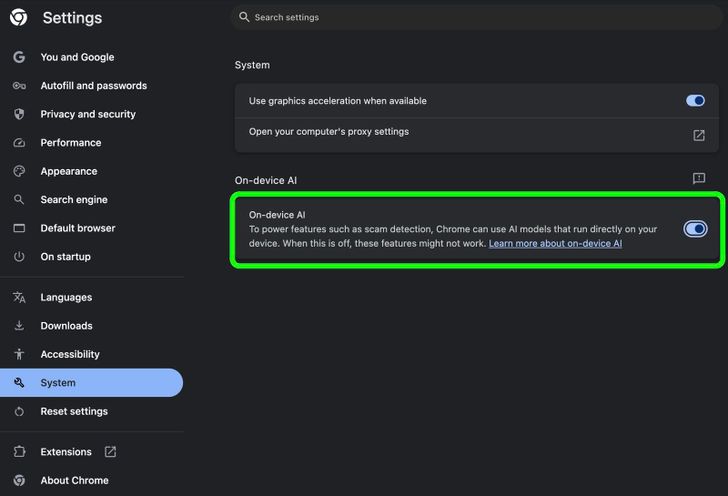
- เข้าเมนู System
- ปิดสวิตช์ On-device AI
เมื่อปิดฟีเจอร์นี้แล้ว Chrome จะหยุดดาวน์โหลดโมเดล AI เพิ่มเติม และอาจลบไฟล์ AI เดิมออกจากระบบในภายหลัง
อย่างไรก็ตาม ฟีเจอร์ AI บางอย่างใน Chrome อาจใช้งานไม่ได้ เช่น Help Me Write หรือระบบช่วยแนะนำบางประเภท
ถ้าไม่เห็นเมนู On-device AI ต้องทำยังไง?
บางเครื่องอาจยังไม่แสดงเมนู On-device AI เพราะ Google กำลังทยอยเปิดใช้งาน
ในกรณีนี้ สามารถเข้าไปที่
chrome://flags
จากนั้นค้นหาฟีเจอร์ที่เกี่ยวข้องกับ AI แล้วปิดการทำงาน ก่อนจะลบไฟล์ weights.bin ผ่าน Finder ด้วยตัวเอง
ควรลบไหม หรือปล่อยไว้ดีกว่า?
ถ้าคุณใช้งานฟีเจอร์ AI ของ Chrome เป็นประจำ การเก็บไฟล์นี้ไว้ก็อาจช่วยให้ระบบทำงานได้เร็วขึ้น และประมวลผลบนเครื่องได้ดีขึ้น
แต่ถ้าแทบไม่ได้ใช้ฟีเจอร์ AI และกำลังเจอปัญหาพื้นที่เครื่องเหลือน้อย โดยเฉพาะ Mac รุ่นเริ่มต้น การลบไฟล์ AI และปิด On-device AI ก็ถือเป็นวิธีคืนพื้นที่ที่คุ้มค่าไม่น้อย เพราะอาจได้พื้นที่กลับมาถึงประมาณ 4GB เลยทีเดียว

 สนับสนุนเนื้อหา