ดาวน์โหลดสนุกแอปฟรี

 Email
EmailInbox แน่นจนหาเมลไม่เจอ? รวมวิธีล้างเมลขยะใน Gmail ให้โล่งในไม่กี่คลิก


เปิด Gmail ทีไร เจอแต่เมลโปรโมชัน จดหมายข่าว และโฆษณาที่ไม่ได้อยากอ่านเต็มไปหมด จนบางครั้งเมลสำคัญถูกกลบหายไปโดยไม่รู้ตัว ปัญหานี้ถือเป็นเรื่องคลาสสิกของผู้ใช้อีเมลในยุคปัจจุบัน แต่วันนี้ Sanook Hitech จะมาเปิดเผยวิธีกำจัดขยะเมลเหล่านี้แบบง่ายๆ พร้อมแล้วมาดูกันได้เลย
ทำไมเมลถึงล้น Inbox?
ก่อนอื่นเรามาดูสาเหตุหลักมาจากการสมัครสมาชิกเว็บไซต์ ซื้อสินค้าออนไลน์ หรือการลงทะเบียนต่าง ๆ ที่มักมีการติ๊ก “รับข่าวสาร” ไว้โดยอัตโนมัติ เมื่อเวลาผ่านไป เมลเหล่านี้จะถูกส่งเข้ามาอย่างต่อเนื่องจนกลายเป็นขยะดิจิทัล
วิธีล้างเมลขยะใน Gmail แบบง่ายและได้ผล
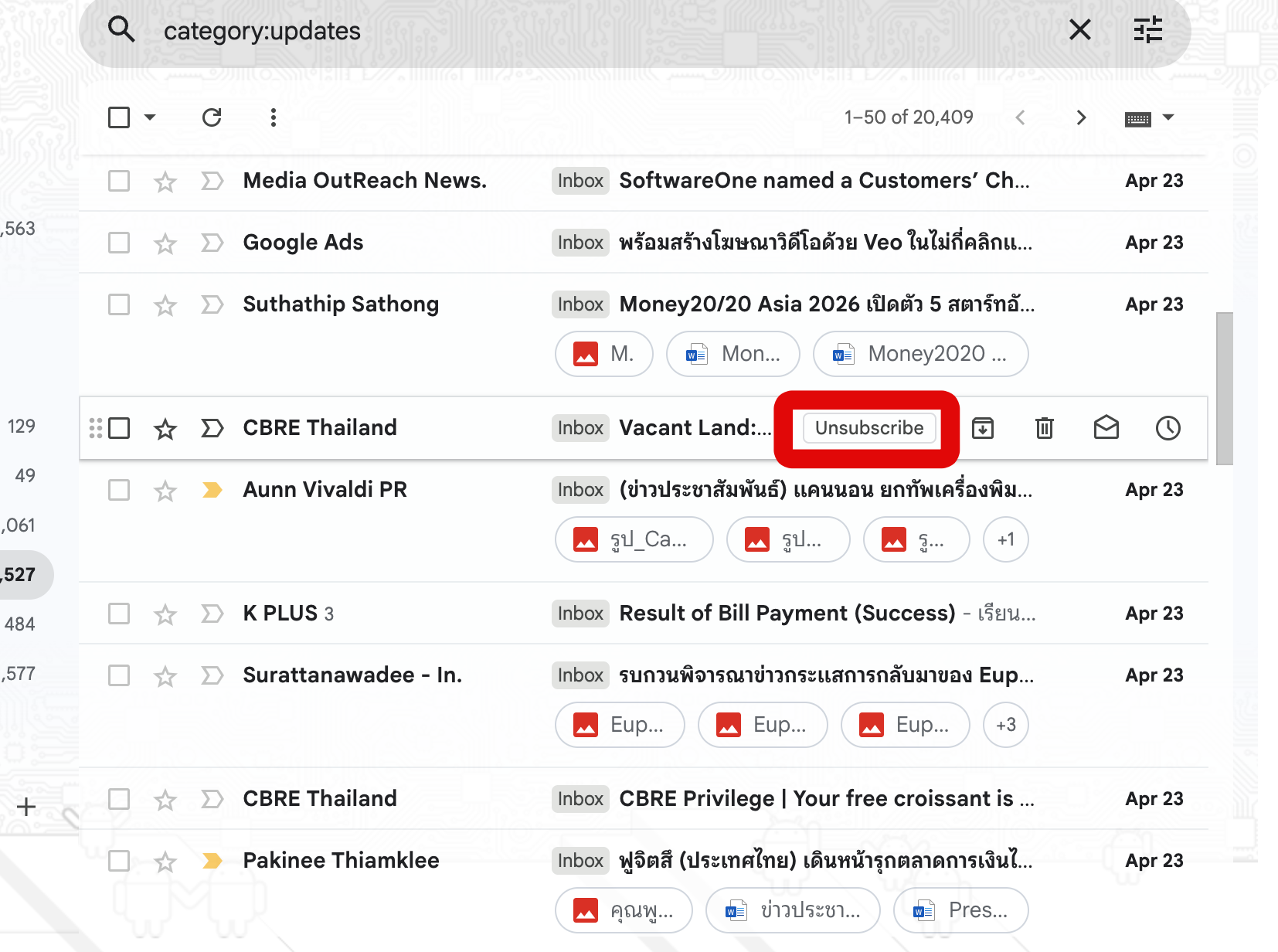
1. กด Unsubscribe ตัดปัญหาที่ต้นทาง
วิธีที่เร็วที่สุดคือการยกเลิกการรับข่าวสารจากต้นทางโดยตรง
- เปิดเมลที่ไม่ต้องการ
- ดูด้านบนข้างชื่อผู้ส่ง
- กด Unsubscribe
- ยืนยันการยกเลิก
Gmail จะช่วยจัดการให้โดยอัตโนมัติ ลดโอกาสที่เมลเดิมจะกลับมาอีกในอนาคต
2. ค้นหาแล้วลบเมลจดหมายข่าวทั้งหมดในครั้งเดียว
ถ้าต้องการล้างครั้งใหญ่ สามารถใช้ช่องค้นหาช่วยได้ทันที
- ไปที่ช่องค้นหา (Search)
- พิมพ์คำว่า Unsubscribe
- เลือกเมลทั้งหมด
- กดลบ (Delete)
วิธีนี้ช่วยเคลียร์เมลจำนวนมากได้ภายในไม่กี่วินาที และคืนพื้นที่เก็บข้อมูลให้ Gmail ได้ทันที
3. ตั้ง Filter ให้ลบอัตโนมัติ
สำหรับเมลที่ยังส่งมาไม่หยุด สามารถตั้งค่าให้ Gmail จัดการแทนได้
- เปิดเมลที่ต้องการบล็อก
- กดเมนู 3 จุด
- เลือก Filter messages like these
- ตั้งค่าให้ Delete หรือ Mark as read
ล้างเมลขยะแล้วได้อะไร?
- หาเมลสำคัญได้ง่ายขึ้น
- Inbox เป็นระเบียบมากขึ้น
- ประหยัดพื้นที่ 15GB ของ Google
- ลดความเสี่ยงจากเมลสแปม
การจัดการเมลขยะใน Gmail ไม่ใช่เรื่องยุ่งยาก และใช้เวลาเพียงไม่กี่นาที ไม่ว่าจะเป็นการกด Unsubscribe, ลบแบบยกชุด หรือใช้ Filter อัตโนมัติ
เมื่อ Inbox สะอาด การทำงานก็ง่ายขึ้น และคุณจะไม่พลาดเมลสำคัญอีกต่อไป

 สนับสนุนเนื้อหา