ดาวน์โหลดสนุกแอปฟรี

 Email
Emailสายถนอมแบตฯ ต้องดู วิธีตั้งค่าจำกัดการชาร์จ MacBook ชะลอความเสื่อมได้จริง

MacBook เป็นอีกคอมพิวเตอร์ที่หลายคนเลือกเพราะความรวดเร็วและ ภาพลักษณ์ที่ดี แต่ถ้าใครเป็นสายใช้ MacBook แล้วเสียบชาร์จทิ้งไว้ทั้งวัน โดยเฉพาะสาย WFH ต้องรู้ไว้เลยว่า การปล่อยให้แบตเตอรี่ค้างอยู่ที่ 100% ตลอดเวลา เป็นหนึ่งในสาเหตุที่ทำให้แบตเสื่อมเร็วขึ้น
ล่าสุดใน macOS Tahoe 26.4 ทาง Apple ได้เพิ่มฟีเจอร์ใหม่ชื่อ Charge Limit ที่ให้ผู้ใช้สามารถ “ตั้งเพดานการชาร์จ” ได้เอง ช่วยยืดอายุแบตเตอรี่ในระยะยาวได้แบบเห็นผล ซึ่งวันนี้เรามาสอนวิธีตั้งค่ากัน
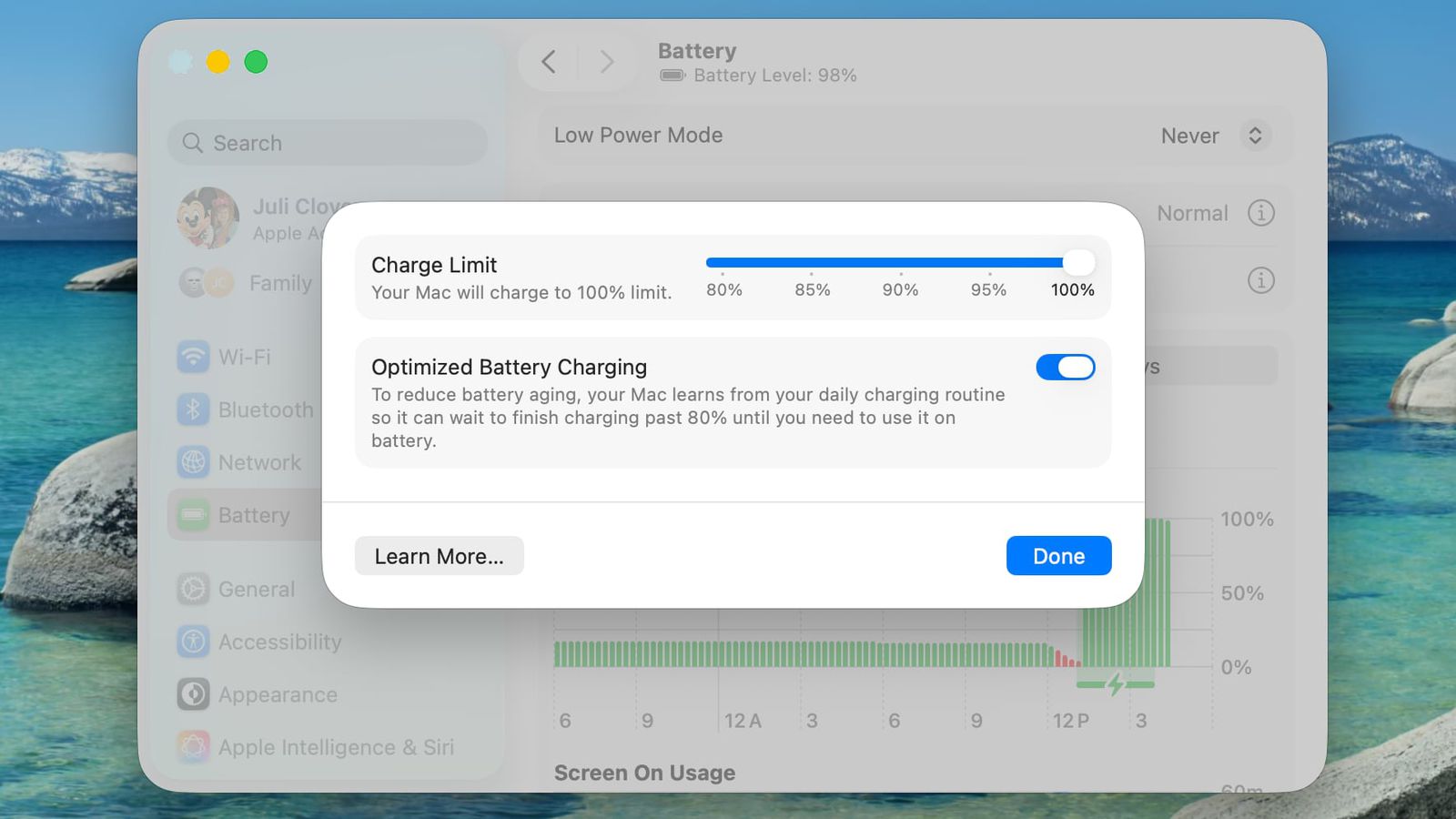
วิธีตั้งค่า จำกัดการชาร์จแบต MacBook
- คลิกโลโก้ Apple (หรือรูป ) มุมซ้ายบน แล้วเลือก System Settings
- เข้าเมนู Battery
- กดไอคอน i ในหัวข้อ Charging
- เลือก Charge Limit ตามต้องการ (80% – 100%)
- กด Done เพื่อบันทึกค่า
ควรตั้งกี่เปอร์เซ็นต์ดี?
- 80% – 85%: เหมาะกับคนที่เสียบชาร์จทั้งวัน ช่วยถนอมแบตได้ดีที่สุด
- 90% – 95%: เหมาะกับคนที่ต้องพกไปใช้งานนอกบ้าน ยังได้แบตเยอะพอใช้งาน
ฟีเจอร์นี้ถือว่าอัปเกรดจาก Optimized Battery Charging แบบเดิม เพราะสามารถ “กำหนดเพดานชัดเจน” ได้เอง ไม่ต้องรอระบบเรียนรู้พฤติกรรมเหมือนก่อน
ถ้าอยากให้ MacBook ใช้งานได้นาน แบตไม่เสื่อมเร็ว การตั้ง Charge Limit ไว้ที่ประมาณ 80% คือวิธีง่ายที่สุดที่ควรเริ่มทำตั้งแต่วันนี้ รับรองว่าเสื่อมช้า แต่ต้องวางแผนการชาร์จไม่ให้ต่ำกว่า 30% จะดีมากนะ
ขอขอบคุณ
ข้อมูล :MacRumors
 สนับสนุนเนื้อหา
.jpg?ip/crop/w350h197/q80/jpg)