ดาวน์โหลดสนุกแอปฟรี

 Email
Emailวิธีแคปหน้าจอคอม ทั้งใน Mac และ Windows ทำได้เลยง่ายๆ ไม่ต้องโหลดโปรแกรม!
วิธี "แคปหน้าจอคอม" รวมคีย์ลัดถ่ายรูปหน้าจอ Windows และ Mac แบบมือโปร
ในยุคที่เราต้องทำงานผ่านหน้าจอเป็นหลัก ไม่ว่าจะเป็นการเก็บหลักฐานการโอนเงิน การบันทึกข้อมูลสำคัญจากประชุม หรือการตัดภาพเฉพาะส่วนเพื่อทำรายงาน การรู้วิธี "แคปหน้าจอ" (Screen Capture) ที่รวดเร็วจะช่วยประหยัดเวลาได้มหาศาล โดยที่เราไม่ต้องลงโปรแกรมเสริมให้หนักเครื่อง
วิธีแคปรูปหน้าจอคอม ถ่ายรูปหน้าจอ อัปเดต 2569
1. สำหรับคนใช้ Windows
สำหรับผู้ใช้ Windows (10 และ 11) มีคีย์ลัดที่ตอบโจทย์การใช้งานที่ต่างกัน ดังนี้:
-
แคปเฉพาะส่วนที่ต้องการ (แนะนำที่สุด)
-
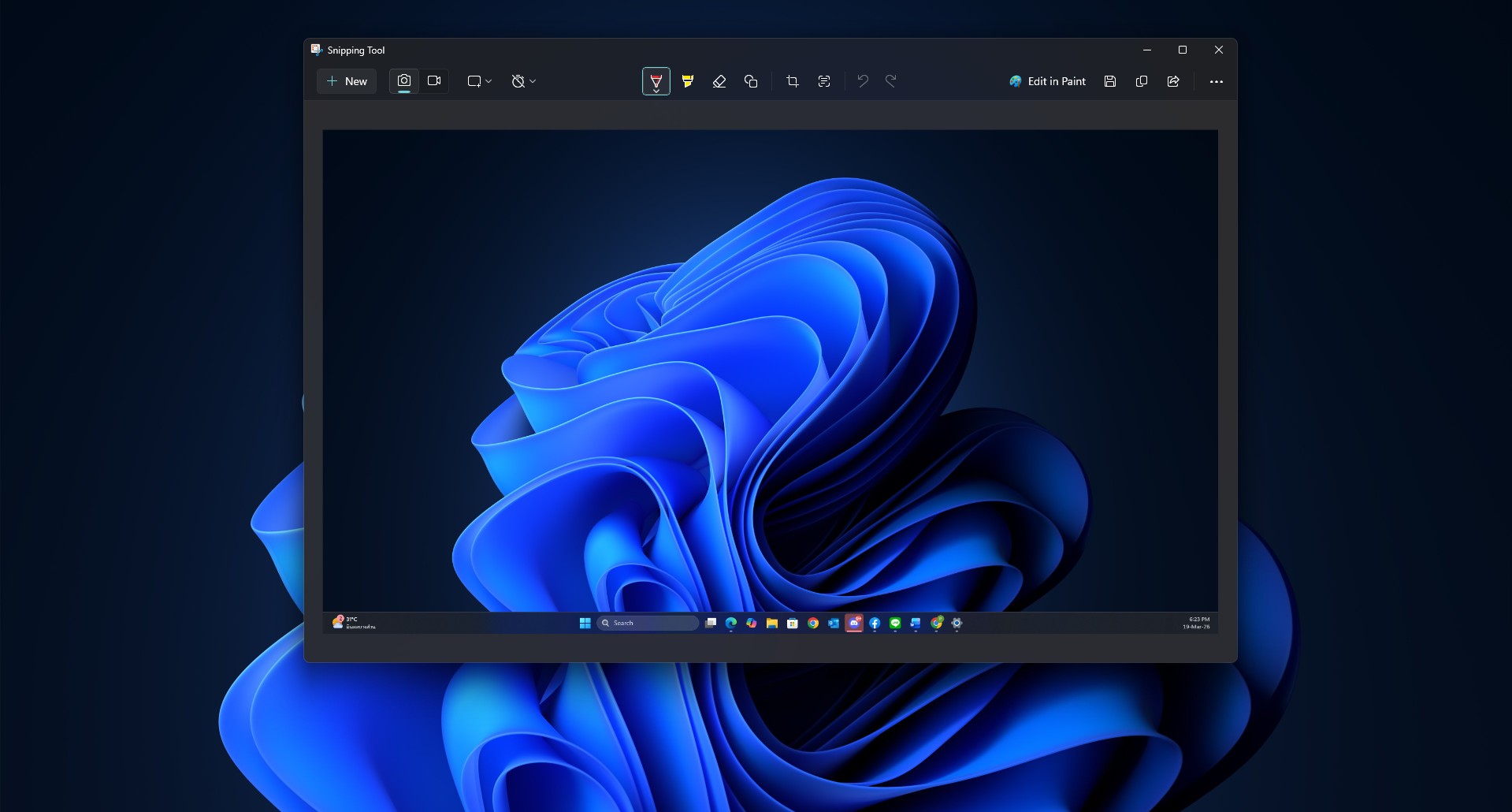
กดปุ่ม Windows + Shift + S หน้าจอจะมัวลงเล็กน้อย ให้เราใช้เมาส์ลากคลุมพื้นที่ที่ต้องการ ภาพจะถูกคัดลอก (Copy) ลงเครื่องทันที สามารถนำไปกดวาง (Paste) ใน Line, Word หรือ Photoshop ได้เลย
-
-
แคปทั้งหน้าจอแบบด่วน: กดปุ่ม Print Screen (PrtSc)
-
วิธีคลาสสิกที่ใช้ได้กับทุกรุ่น เหมาะสำหรับการแคปภาพรวมทั้งหมดเพื่อนำไปวางในโปรแกรมอื่น
-
-
แคปแล้วบันทึกเป็นไฟล์อัตโนมัติ: กดปุ่ม Windows + Print Screen
-
หน้าจอจะกะพริบหนึ่งครั้ง เพื่อบอกว่าภาพถูกบันทึกเป็นไฟล์รูปภาพ (.png) เรียบร้อยแล้ว โดยสามารถไปดูได้ที่โฟลเดอร์ Pictures > Screenshots
-
2. สำหรับคนใช้ MacOS
สำหรับผู้ใช้งาน macOS คีย์ลัดจะเน้นความแม่นยำและไฟล์ภาพที่มีคุณภาพสูง:
-
แคปทั้งหน้าจอ: กดปุ่ม Command (⌘) + Shift + 3
-
ภาพจะถูกบันทึกไว้ที่หน้า Desktop (หน้าจอหลัก) ทันที
-
-
แคปเฉพาะจุดที่เลือก: กดปุ่ม Command (⌘) + Shift + 4
-
ตัวชี้เมาส์จะเปลี่ยนเป็นเป้าเล็ง ให้เราลากคลุมส่วนที่ต้องการ
-
-
เปิดเมนูเครื่องมือทั้งหมด: กดปุ่ม Command (⌘) + Shift + 5
-
จะปรากฏแถบเครื่องมือด้านล่าง ให้เลือกได้ทั้งการแคปหน้าจอเฉพาะหน้าต่าง (Window) หรือแม้แต่การ "อัดวิดีโอหน้าจอ" ก็ทำได้จากจุดนี้
-
เทคนิคเพิ่มเติมเพื่อความสวยงาม
หากคุณต้องนำภาพไปใช้ในงานนำเสนอ หรือบทความ SEO การใช้คีย์ลัดที่เลือกเฉพาะส่วน (เช่น Windows + Shift + S หรือ Cmd + Shift + 4) จะช่วยให้ภาพดูสะอาดตา ไม่ติดแถบ Taskbar หรือข้อมูลส่วนตัวอื่นที่ไม่เกี่ยวข้อง ช่วยให้ผู้อ่านโฟกัสที่เนื้อหาหลักได้ดียิ่งขึ้นครับ
 สนับสนุนเนื้อหา