ดาวน์โหลดสนุกแอปฟรี

 Email
Emailวิธีเปิด Desktop Site บนมือถือ หนีโฆษณาได้ผล 100% ทั้ง iPhone และ Android
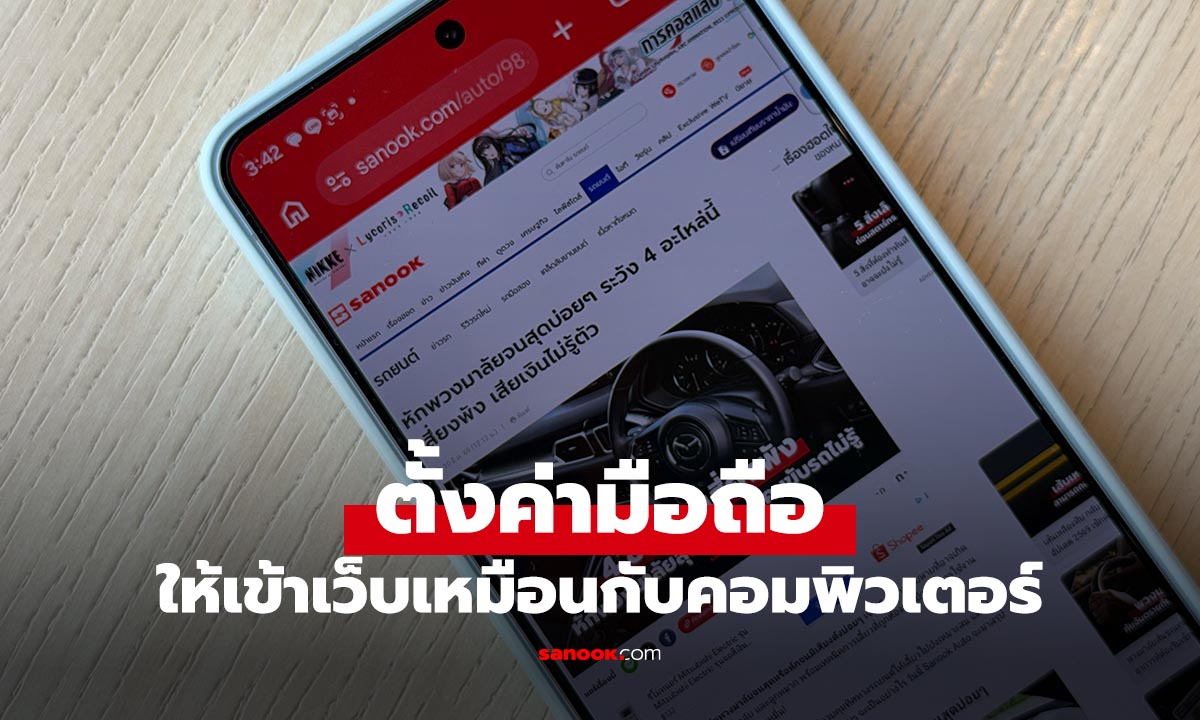
สอนวิธีตั้งค่าเบราว์เซอร์บนมือถือให้แสดงผลแบบคอมพิวเตอร์ เพื่อแก้ปัญหาโฆษณาบดบังหน้าจอและใช้งานฟีเจอร์ที่เวอร์ชันมือถือไม่มี สรุปครบทุกค่าย แต่รู้หรือไม่เราสามารถแก้ปัญหานี้ได้ วันนี้ Sanook Hitech จะมาเล่าให้คุณฟัง
เชื่อว่าหลายคนคงเคยพบปัญหาเวลาเข้าเว็บไซต์บางแห่งผ่านมือถือแล้วเจอโฆษณาแบบป๊อปอัป (Pop-up) หรือแบนเนอร์จำนวนมากที่บดบังเนื้อหาจนทำให้อ่านลำบาก แต่พอไปเปิดเว็บเดียวกันบนคอมพิวเตอร์ กลับพบว่าหน้าเว็บสะอาดตาและไม่มีโฆษณากวนใจเท่าบนมือถือ
ทำไม Desktop Site ถึงมีโฆษณาน้อยกว่า?
ในทางเทคนิค เว็บไซต์เวอร์ชันคอมพิวเตอร์มักจะมีการจัดวางเลย์เอาต์ที่กว้างกว่า ทำให้โฆษณาถูกจัดกลุ่มไว้ด้านข้าง (Sidebar) แทนที่จะมาบังกลางหน้าจอเหมือนเวอร์ชันมือถือ นอกจากนี้ โครงสร้างโค้ดบางตัวที่ใช้เรียกโฆษณาแบบเต็มจอ อาจไม่ได้ทำงานในโหมด Desktop ทำให้การเปลี่ยนมาใช้โหมดนี้ช่วยให้เราใช้งานเว็บได้ลื่นไหลมากขึ้น
วิธีตั้งค่า Desktop Site สำหรับผู้ใช้งาน iPhone
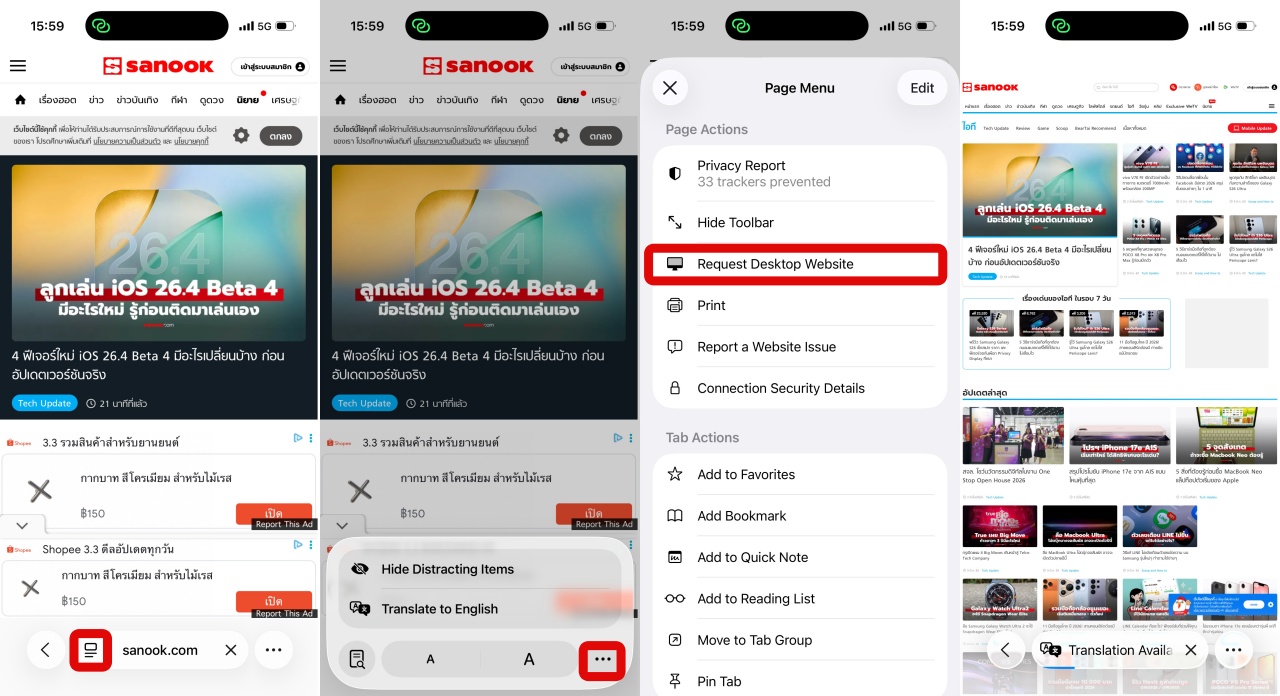
สำหรับ iPhone เราขอแนะนำกับ Safari ซึ่งมีฟีเจอร์มากมาย แต่การตั้งค่จะไม่ได้เยอะมากอย่างที่คิดเริ่มจาก
- เปิดแอป Safari และเข้าเว็บไซต์ที่ต้องการ
- สังเกตแถบที่อยู่ด้านล่างมุมซ้าย
- แล้วแตะที่ไอคอน 3 ขีด
- เลือกเมนู ขอเว็บไซต์สำหรับเดสก์ท็อป (Request Desktop Website)
- หน้าเว็บจะทำการรีโหลดและแสดงผลเหมือนเวลาเราใช้งานบนคอมพิวเตอร์ทันที
วิธีตั้งค่า Desktop Site สำหรับผู้ใช้งาน Android
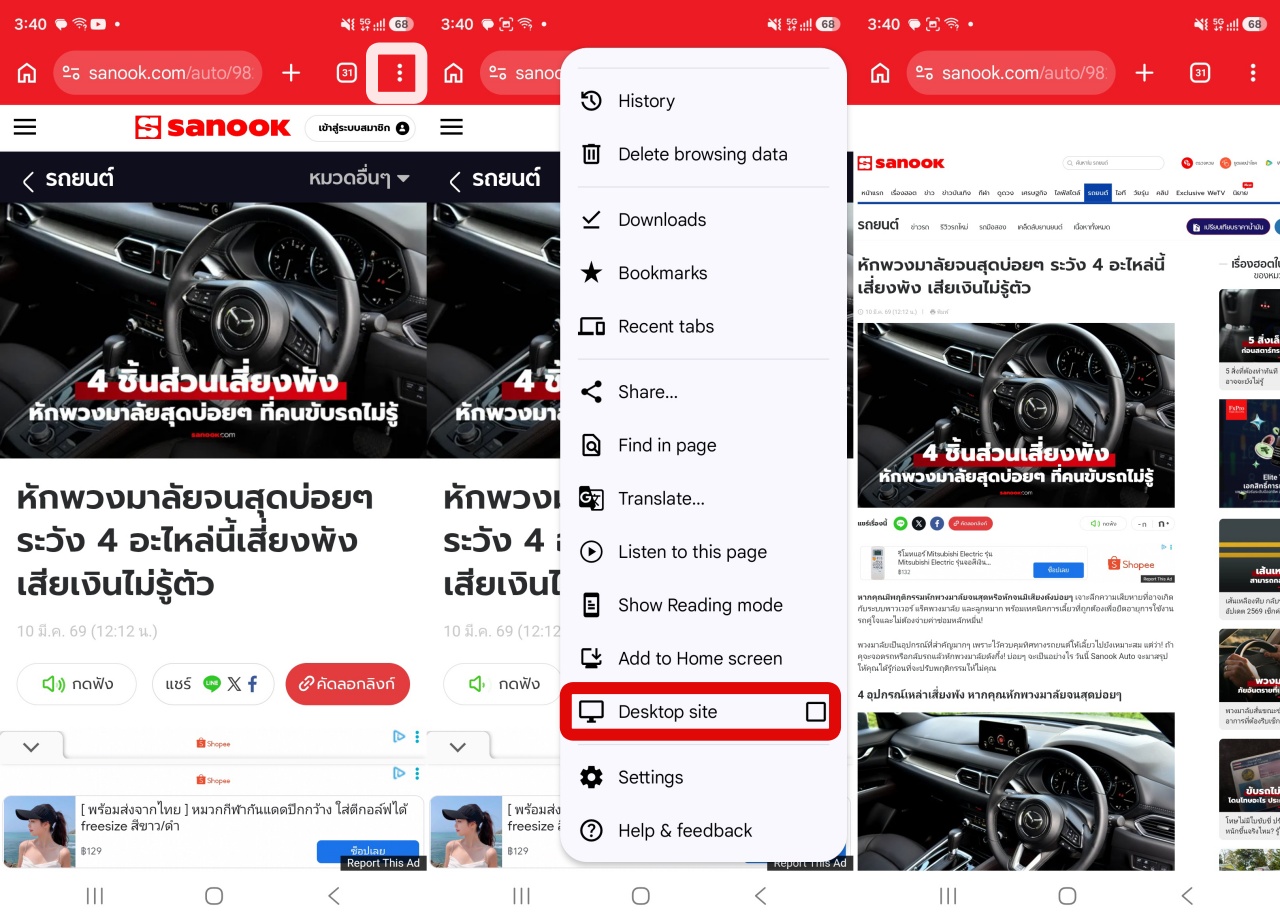
สำหรับ Android เมื่อมีหลายแอปฯ ให้เลือกเราขเลยขอกแนะนำเป็น Google Chrome
- เปิดแอป Chrome และเข้าเว็บไซต์ที่ต้องการ
- แตะที่ไอคอน จุด 3 จุด บริเวณมุมขวาบนของหน้าจอ
- ติ๊กถูกที่ช่อง เว็บไซต์เวอร์ชันเดสก์ท็อป (Desktop site)
- ระบบจะเปลี่ยนการแสดงผลให้เป็นเวอร์ชัน PC ทันที
หมายเหตุ วิธีนี้ก็สามารถใช้กับ Chrome บน iOS ได้เหมือนกัน
หากคุณมีเว็บไซต์ที่เข้าบ่อยแต่โฆษณาเยอะมาก สามารถตั้งค่าให้เปิดเป็น Desktop Mode ทุกครั้งที่เข้าได้ดังนี้
- iPhone: ในเมนู "AA" ให้เลือก "การตั้งค่าเว็บไซต์" (Website Settings) แล้วเปิดการใช้งาน "ขอเว็บไซต์สำหรับเดสก์ท็อป"
- Android: ในปัจจุบัน Chrome จะเป็นการตั้งค่าแบบรายครั้ง แต่คุณสามารถใช้งานแอปเสริมหรือเบราว์เซอร์อื่นที่รองรับการจดจำการตั้งค่า Desktop Mode ได้ครับ
แต่ว่าการใช้งานในโหมด Desktop บนหน้าจอมือถืออาจทำให้ตัวอักษรและปุ่มกดมีขนาดเล็กลง คุณอาจจำเป็นต้องใช้การซูมเพื่อการอ่านที่ถนัดขึ้น แต่แลกมาด้วยการเข้าถึงฟีเจอร์ที่ครบถ้วนและความสบายตาจากโฆษณาที่ลดลง ถือเป็นทางเลือกที่คุ้มค่าสำหรับเว็บที่มีปัญหาการแสดงผลบนมือถือได้อยู่นะครับ