ดาวน์โหลดสนุกแอปฟรี

 Email
Emailวิธี ย้ายข้อมูลจาก iPhone ไป Samsung ทำเองง่ายๆ ในไม่กี่ขั้นตอน

หากกำลัง เปลี่ยนจาก iPhone มาใช้มือถือ Samsung แล้วกังวลว่าข้อมูลสำคัญจะหาย ไม่ว่าจะเป็นรูปภาพ วิดีโอ รายชื่อผู้ติดต่อ หรือแอปที่ใช้งานอยู่เป็นประจำ ความจริงแล้วการ ย้ายข้อมูลจาก iPhone ไป Samsung สามารถทำได้ง่ายกว่าที่คิด เพียงใช้เครื่องมือของ Samsung และทำตามขั้นตอนไม่กี่อย่าง ก็สามารถโอนข้อมูลทั้งหมดมายังเครื่องใหม่ได้อย่างรวดเร็วและปลอดภัย
วันนี้ Sanook Hitech จะพาไปดู วิธีย้ายข้อมูลจาก iPhone ไป Samsung แบบง่ายๆ ทีละขั้นตอน ที่มือใหม่ก็ทำตามได้ทันที ไม่ต้องใช้คอมพิวเตอร์และใช้เวลาเพียงไม่กี่นาทีเท่านั้น
วิธีย้ายข้อมูลจากมือถือ iPhone ไปยัง Samsung
สิ่งที่ต้องเตรียมก่อนเริ่ม
- ชาร์จแบตเตอรี่: ควรมีแบตฯ อย่างน้อย 80% ทั้งสองเครื่อง
- อัปเดตซอฟต์แวร์: ตรวจสอบให้มั่นใจว่า iPhone เป็น iOS เวอร์ชันล่าสุด
- โปรแกรม Smart Switch ย้ายข้อมูลได้ทั้งฝั่ง Android และ iOS
- ปิด iMessage: เข้าไปที่ Settings > Messages แล้วปิด iMessage เพื่อให้รับ SMS บนเครื่องใหม่ได้ทันที
นอกจากนี้เวลาติดตั้ง Application ของฝั่ง iPhone สามารถดาวน์โหลดได้ฟรีี แต่ต้องให้สิทธิ์ทั้งหมดเป็นให้สามารถเข้าถึงได้จะสามารถใช้งานได้สะดวกกว่า
วิธีที่ 1 ย้ายผ่านสาย (Wired)
วิธีนี้แนะนำมากที่สุดสำหรับคนที่มีรูปภาพและวิดีโอเยอะๆ เพราะรับส่งข้อมูลได้เสถียรและมาครบกว่า
- เชื่อมต่อ iPhone เข้ากับ Galaxy S26 ด้วยสาย USB-C to Lightning (หรือ USB-C to USB-C สำหรับ iPhone 15 ขึ้นไป)
- ที่เครื่อง Galaxy S26 จะมีหน้าต่างเด้งขึ้นมา ให้เลือก "Smart Switch"
- กด "Trust" (เชื่อถือ) บนหน้าจอ iPhone
- เลือกข้อมูลที่ต้องการย้าย (รูปภาพ, รายชื่อ, ข้อความ, บันทึก) แล้วกด "Transfer" หรือ ย้ายข้อมูล
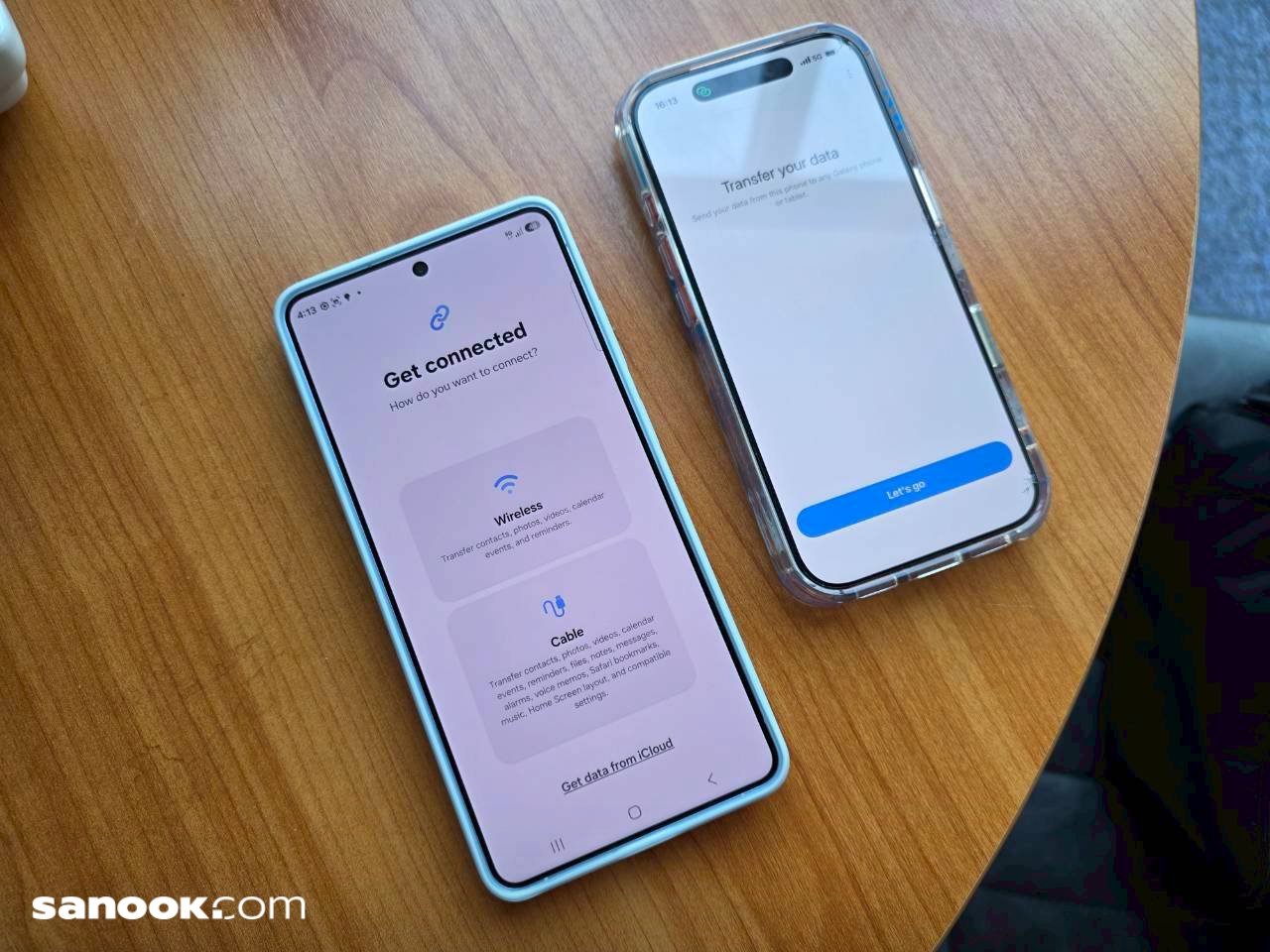 ย้ายข้อมูลจากมือถือ iPhone ไปยัง Samsung
วิธีที่ 2: ย้ายไร้สายผ่าน iCloud (Wireless)
วิธีที่ 2 หากคุณไม่สามารถใช้สายหรือไม่ได้พกสายมา ก็สามารถย้ายผ่าน iCloud ได้แต่ว่าจะทำได้แค่บางอย่าง
- เปิดแอป Smart Switch บน Galaxy S26 แล้วเลือก "Receive Data"
- เลือกแหล่งที่มาเป็น "iPhone/iPad" จากนั้นเลือก "Get data from iCloud"
- ลงชื่อเข้าใช้ด้วย Apple ID ของคุณ
- เลือกข้อมูลที่ต้องการดาวน์โหลดลงเครื่องใหม่ได้เลย
การย้ายแชท WhatsApp และ LINE
ในขณะที่ข้อมูลส่วนใหญ่จะมาโดยอัตโนมัติ แต่แอปแชทมักจะมีขั้นตอนพิเศษครับ:
- WhatsApp: สามารถย้ายประวัติการแชทได้โดยตรงระหว่างขั้นตอน Setup ของ Galaxy S26 โดยต้องใช้สายเชื่อมต่อเท่านั้น
- LINE: แนะนำให้ใช้ฟีเจอร์ "QR Code สำหรับย้ายบัญชี" ในแอป LINE (เข้า Settings > Ease-of-use Transfer QR Code) เพื่อย้ายแชท 14 วันล่าสุดมายังเครื่องใหม่ได้อย่างรวดเร็วและครบกว่า ถ้าใครใช้ Line Premium จะดูดข้อมูลได้ครบกว่าด้วยนะ
เห็นไหมว่า การย้ายจาก iPhone ไป Galaxy S26 ในปี 2026 นี้แทบจะไม่ต่างจากการย้ายเครื่องแบรนด์เดียวกันเลย เพราะมีโปรแกรมฉลาดอย่าง Smart Switch ก็สามารถทำได้ง่าย แต่มือถือฝั่ง Android ยี่ห้ออื่นไม่ต้องน้อยใจเพราะ Google เองก็มีโปรแกรมย้ายข้อมูลที่ทำได้ง่ายอยู่ ซึ่งทีม Sanook Hitech จะนำมาเล่าให้ฟังกันต่อไป
อ่านเพิ่มเติม