ดาวน์โหลดสนุกแอปฟรี

 Email
Emailวิธีส่งรูป LINE ให้ชัดแบบ Original 2026 ภาพไม่แตกเป็นพิกเซล

สงสัยไหมส่งรูปไลน์ไม่แตกทำยังไง? พบ เคล็ดลับส่งรูป LINE ให้ชัดเหมือนต้นฉบับ ทั้งการตั้งค่าแอปและการส่งไฟล์แบบไม่โดนบีบอัด
ก่อนกดส่งรูปให้เพื่อนใน LINE เราต้องมาย้อนว่า เมื่อก่อนหน้านี้มีคำพูดของเพื่อนว่าทำไมรูปส่งมาไม่ชัดแตกจนให้เกิดอารมณ์ไม่ดีแน่นนอน
แต่สำหรับในเวอร์ชั่นปี 2026 นี้จะมีวิธีเปลี่ยนอย่างไรบ้าง Sanook Hitech มีคำตอบ
วิธีส่งรูป LINE ให้ชัดเหมือนต้นฉบับ ภาพไม่แตก
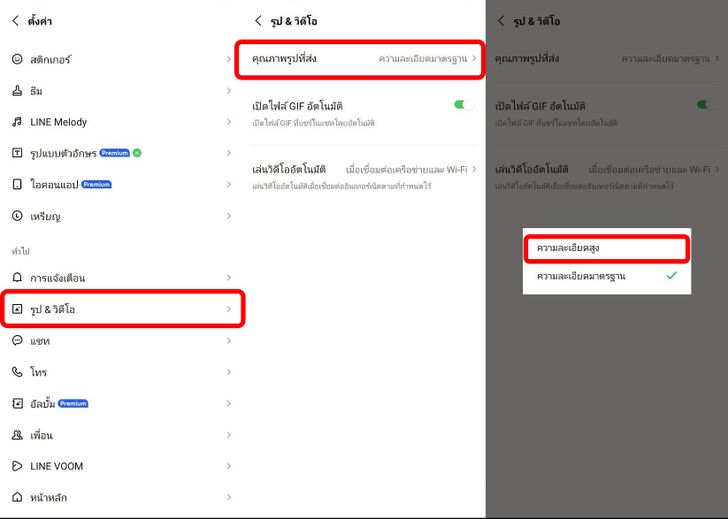
1. วิธีตั้งค่า
ก่อนจะบ่นว่ารูปไม่ชัด ลองเช็กการตั้งค่าในเครื่องของคุณก่อนครับ เพราะบางทีระบบจะตั้งค่า "ประหยัดข้อมูล" ไว้เป็นค่าเริ่มต้น:
- ไปที่หน้าหลัก (Home) > เลือก ตั้งค่า (Settings) (ไอคอนรูปฟันเฟือง)
- เลือกเมนู รูปภาพ & วิดีโอ (Photos & Videos)
- มองหาหัวข้อ ความละเอียดของรูปที่ส่ง (Sent Photo Quality)
- เลือกเป็น ความละเอียดสูง (High Quality / Original)
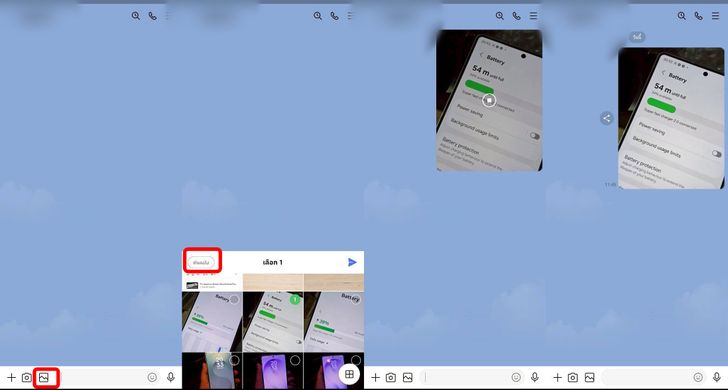
2. เทคนิค "กดก่อนส่ง" เพื่อความชัวร์
แม้จะตั้งค่าตามข้อ 1 แล้ว แต่ถ้าอยากได้ไฟล์ดิบที่ไม่มีการบีบอัดเลย (Lossless) ให้ทำตามนี้ครับ:
- ในหน้าแชท กดเลือกรูปภาพที่ต้องการส่ง
- สังเกตไอคอนวงกลมที่เขียนว่า "Original" (หรือ 'ต้นฉบับ') ที่มุมล่างซ้ายหรือขวาของรูป
- ต้องกดให้ไอคอนขึ้นสีเขียว ก่อนกดส่งเสมอ เพื่อให้ไฟล์ไปถึงเพื่อนในขนาดเต็มความละเอียด
เพิ่มความสามารถของ LINE Premium
ในปี 2026 นี้ LINE ได้เปิดตัวแพ็กเกจสมาชิกที่ยกระดับการจัดการสื่อขึ้นไปอีกขั้น ซึ่งคนสมัคร LINE Premium จะได้รับสิทธิประโยชน์เหนือระดับที่สายช่างภาพต้องเลิฟ
| ฟีเจอร์ | LINE ทั่วไป | LINE Premium |
|---|---|---|
| ความละเอียดสูงสุด | บีบอัดเล็กน้อย | Original Lossless |
| อายุการเก็บสื่อในแชท | หมดอายุตามเวลาที่กำหนด | เก็บถาวรใน Cloud (สูงสุด 1TB) |
| AI Photo Enhancer | ไม่มี | ปรับแต่งภาพเก่าให้ชัดอัตโนมัติ |
| พื้นที่อัลบั้มรูป | จำกัดจำนวนรูปต่ออัลบั้ม | Unlimited (จัดเต็มไม่ต้องลบ) |
อย่างไรก็ตาม หากต้องการส่งรูปจำนวนมากเกิน 50 รูปขึ้นไปในปี 2026 แนะนำให้ส่งผ่าน "LINE OpenChat" (สำหรับงานอีเวนต์) หรือสร้าง "Shared Album" แทนการส่งในห้องแชทปกติ เพราะระบบจะช่วยจัดระเบียบไฟล์ให้คงความชัดได้ดีกว่าการส่งรัวๆ ในแชทเดียว