ดาวน์โหลดสนุกแอปฟรี

 Email
Email15 ฟีเจอร์ Apple Watch มีแต่คุณอาจไม่เคยรู้
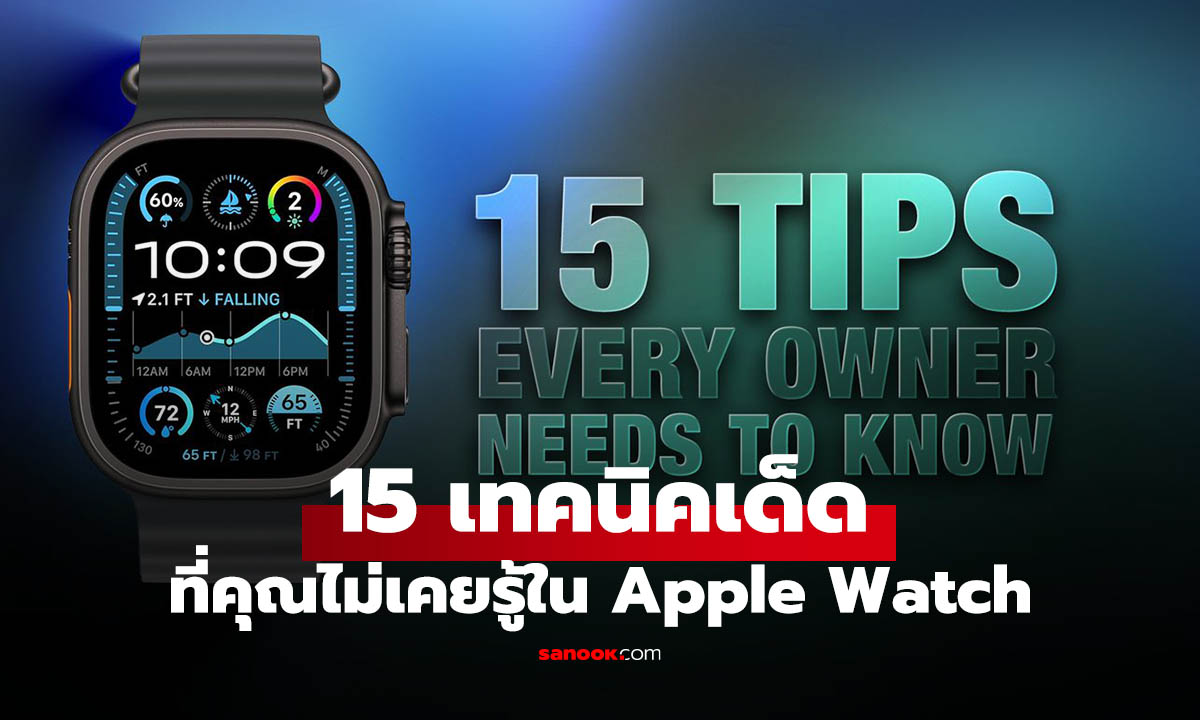
Apple Watch นาฬิกาอัจฉริยะที่หลายคนเลือกใช้นอกจากเรื่องความฉลาดในการแจ้งเตือน โทรคุยได้และยังมีฟีเจอร์ต่างๆ ช่วยดูแลสุขภาพได้ดี เพียงแต่ว่ามี 15 เทคนิคที่จะช่วยให้คุณใช้งานได้เหมือนมือโปร ตั้งแต่การจัดการแอปไปจนถึงฟีเจอร์ใหม่ล่าสุดใน watchOS 26
จะมีอะไรบ้างนั้นเรามาดูกัน
15 เทคนิคใช้ Apple Watch อย่างโปร
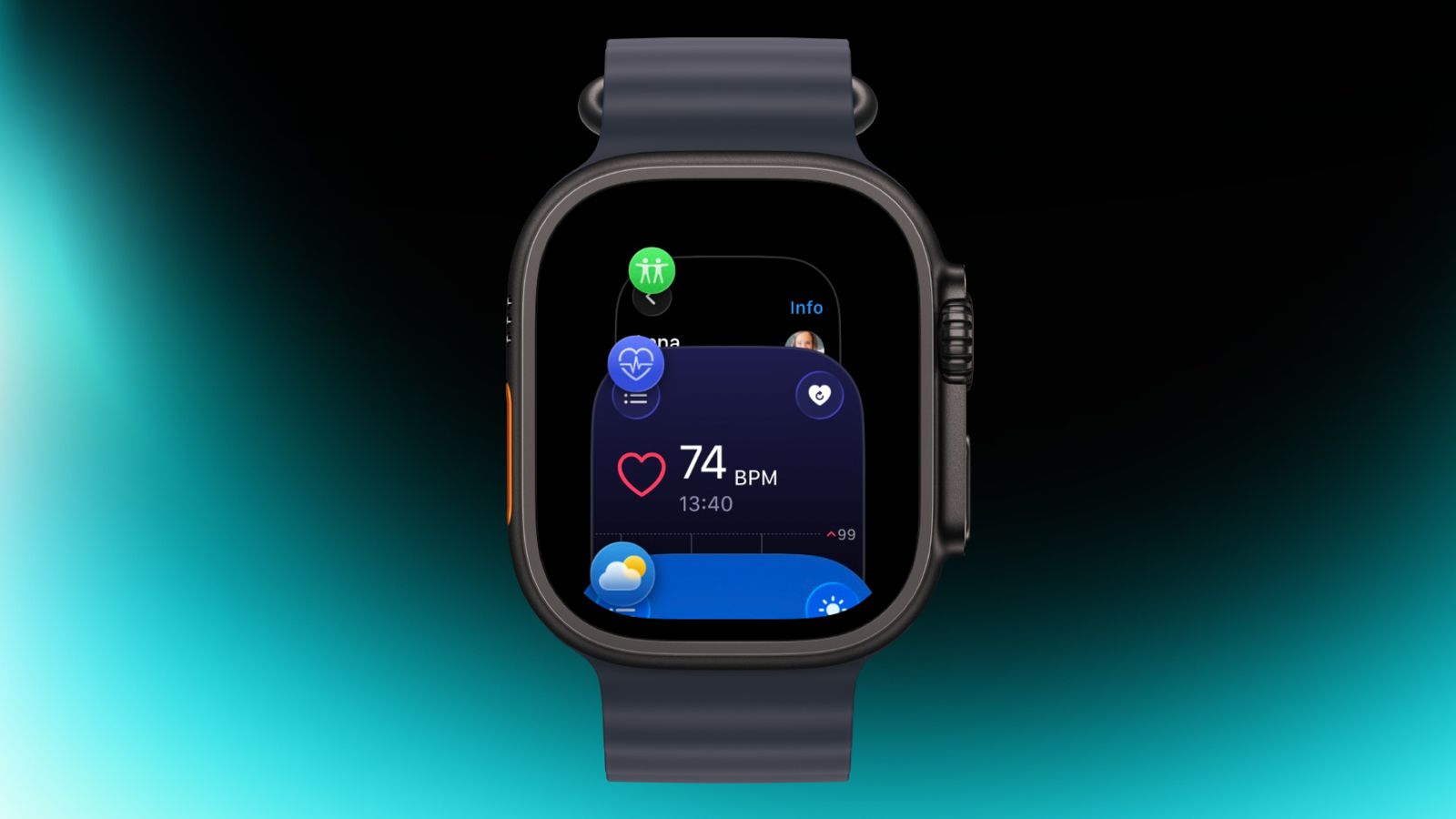
1. สลับแอปไปมาด้วยความเร็วแสง
เพียงกดปุ่ม Digital Crown สองครั้ง (Double-press) คุณจะเห็นแอปที่เปิดค้างไว้ทั้งหมด สามารถหมุนเพื่อเลือกแอปที่ต้องการ หรือปัดซ้ายแล้วแตะเครื่องหมาย X สีแดงเพื่อปิดแอปที่ไม่ใช้ได้ทันที
2. เปลี่ยนมุมมองแอปให้สะอาดตา
ถ้าหน้า Grid แบบรังผึ้งดูวุ่นวายเกินไป ให้ไปที่แอป Watch ใน iPhone > App View > เลือก List View แอปของคุณจะเรียงเป็นรายการที่เลื่อนอ่านง่ายขึ้นเยอะมากเลย
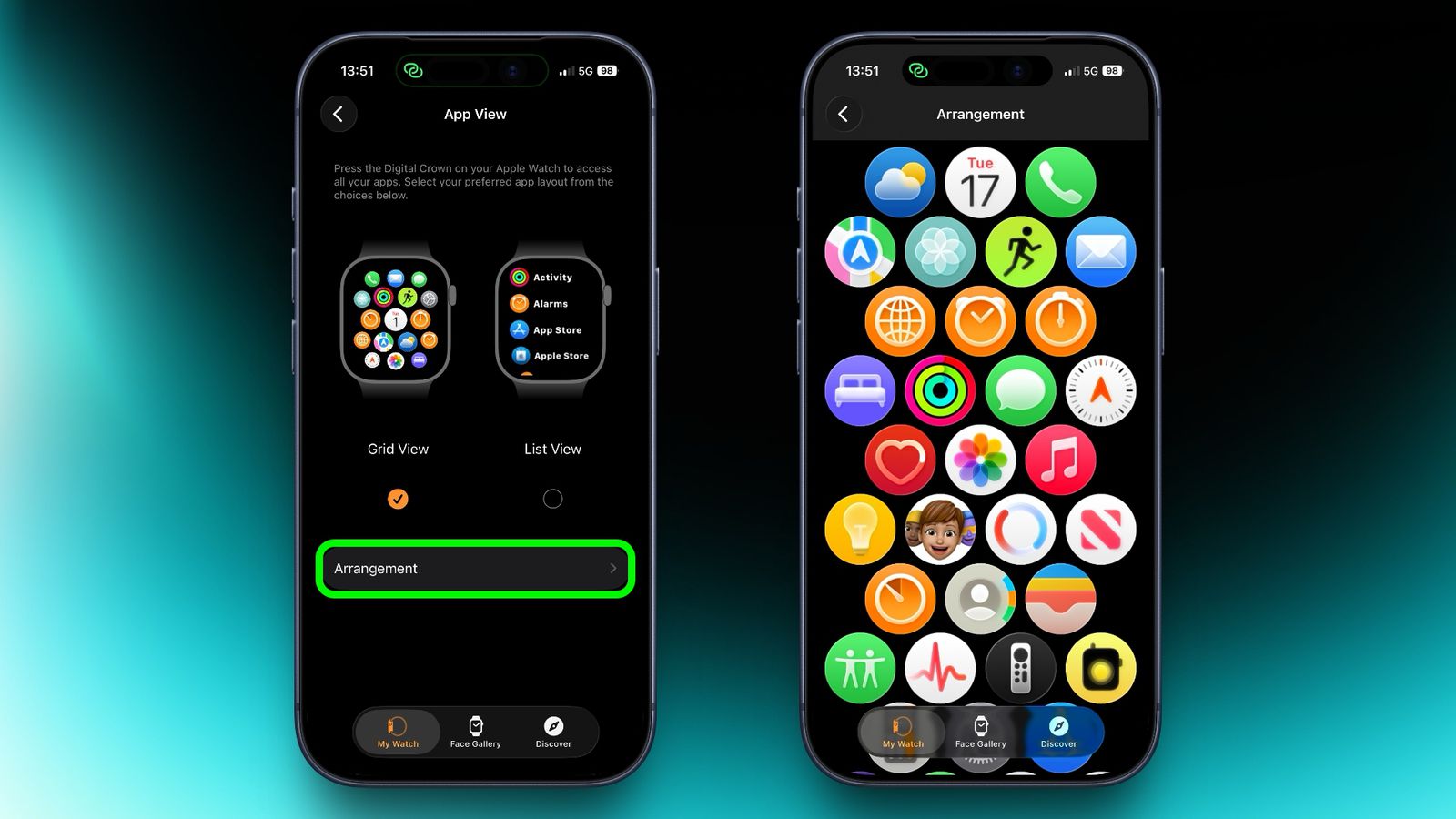
3. จัดระเบียบแอปตามใจสั่ง
คุณสามารถย้ายแอปที่ใช้บ่อยมาไว้ใกล้ๆ มือได้ โดยการกดค้างที่แอปในหน้า Grid แล้วลากไปยังจุดที่ต้องการ หรือจะเข้าไปจัดผ่านเมนู App View ➝ Arrangement ใน iPhone ก็สะดวกเช่นกัน
4. ตามหา iPhone ด้วยแสงแฟลช
นอกจากจะกดไอคอนโทรศัพท์ใน Control Center เพื่อให้ iPhone ส่งเสียงร้องแล้ว หากคุณ กดไอคอนนั้นค้างไว้ ไฟแฟลชที่กล้อง iPhone จะกะพริบด้วย ช่วยให้หาเครื่องที่ซ่อนอยู่ใต้หมอนหรือในที่มืดได้ง่ายขึ้น
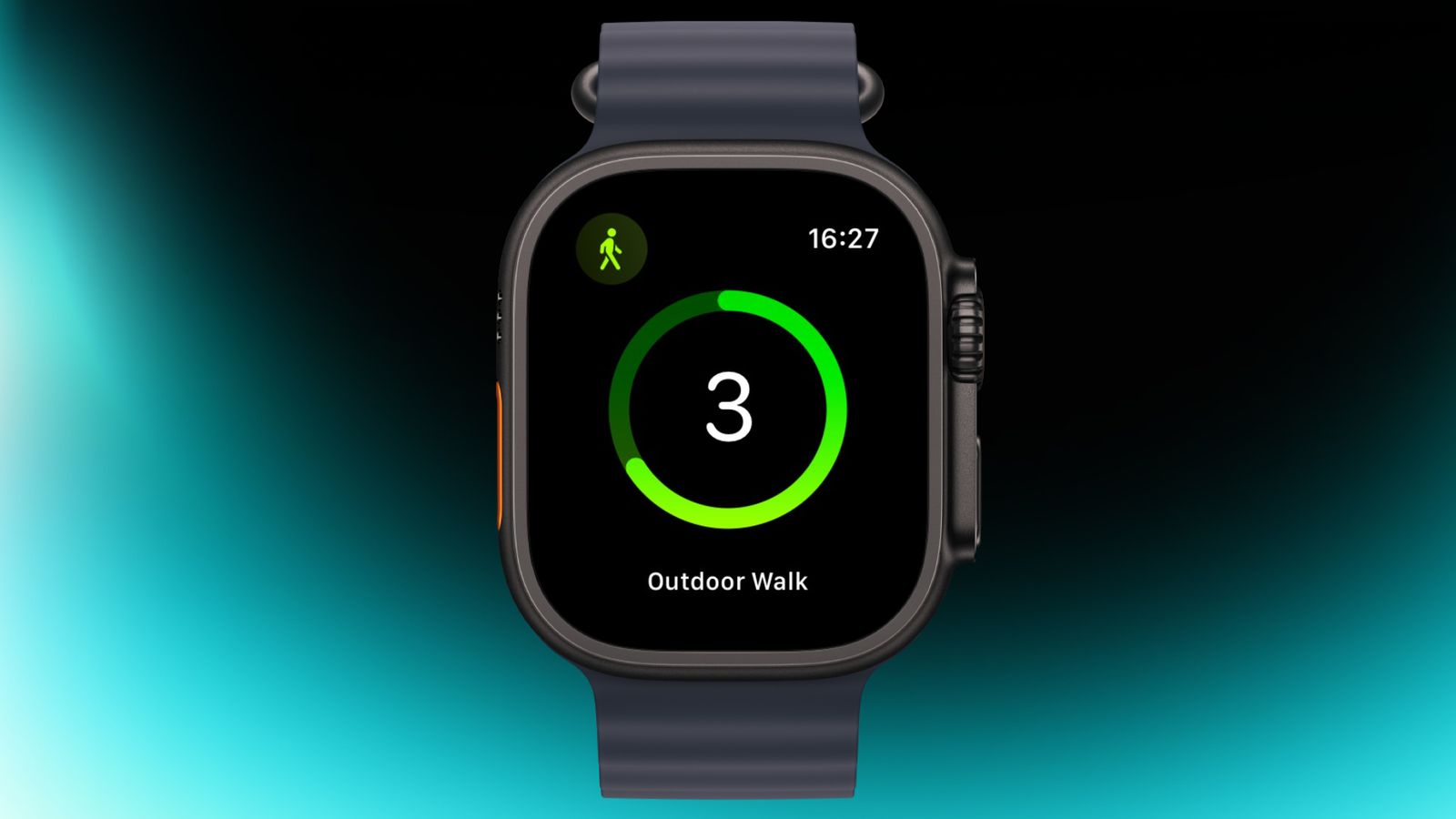
5. ไม่ต้องรอคอย 3-2-1 ก่อนออกกำลังกาย
ถ้าคุณรีบเริ่ม Workout ให้ แตะหน้าจอขณะที่ตัวเลขเริ่มนับถอยหลัง เพื่อข้ามการรอคอยแล้วเริ่มบันทึกทันที หรือจะไปเปิดฟีเจอร์ Precision Start ในเมนู Settings > Workout ก็ได้
6. ปรับแรงสั่นให้แรงสะใจ
ถ้าคุณมักจะพลาดการแจ้งเตือน ให้ไปที่ Settings > Sounds & Haptics แล้วเปลี่ยนจาก Default เป็น Prominent ระบบจะเพิ่มจังหวะการสั่นพิเศษให้นำมาก่อนการแจ้งเตือนจริง ทำให้พลาดได้ยากขึ้น
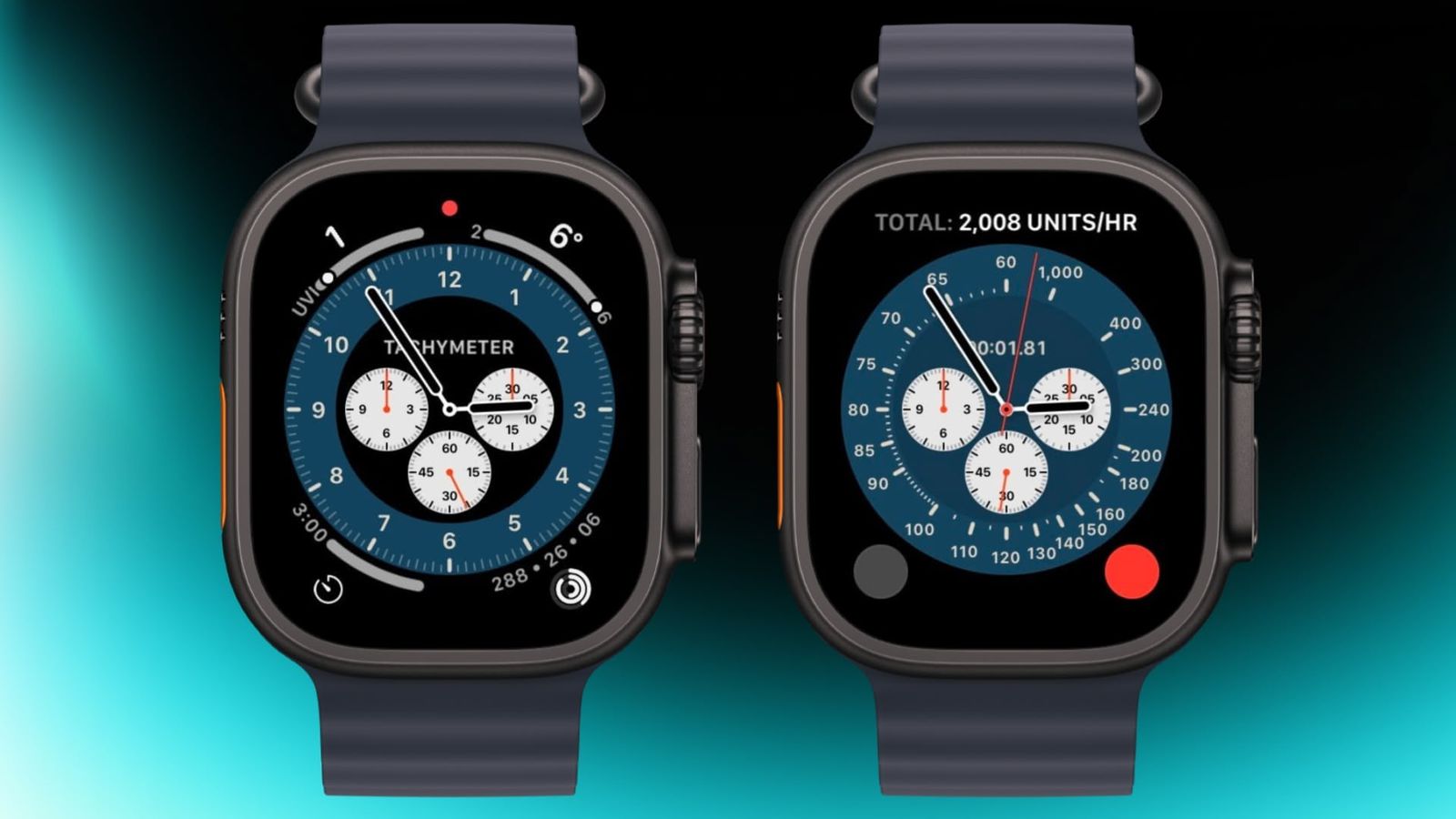
7. จับเวลาระดับมืออาชีพด้วย Chronograph Pro
หน้าปัด Chronograph Pro ไม่ได้มีไว้แค่สวยงาม แต่คุณสามารถ แตะที่ขอบหน้าปัด เพื่อเริ่มจับเวลาแบบ Chronograph จริงๆ ได้ โดยเลือกสเกลได้ตั้งแต่ 60, 30, 6 ไปจนถึง 3 วินาที หรือจะใช้สเกล Tachymeter วัดความเร็วก็ได้
8. แตะเดียววาร์ปไปด้านบนสุด
ไม่ว่าคุณจะไถแอปยาวแค่ไหนก็ตาม เพียงแค่ แตะที่ "เวลา" ตรงมุมบนของหน้าจอ ระบบจะเด้งกลับไปที่จุดเริ่มต้นด้านบนสุดของแอปนั้นทันที
9. เคลียร์พื้นที่ด้วยการลบแอป
การลบแอปที่ไม่ได้ใช้นั้นง่ายมาก เพียงกดค้างในหน้าแอปจนไอคอนสั่น แล้วแตะเครื่องหมาย x เพื่อลบออก ซึ่งครอบคลุมทั้งแอปจากบุคคลที่สามและแอปของระบบส่วนใหญ่ครับ
10. ปรับแต่ง Control Center ให้เข้ามือ
ปุ่ม Side Button (ปุ่มข้าง) คือประตูสู่ Control Center ลองกดปุ่ม Edit ด้านล่างสุด แล้วแตะเครื่องหมาย + เพื่อเพิ่มฟังก์ชันอย่าง "New Note" หรือ "Lights" เพื่อให้เรียกใช้งานได้รวดเร็วขึ้น
11. ให้ Mickey และ Minnie บอกเวลาเป็นเสียง
หากใช้หน้าปัดมิกกี้หรือมินนี่เม้าส์ เพียง แตะที่ตัวละคร พวกเขาจะพูดบอกเวลาให้คุณฟัง (แต่คุณต้องเปิดเสียงด้วยนะ) หรือจะใช้ 2 นิ้วแตะค้างบนหน้าปัดใดๆ เพื่อให้ Siri อ่านเวลาให้ฟังก็ได้ครับ
12. ตั้งค่า "ตอบกลับด่วน" ในสไตล์คุณ
คุณสามารถเปลี่ยนข้อความ Smart Replies ได้ในแอป Watch ใน iPhone > Messages > Default Replies เพื่อให้เลือกตอบกลับข้อความได้รวดเร็วและตรงใจมากขึ้นเมื่อมีข้อความเข้า
13. ป่วยแต่ไม่อยากเสียสถิติ? "หยุดวงแหวน" ได้
ในแอป Activity คุณสามารถเลือก Pause วงแหวนกิจกรรมได้สูงสุดถึง 90 วัน เผื่อกรณีบาดเจ็บหรือเจ็บป่วย เพื่อรักษาแนวสถิติ ของคุณให้คงอยู่ต่อไป
14. จดโน้ตใหม่ด้วยเสียงใน watchOS 26
ในแอป Notes เวอร์ชันใหม่ คุณสามารถ สร้างโน้ตใหม่ได้โดยการแตะไอคอน Compose ที่มุมล่างขวา แล้วใช้การพูด เพื่อจดบันทึก ซึ่งจะไปซิงก์กับอุปกรณ์อื่นผ่าน iCloud ทันที
15. ควบคุมด้วย "ท่าทางพลิกข้อมือ"
ฟีเจอร์ที่เปิดใช้งานโดยเริ่มต้นใน Apple Watch SE 3, Series 9 และ Ultra 2 ขึ้นไป คือการ พลิกข้อมือ (Wrist flip) เพื่อเคลียร์หน้าจอ หรือใช้เพื่อปิดเสียงเรียกเข้า หยุดตัวนับเวลา และปิดการแจ้งเตือนได้โดยไม่ต้องแตะจอ
จากทั้งหมดที่ได้เห็นต้องบอกว่า Apple Watch ไม่ใช่แค่เครื่องมือดูการแจ้งเตือน แต่คือผู้ช่วยส่วนตัวบนข้อมือ ฟีเจอร์เหล่านี้มีประโยชน์ยังไงก็ลองปรับตัวลองใช้ดูนะ