ดาวน์โหลดสนุกแอปฟรี

 Email
Emailวิธีเปลี่ยนอีเมล Apple ID บน iPhone ย้ายไปเมลใหม่ ไม่ต้องสร้างบัญชีใหม่
Apple ID เป็นอีกกุญแจสำคัญเรียกว่าเป็นอีกบัญชีสำคัญโดยเฉพาะคนใช้งาน iPhone เพียงแต่ถ้าคุณเกิดไม่ได้ใช้อีเมลแล้ อยากเปลี่ยนต้องทำอย่างไรเพื่อให้สามารถใช้อีเมลที่ถูกต้องจะเป็นอย่างไร วันนี้ Sanook Hitech มีคำตอบ
ขั้นตอนการเปลี่ยนอีเมล Apple ID ผ่าน iPhone
วิธีนี้เป็นวิธีที่เร็วที่สุดและสามารถทำได้ทันทีจากตัวเครื่องของคุณโดยมีวิธีดังนี้
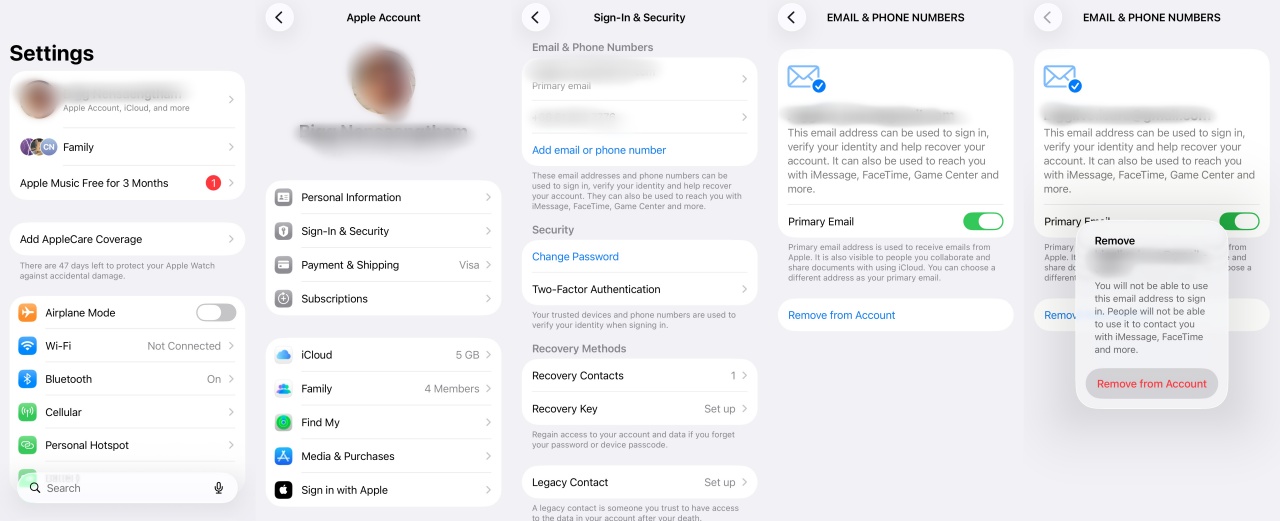
- ไปที่การตั้งค่า (Settings): แตะที่ [ชื่อของคุณ] ด้านบนสุดของเมนู
- เลือก "ลงชื่อเข้าและความปลอดภัย" (Sign-In & Security)
- จัดการอีเมล แตะที่ "แก้ไข" (Edit) บริเวณหัวข้ออีเมลและหมายเลขโทรศัพท์
- ลบเมลเก่า แตะปุ่มลบ (วงกลมสีแดง) ที่เมลเดิม แล้วเลือก "ลบออกจากบัญชี" (Remove from Account)
- เพิ่มเมลใหม่ ระบบจะให้คุณเลือก "เลือกที่อยู่อีเมลอื่น" (Choose Another Email) เพื่อกรอกอีเมลใหม่ที่คุณต้องการใช้
- ยืนยันตัวตน นำรหัสยืนยัน 6 หลักที่ส่งไปยังอีเมลใหม่มาใส่ใน iPhone เพื่อเสร็จสิ้นขั้นตอน
ข้อควรรู้ก่อนเริ่มทำ
เพื่อให้การเปลี่ยนราบรื่นและไม่มีปัญหาภายหลัง ควรเช็กข้อมูลเหล่านี้ก่อนดังนี้
| หัวข้อ | คำแนะนำ |
|---|---|
| สถานะเมลใหม่ | ต้องเป็นอีเมลที่ "ไม่เคย" ใช้สมัคร Apple ID อื่นมาก่อน |
| การยืนยันตัวตน | ต้องสามารถล็อกอินเข้าไปกดดูรหัสในเมลใหม่ได้ทันที |
| อุปกรณ์อื่นๆ | หลังจากเปลี่ยนแล้ว ต้องลงชื่อเข้าใช้ใหม่ใน iPad, Mac หรือ Apple Watch ทุกเครื่อง |
นอกจากนี้หากคุณต้องการเปลี่ยนไปใช้อีเมล @icloud.com เป็นเมลหลักแทน Gmail หรือ Outlook คุณสามารถทำได้โดยตรงในเมนูเดิม (iOS 18.1 ขึ้นไป) แต่พึงระลึกไว้ว่า เมื่อเปลี่ยนเป็นเมล iCloud แล้ว คุณอาจจะไม่สามารถกลับไปใช้เมลค่ายอื่นเป็นเมลหลักได้อีกในอนาคเช่นเดียวกัน
เห็นไหมว่าถ้าคุณสมัครอีเมลผิดแล้วไปสมัคร Apple ID ก็ยังสามารถเปลี่ยนได้เช่นเดียว
หมายเหตุ: หากคุณใช้เมลเดิมในการล็อกอินเข้าแอปฯ บุคคลที่สาม (Third-party) ควรเข้าไปอัปเดตข้อมูลในแอปฯ เหล่านั้นด้วยเพื่อป้องกันปัญหาการกู้คืนบัญชีครับ