ดาวน์โหลดสนุกแอปฟรี

 Email
Emailวิธีเช็คสุขภาพแบต iPhone พร้อมราคา ด้วย Apple Support

ปกติแล้วเวลาเราจะเช็กว่าแบตเตอรี่ iPhone เริ่มเสื่อมหรือยัง เรามักจะคุ้นเคยกับการเข้าไปดูใน Settings > Battery > Battery Health ใช่ไหมครับ? แต่วันนี้เรามีอีกวิธีที่ "โปร" กว่านั้นมาแนะนำ คือการเช็กผ่านแอป Apple Support (บริการช่วยเหลือ) ของทาง Apple เอง ซึ่งข้อดีคือถ้าเช็กแล้วผลออกมาว่า "แบตเสื่อม" คุณสามารถกดหาร้านซ่อมและจองคิวเปลี่ยนแบตได้ทันทีในแอปเดียว!
วิธีใช้ Apple Support เช็คสุขภาพแบต iPhone
เริ่มต้นจาก ดาวน์โหลดแอป ใครยังไม่มีแอปติดเครื่อง ให้ไปดาวน์โหลดแอป Apple Support จาก App Store มาก่อนครับ (โหลดฟรี) ดาวน์โหลดที่นี่ หลังจากนั้นทำตามขั้นตอนดังนี้
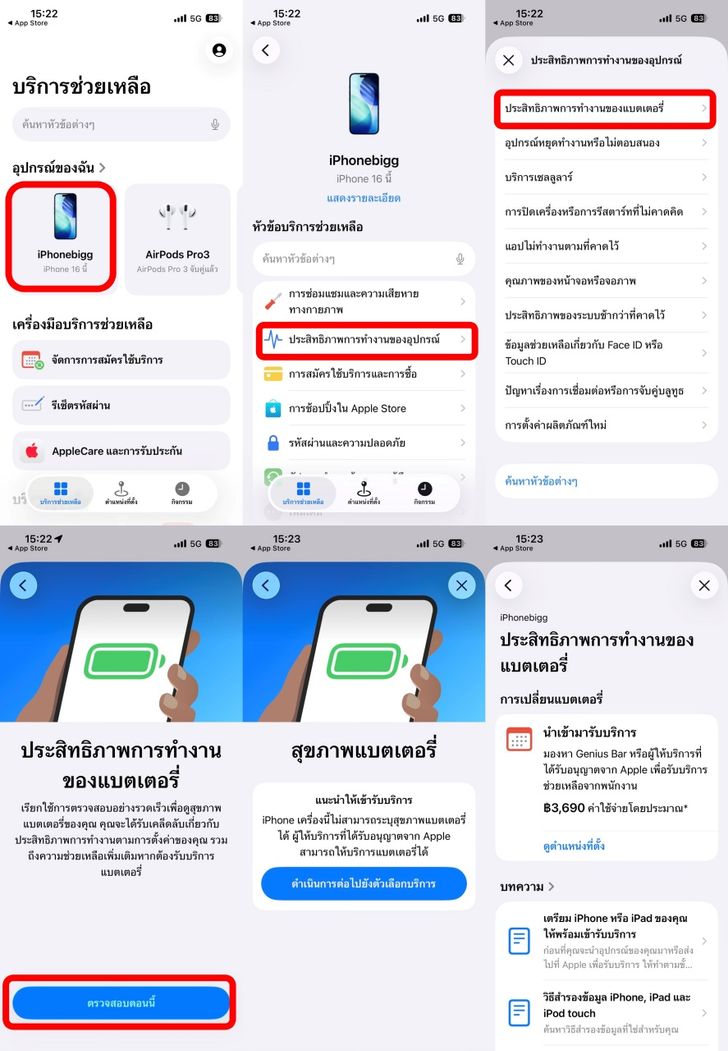
- เปิดแอปแล้วเลือกเมนู บริการช่วยเหลือ (Support)
- เลือก iPhone เครื่องที่คุณต้องการเช็ก
- แตะที่หัวข้อ ประสิทธิภาพการทำงานของอุปกรณ์ (Device Performance)
- เลือก ประสิทธิภาพการทำงานของแบตเตอรี่ (Battery Performance)
เมื่อจบทั้งหมดรอประมวลผลสักครู่
- แตะปุ่ม ตรวจสอบตอนนี้ (Check Now)
- ระบบจะทำการประมวลผลสักครู่ แล้วจะแสดงสถานะ ความจุสูงสุด (Maximum Capacity) ของแบตเตอรี่ขึ้นมาให้เห็นชัดเจน
ถ้าแบตเสื่อม...ทำไงต่อ?
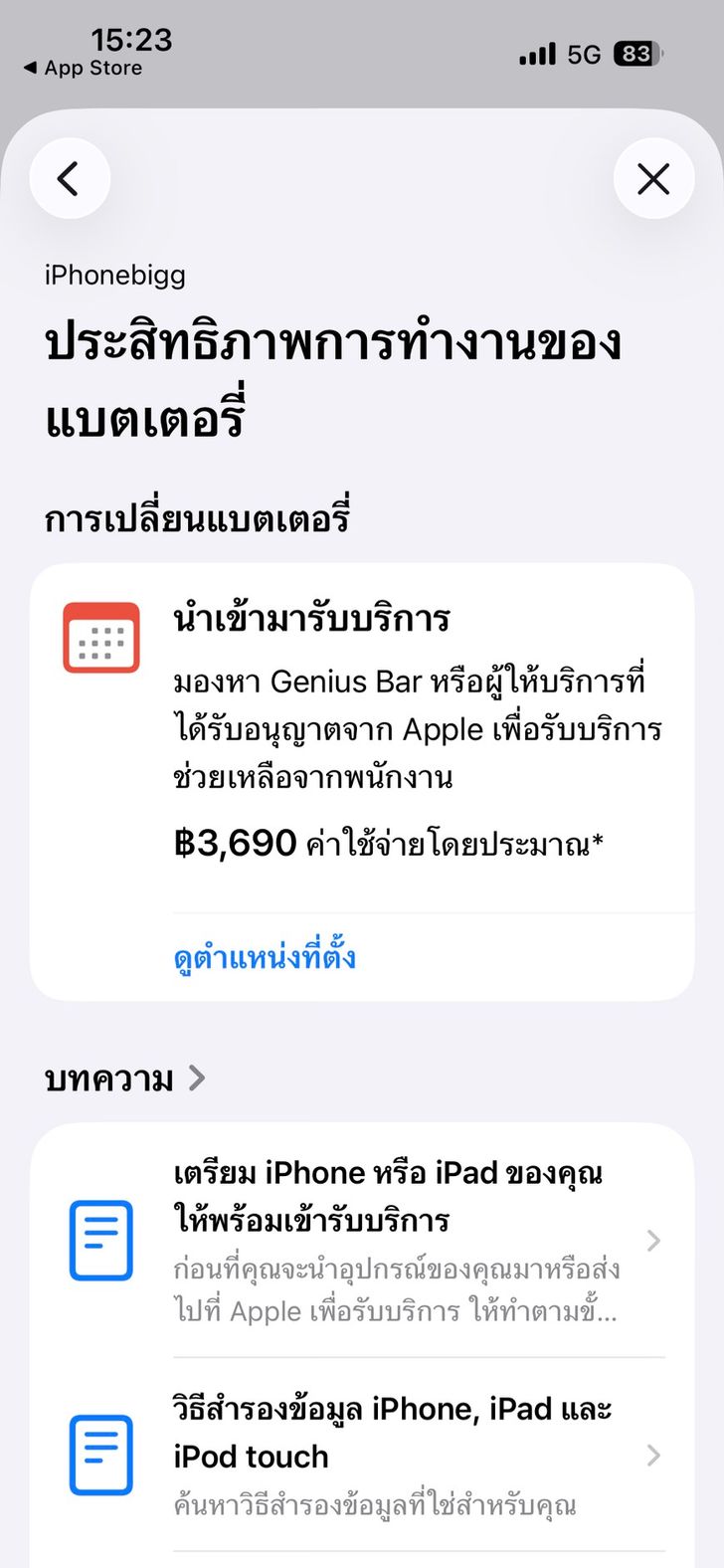
หากผลการตรวจสอบระบุว่าแบตเตอรี่ของคุณควรเข้ารับการบริการ คุณสามารถทำรายการต่อเช่น
- แตะที่ ดำเนินการต่อ (Continue)
- ไปที่หัวข้อ นัดหมายการเข้าพบ (Find a location) แล้วเลือก ดูตำแหน่งที่ตั้ง
- แอปจะแสดงรายชื่อศูนย์บริการ (AASP) หรือ Apple Store ที่อยู่ใกล้คุณที่สุด พร้อมให้คุณกด จองคิว/นัดหมาย เพื่อเข้าไปเปลี่ยนแบตเตอรี่ได้เลย
คำเตือน! สำหรับรุ่นที่เก่าจนสิ้นการ Support จะไม่ขึ้นฟีเจอร์นี้
แม้ว่าตัวเลขเปอร์เซ็นต์สุขภาพแบตเตอรี่จะแสดงผลเท่ากับในหน้า Settings ปกติ แต่การใช้แอป Apple Support จะเหมาะมากสำหรับคนที่รู้สึกว่าเครื่องเริ่มมีปัญหา และสามารถเช็คได้ว่าแบตเตอรี่เป็นอย่างไร และเรื่องของอะไหล่ว่าราคาจะเป็นอย่างไรได้เช่นกันครับ
 สนับสนุนเนื้อหา