ดาวน์โหลดสนุกแอปฟรี

 Email
Emailวิธีตั้งค่่าเปลี่ยน "แอปพื้นฐาน" ของ iOS 26 เปลี่ยนได้ยังไงเรามาดูกัน

ใครที่ใช้ iPhone แล้วหงุดหงิดเวลาเปิดลิงก์แล้วเด้งเข้า Safari หรือกดโทรแล้วต้องใช้แอป Phone ของ Apple เท่านั้น เตรียมตัวให้พร้อมครับ! เพราะใน iOS 26 Apple ได้ขยายขอบเขตการปรับแต่งให้เราสามารถเลือก "แอปพื้นฐาน" (Default Apps) ที่ต้องการใช้งานแทนแอปติดเครื่องได้หลากหลายหมวดหมู่มากขึ้น ซึ่งรอบนี้เราจะมาดูกันว่าเปลี่ยนยังไงและทำกับแอปฯ แบบไหนบ้าง
วิธีตั้งค่า Default Apps ใน iOS 26
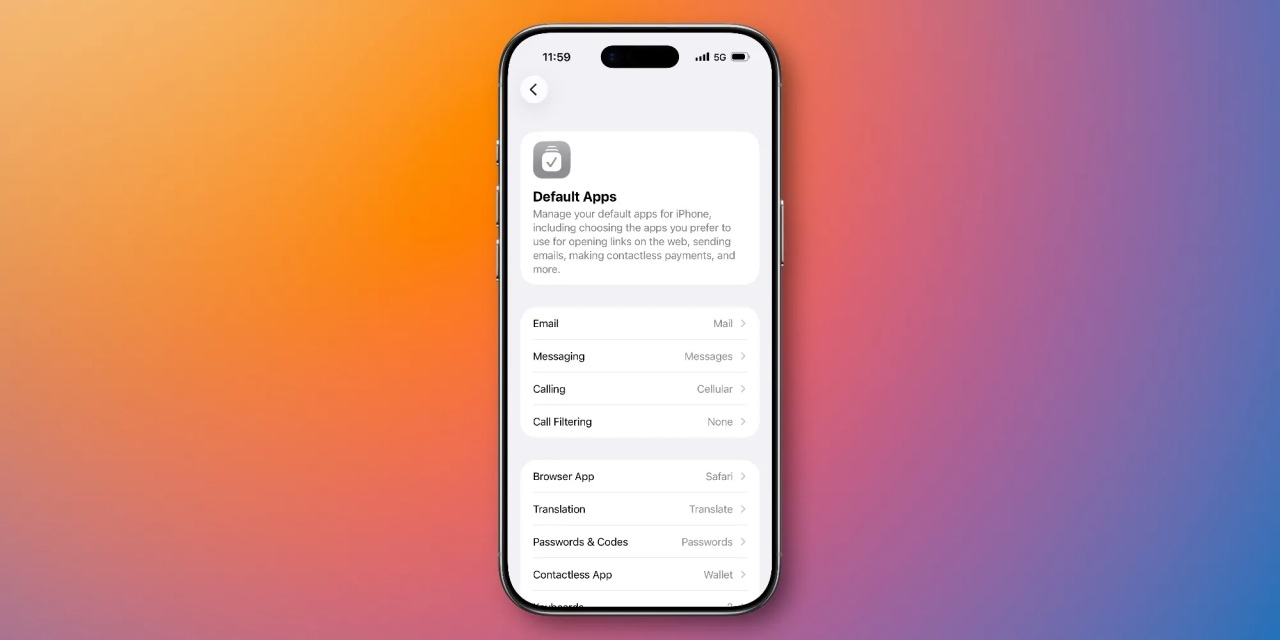
ในเวอร์ชันนี้ Apple รวมเมนูการตั้งค่าไว้ให้หาง่ายๆ ที่เดียวเลยครับ เพียงเข้าไปที่ Settings (การตั้งค่า) > Apps (แอป) > Default Apps (แอปเริ่มต้น)
ในหน้านี้จะมีคำอธิบายบอกชัดเจนว่าแต่ละหมวดคืออะไร และเมื่อเปลี่ยนแล้วจะมีผลอย่างไรบ้าง
แอปไหนเปลี่ยนได้บ้าง?
สำหรับผู้ใช้งานทั่วไป (All Users) สามารถเลือกเปลี่ยนแอปพื้นฐานได้ในหมวดหมู่ต่อไปนี้
- Browser App: เปลี่ยนจาก Safari ไปใช้ Chrome, Edge หรือตัวอื่นที่ชอบเวลาเปิดลิงก์เว็บ
- Calling: เลือกแอปอื่นแทน Phone หรือ FaceTime ในการโทรออก (เช่น โทรผ่านแอปแชท)
- Call Filtering: เลือกแอปสำหรับกรองเบอร์โทรและบล็อกสายสแปม (เช่น Whoscall)
- Email: เปลี่ยนจาก Mail ไปใช้ Gmail หรือ Outlook เวลาแตะลิงก์ส่งอีเมล
- Keyboards: เลือกคีย์บอร์ดเสริมที่ถนัดมือใช้แทนคีย์บอร์ดมาตรฐาน
- Messaging: เลือกแอปส่งข้อความอื่นแทน Messages เวลาแตะลิงก์เพื่อส่งข้อความ
- Passwords & Codes: เลือกใช้แอปจัดการรหัสผ่าน (Password Manager) อื่นๆ แทน iCloud Keychain ในการ AutoFill รหัสผ่าน
- Translation: เลือกแอปแปลภาษาอื่นแทน Apple Translate
ฟีเจอร์พิเศษ (เฉพาะบางประเทศ)
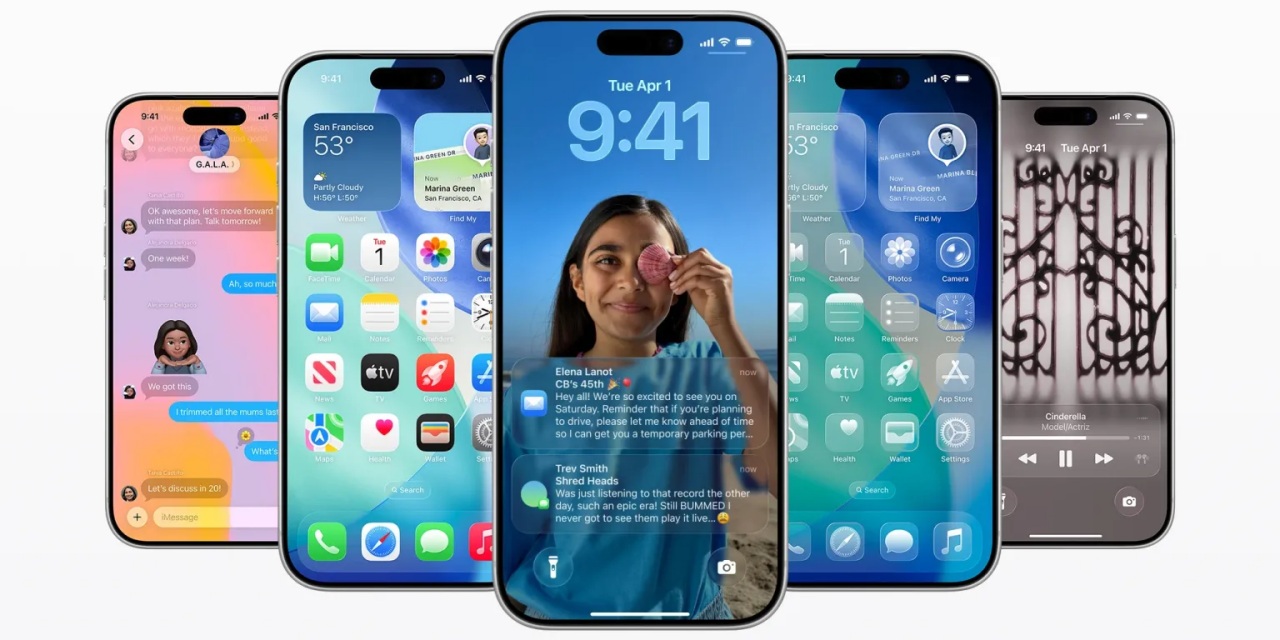
นอกจากนี้ ยังมีบางหมวดหมู่ที่เปิดให้เปลี่ยนได้เฉพาะในบางพื้นที่ตามกฎหมายของประเทศนั้นๆ ได้แก่
- Contactless Apps (การจ่ายเงินไร้สัมผัส): เลือกแอปอื่นเพื่อใช้จ่ายเงินผ่าน NFC แทน Apple Pay (เปิดใช้ในหลายประเทศ เช่น สหรัฐฯ, สหราชอาณาจักร, ญี่ปุ่น, สิงคโปร์ ฯลฯ)
- App Installation (ร้านค้าแอป): เลือกใช้ App Store ทางเลือกอื่นได้ (เฉพาะ EU และญี่ปุ่น)
- Navigation (นำทาง): เลือก Google Maps หรือ Waze เป็นแอปนำทางหลักแทน Apple Maps ได้ (เฉพาะ EU และญี่ปุ่น)
- Phone & Messaging (SMS/RCS): เปลี่ยนแอปโทรศัพท์และแอป SMS หลักได้แบบสมบูรณ์ (เฉพาะ EU)
ขอขอบคุณ
ข้อมูล :9to5mac
 สนับสนุนเนื้อหา