ดาวน์โหลดสนุกแอปฟรี

 Email
EmailLINE เงียบกริบตอนล็อกหน้าจอ? แก้ด่วน! รวมวิธีตั้งค่าให้แจ้งเตือนดังฟังชัด

นอกจากเรื่องของการโทรที่ไม่ชัดแล้วอีกปัญหาที่เพื่อนๆ เจอคือเวลาใช้งานมือถืออยู่ก็คุย LINE ได้ปกติ แต่พอกดล็อกหน้าจอ (Lock Screen) ปุ๊บ... LINE เงียบกริบ! เพื่อนทักมาก็ไม่ดัง โทรมาก็ไม่รู้ตัว มารู้อีกทีคือเปิดหน้าจอมาเจอ Missed Call เต็มไปหมด
ปัญหานี้โดยมากจะเป็นจากการ "การตั้งค่า" ที่เราอาจจะเผลอไปกดปิดไว้ หรือระบบของมือถือมันฉลาดเกินไปจนไปบล็อกการแจ้งเตือน วันนี้ Sanook Hitech จะพาไปดูวิธีแก้ง่ายๆ ทั้ง iOS และ Android ครับ
สำหรับ iPhone (iOS)
ถ้าใช้ iPhone แล้ว LINE ไม่เด้งตอนจอดับ ให้เช็ก 3 จุดนี้ด่วนได้แก่
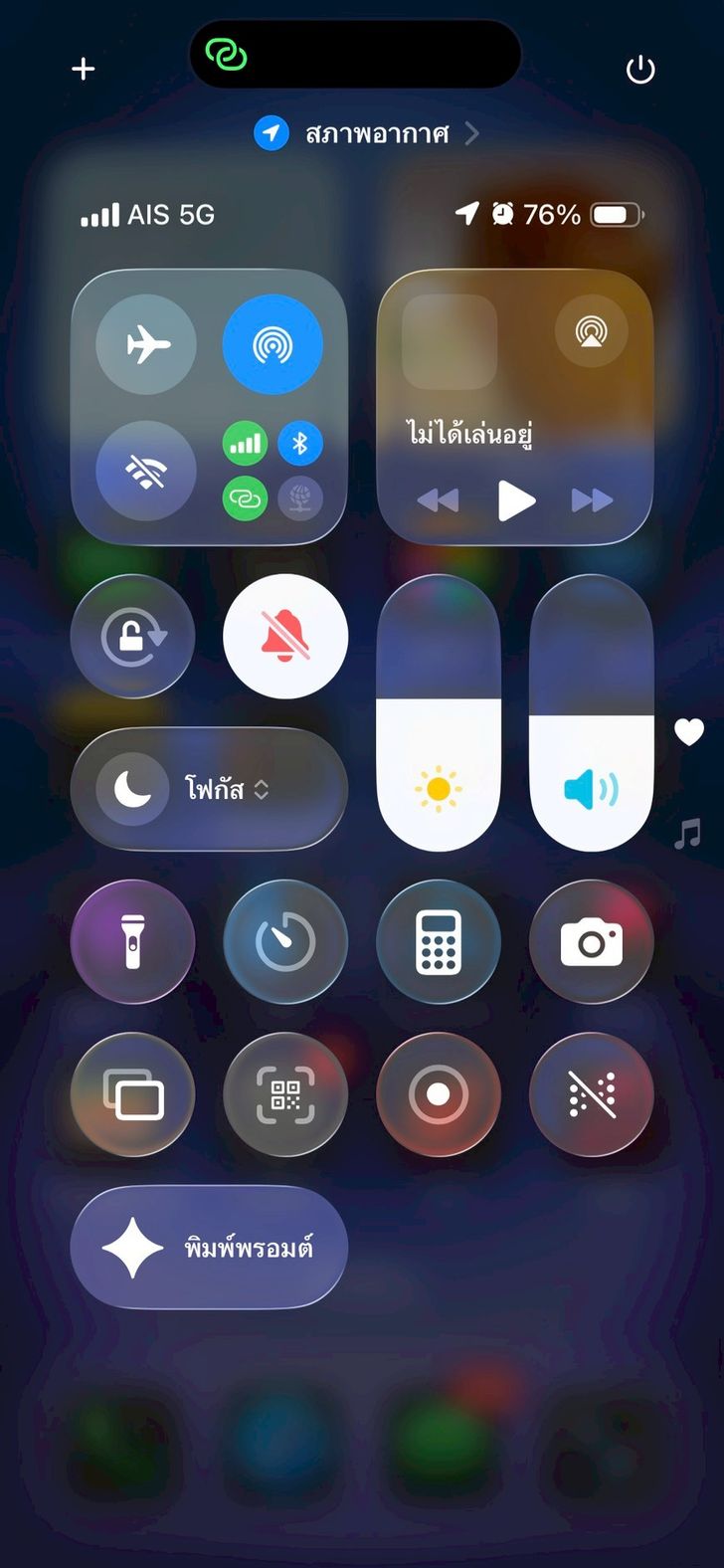
1. เผลอเปิด "โหมดห้ามรบกวน" (Focus Mode) ไว้หรือเปล่า?
บางคนตั้งเวลา Sleep หรือ Work ไว้ แล้วลืมปิด ทำให้แจ้งเตือนไม่ดัง
วิธีเช็ก ปัด Control Center ลงมา ดูที่รูปพระจันทร์เสี้ยว (Focus) ว่าเปิดอยู่ไหม ถ้าเปิดให้กดปิดซะ
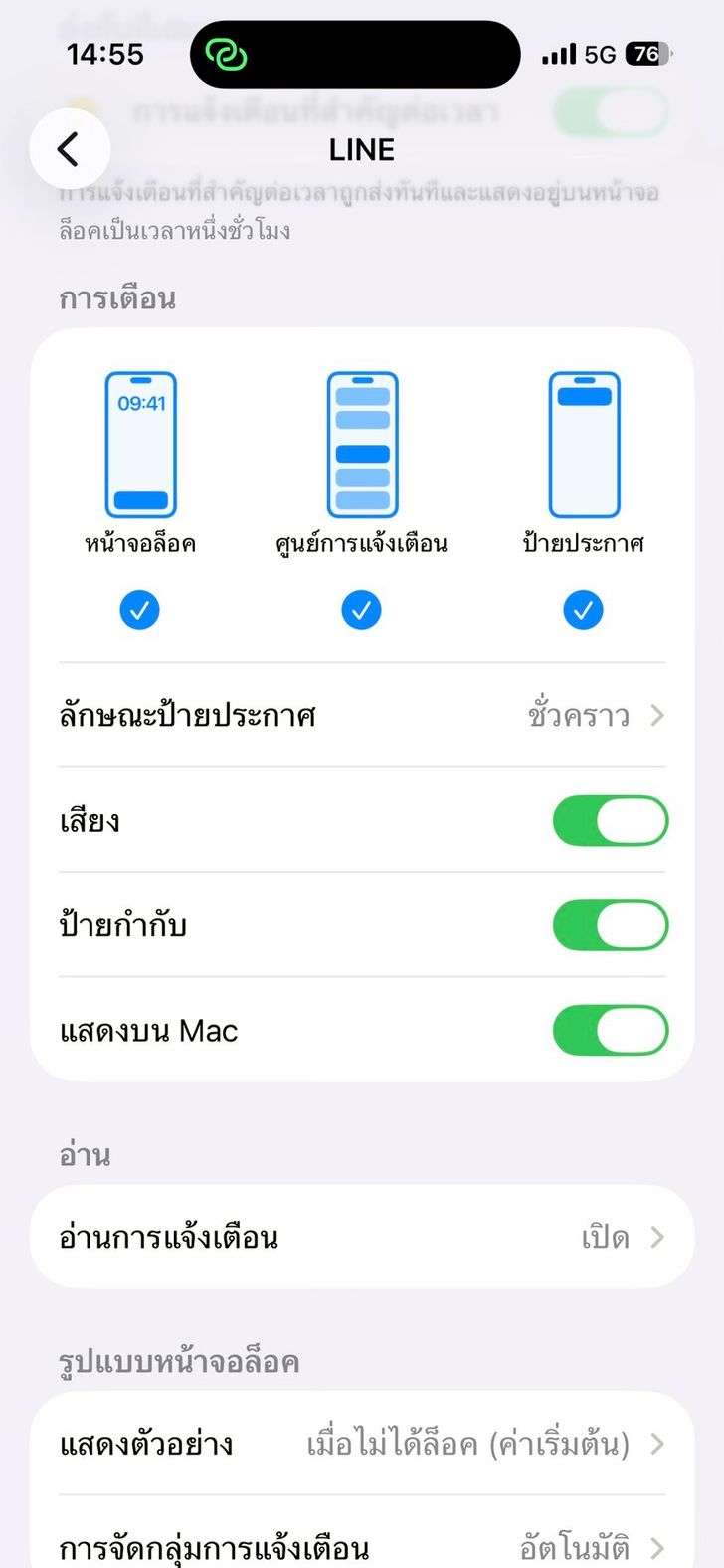
2. เปิดการแสดงผลบน "หน้าจอล็อก" หรือยัง?
หลายคนตกม้าตายตรงนี้ครับ คือเปิดแจ้งเตือนแต่ไม่ได้ติ๊กให้โชว์ตอนล็อกจอ
- ไปที่ การตั้งค่า (Settings) > การแจ้งเตือน (Notifications)
- หาแอปฯ LINE
- ดูตรงหัวข้อ "เตือน" (Alerts) ต้องติ๊กถูกที่ช่อง "หน้าจอล็อก" (Lock Screen) และเปิด "เสียง" (Sounds) ให้เป็นสีเขียว
3. เช็กในแอปฯ LINE
- เปิด LINE > หน้าหลัก > ตั้งค่า (รูปเฟือง) > การแจ้งเตือน (Notifications)
- ดูว่าเผลอไปกดปิด "พักการแจ้งเตือน" (Pause) ไว้หรือไม่
สำหรับ Android
ฝั่งหุ่นเขียวมักจะเจอปัญหาเรื่อง "ระบบประหยัดแบต" ไปฆ่าแอปฯ ทิ้งตอนปิดจอครับ ให้แก้ตามนี้:
1. ปลดล็อกการแจ้งเตือนหน้าจอ
- ไปที่ การตั้งค่า (Settings) > แอป (Apps) > LINE
- เลือก การแจ้งเตือน (Notifications)
- ตรวจสอบหัวข้อ "หน้าจอล็อก" (Lock Screen) ต้องเลือกเป็น "แสดงเนื้อหาทั้งหมด" หรือ "แสดงการแจ้งเตือน"
2. ปิดโหมดประหยัดแบตเตอรี่ (ตัวการสำคัญ!)
มือถือ Android หลายรุ่นจะตัดการทำงานของแอปฯ เมื่อเราล็อกหน้าจอเพื่อประหยัดไฟ ทำให้ LINE ไม่เด้ง
- ไปที่ การตั้งค่า > แบตเตอรี่ > หาเมนูเกี่ยวกับการจัดการแอปฯ พื้นหลัง
- ตั้งค่าให้ LINE สามารถ "ทำงานเบื้องหลัง" (Allow background activity) ได้ตลอดเวลา หรือเลือก "ไม่จำกัด" (Unrestricted)
3. อนุญาตให้ "แสดงทับแอปอื่น"
เพื่อให้เวลามีคนโทรเข้า หน้าจอโทรไลน์จะเด้งขึ้นมาทันที โดยให้คุณกดไปที่หน้าข้อมูลแอปฯ LINE > มองหาเมนู "ปรากฏด้านบน" หรือ "แสดงทับแอปอื่นๆ" > กดเปิดอนุญาต
 สนับสนุนเนื้อหา