ดาวน์โหลดสนุกแอปฟรี

 Email
Emailรวมวิธีลบแอปฯ Android ให้ "เกลี้ยง" คืนพื้นที่ว่างได้จริง ไม่ทิ้งไฟล์ขยะ!
ใกล้ปีใหม่ลายคนก็พยายามเคลียร์ความจำเพื่อเอาไปถ่ายรูปีหใม่ นอกจากการลบรูปแล้วปัญหาโลกแตกของคนใช้มือถือ Android คือใช้ไปนานๆ แล้ว "เมมเต็ม" (Storage Full) ทั้งที่ลบรูปก็แล้ว ลบวิดีโอป้าข้างบ้านส่งมาในไลน์ก็แล้ว แต่พื้นที่ก็ยังไม่ค่อยจะลด
สาเหตุหนึ่งอาจเกิดจากการ "ลบแอปพลิเคชัน" แบบไม่ถูกวิธี ทำให้ยังมี "ไฟล์ขยะ" หรือข้อมูลแคช (Cache) ตกค้างอยู่ในเครื่อง วันนี้ Sanook Hitech จะพาไปดูวิธีลบแอปฯ แบบถอนรากถอนโคน ให้พื้นที่กลับมาโล่งเหมือนใหม่กัน
1. ลบทีละหลายแอปฯ ผ่าน Play Store
หลายคนใช้วิธีกดค้างที่ไอคอนหน้าจอแล้วลากไปถังขยะ แต่วิธีที่จัดการได้ง่ายและเห็นขนาดพื้นที่คืนมาจริงๆ คือการทำผ่าน Google Play Store ครับ
- เข้าแอปฯ Play Store
- แตะที่รูปโปรไฟล์มุมขวาบน เลือก จัดการแอปและอุปกรณ์ (Manage apps & device)
- ไปที่แท็บ จัดการ (Manage)
- ติ๊กถูกเลือกแอปฯ ที่ไม่ต้องการ (เลือกทีละหลายๆ อันได้เลย)
- กดรูป "ถังขยะ" มุมขวาบน แล้วยืนยัน
2. "ล้างข้อมูล" (Clear Data) ก่อนลบ
เคยไหม? ลบเกมออกไปแล้ว แต่พื้นที่ยังหายไปไหนไม่รู้... นั่นเพราะ "ข้อมูลผู้ใช้" บางอย่างอาจยังค้างอยู่ แนะนำให้ทำแบบนี้ก่อนถอนการติดตั้งครับ
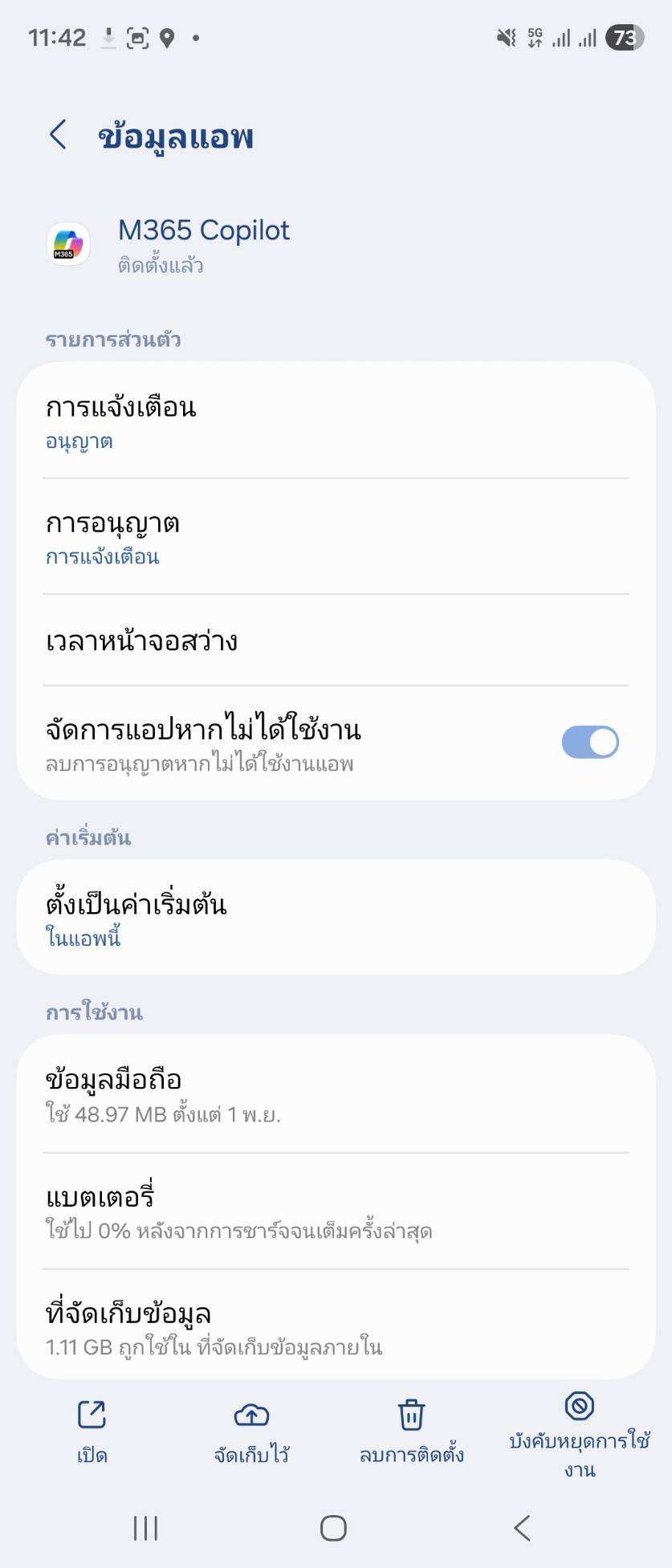
- เข้าไปที่ การตั้งค่า (Settings) > แอปพลิเคชัน (Apps)
- เลือกแอปฯ ที่ต้องการจะลบ
- กดเข้าไปที่ ที่เก็บข้อมูล (Storage)
- สำคัญ! ให้กดปุ่ม "ล้างข้อมูล" (Clear Data) และ "ล้างแคช" (Clear Cache) จนตัวเลขกลายเป็น 0 B
- จากนั้นค่อยกดย้อนกลับมา แล้วเลือก "ถอนการติดตั้ง" (Uninstall)
ดังนั้นเพื่อความชัวร์ ลองกดเช็คก่อนลบว่าแอปฯ มีข้อมูลเราอยู่หรือไม่ก็ดีเหมือนกันนะ
3. วิธี "ปิดการใช้งาน" (Disable)
หากเจอแอปฯ แถมมากับเครื่อง กดลบก็ไม่มีปุ่ม Uninstall ให้ทำยังไงดี?
- เข้าไปที่ การตั้งค่า (Settings) > แอปพลิเคชัน (Apps)
- เลือกแอปฯ ที่เราไม่อยากใช้ (ส่วนใหญ่เป็นแอปฯ บริการของแบรนด์ หรือ Google บางตัว)
- กดปุ่ม "ปิดการใช้งาน" (Disable)
- ระบบจะถามยืนยัน ให้ตอบตกลง (บางเครื่องจะถามว่าจะคืนค่าโรงงานแอปฯ นี้ไหม ให้ตอบตกลง เพื่อลบอัปเดตที่กินพื้นที่ออกไป)
บอกก่อนว่าแม้ตัวแอปฯ จะไม่หายไป 100% แต่จะหยุดการทำงาน หยุดอัปเดต และคืนพื้นที่ส่วนใหญ่กลับมาให้เราได้
4. เก็บกวาดโฟลเดอร์ตกค้าง
กรณีที่ลบแอปฯ ไปแล้ว แต่โฟลเดอร์เปล่าๆ ยังอยู่ ให้ใช้แอปฯ จัดการไฟล์ (File Manager) หรือแอปฯ "Files by Google" เข้าไปเช็กดูได้ด้วยวิธีดังนี้
- เปิดแอปฯ Files ที่เป็นแอปส์จัดการไฟล์ของ Google
- เลื่อนลงไปดูที่ ที่เก็บข้อมูลภายใน (Internal Storage)
- ลองหาโฟลเดอร์ชื่อแอปฯ ที่เราลบไปแล้ว ถ้าเจอ ก็กดลบทิ้งได้เลย
 สนับสนุนเนื้อหา