ดาวน์โหลดสนุกแอปฟรี

 Email
EmailHTTP Error 500 คืออะไร? ทำไมเว็บล่ม แล้วจะแก้ยังไง? ก่อนหัวร้อน

วันนี้ใครเข้าเว็บโดยเฉพาะ Facebook แล้วพบว่าอยู่ดีๆ ก็ หน้าจอก็ขาวโพลน พร้อมข้อความว่า "HTTP Error 500" หรือ "500 Internal Server Error" เชื่อว่าหลายคนคงเคยเจอ และคงหงุดหงิดไม่น้อย วันนี้เราจะมาเจาะลึกกันว่า Error 500 ที่ว่านี้คืออะไรกันแน่
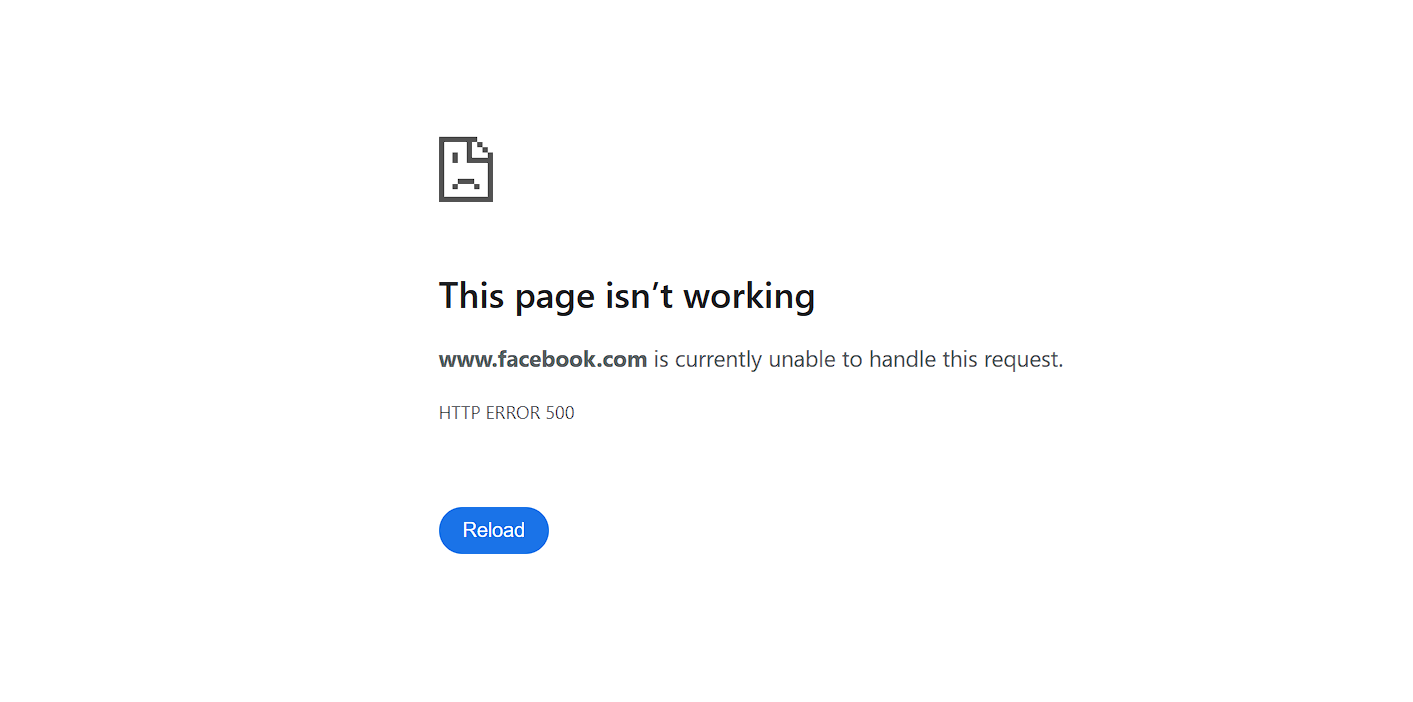
Error 500 Internal Server Error คืออะไร?
พูดให้เข้าใจง่ายที่สุด Error 500 คือ "เซิร์ฟเวอร์มีปัญหาภายใน"
ลองนึกภาพว่าคุณ (Browser) เป็นลูกค้าในร้านอาหาร และคุณสั่งอาหาร (ส่งคำขอ/Request) ไปที่ 'ห้องครัว' (Web Server)
- ถ้าทุกอย่างปกติ คุณก็ได้อาหาร (หน้าเว็บ) กลับมา
- แต่ถ้าเกิด Error 500 มันเหมือนกับว่าพนักงานเสิร์ฟ (Server Response) เดินกลับมาบอกคุณแค่ว่า "ขออโทษครับ ห้องครัวมีปัญหา"
...แต่ไม่บอกว่าปัญหาคืออะไร! อาจจะเตาแก๊สพัง, วัตถุดิบหมด, หรือเชฟทะเลาะกันก็ได้ เราในฐานะลูกค้าไม่รู้เลย รู้แค่ว่า "ห้องครัวมีปัญหา" และเรา "ไม่ได้อาหาร"
สรุปคือ Error 500 เป็นข้อความแจ้งเตือนที่เซิร์ฟเวอร์ส่งมาบอกว่า "ฉันรู้ว่ามีบางอย่างผิดปกติ แต่ฉันไม่สามารถบอกได้ว่ามันคืออะไรกันแน่" มันเป็นข้อผิดพลาดแบบ "ครอบจักรวาล" ที่เกิดขึ้นฝั่งเซิร์ฟเวอร์ ไม่ใช่ที่คอมพิวเตอร์หรืออินเทอร์เน็ตที่คุณใช้
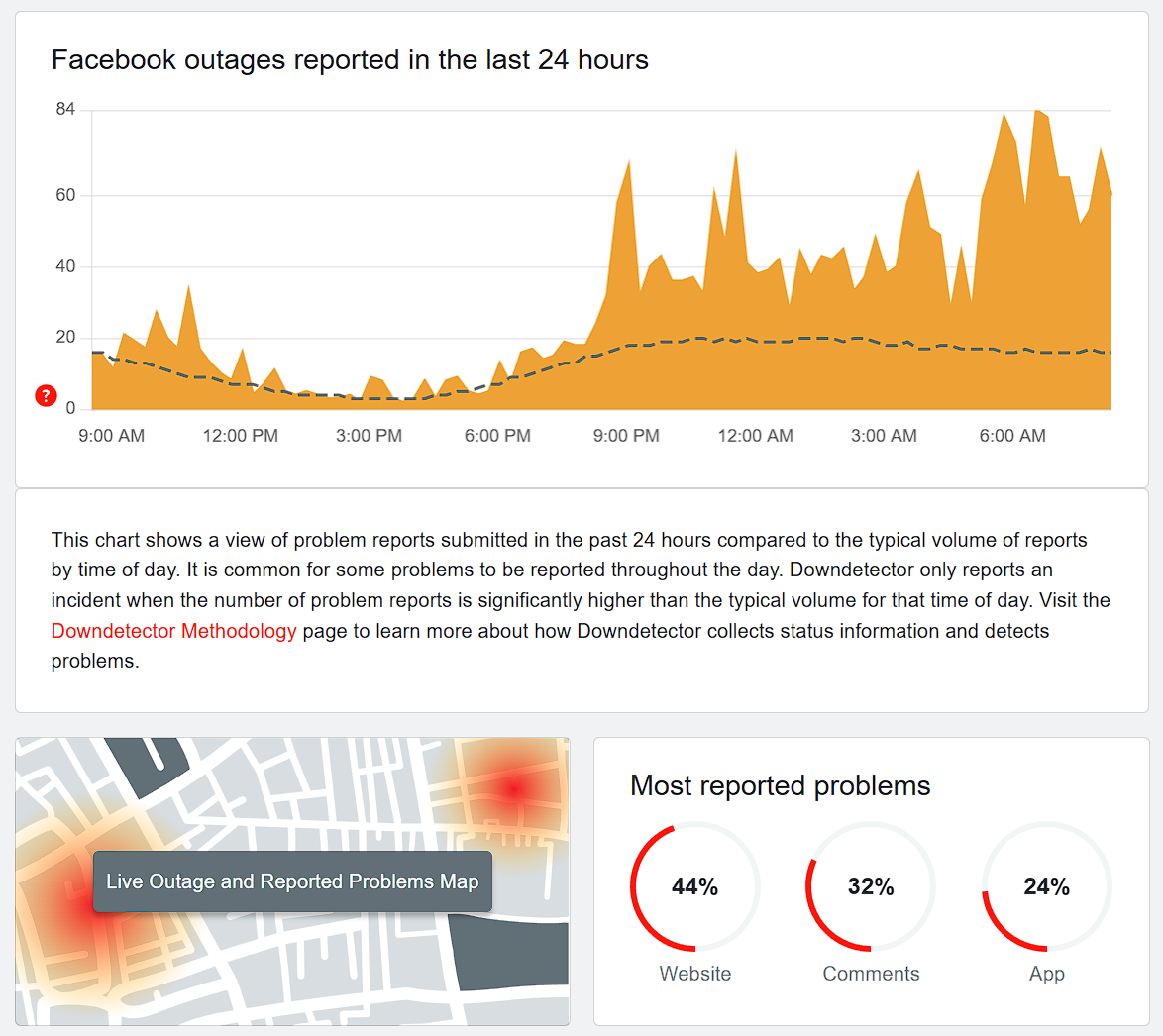
สาเหตุยอดฮิตที่ทำให้เกิด Error 500
ในเมื่อมันเป็นปัญหาฝั่งเซิร์ฟเวอร์ คนที่ปวดหัวที่สุดก็คือเจ้าของเว็บไซต์หรือนักพัฒนาต้องรู้สาเหตุที่พบบ่อยๆ มักจะมาจากเรื่องเหล่านี้
- สคริปต์หรือโค้ดมีปัญหา (Script Error): เขียนโค้ดผิดพลาด, มี Bug, หรือสคริปต์ PHP, Python, Node.js ทำงานล้มเหลว
- ปลั๊กอินหรือธีมขัดแย้งกัน (Plugin/Theme Conflict): สาเหตุอันดับต้นๆ ของเว็บที่ใช้ CMS อย่าง WordPress แค่ปลั๊กอิน 2 ตัวตีกัน หรือธีมไม่รองรับ ก็ทำให้เว็บล่มด้วย Error 500 ได้
- ไฟล์ .htaccess เสียหาย: ไฟล์กำหนดค่าสำคัญของเซิร์ฟเวอร์ (ที่ใช้ใน Apache) อาจมีการตั้งค่าผิดพลาด หรือไฟล์เสียหาย
- ตั้งค่า Permission ไฟล์ผิด: ตั้งค่าสิทธิ์การเข้าถึงไฟล์หรือโฟลเดอร์ไม่ถูกต้อง (เช่น ตั้งเป็น 777) ทำให้เซิร์ฟเวอร์ไม่สามารถอ่านไฟล์ที่จำเป็นได้
- เชื่อมต่อฐานข้อมูลล้มเหลว (Database Connection): เว็บไซต์ไม่สามารถเชื่อมต่อกับ Database (เช่น MySQL) เพื่อดึงข้อมูลมาแสดงผลได้
- Server Timeout: สคริปต์บางอย่างใช้เวลาทำงานนานเกินไป จนเซิร์ฟเวอร์ตัดการทำงาน
- ทรัพยากรเซิร์ฟเวอร์ไม่เพียงพอ: เช่น ใช้ Memory (RAM) หรือ CPU ของโฮสติ้งจนเต็มขีดจำกัด
วิธีแก้ไขปัญหา Error 500
วิธีแก้ปัญหาจะแบ่งตามบทบาทของผู้ที่เจอปัญหานี้
สำหรับผู้ใช้งานทั่วไป
อย่างที่บอกว่าปัญหานี้ไม่ได้อยู่ที่เรา แต่อยู่ที่เซิร์ฟเวอร์ สิ่งที่เราทำได้จึงมีไม่มากครับ
- รีเฟรชหน้าจอ (F5 หรือ Ctrl+R): อาจเป็นปัญหาแค่ชั่วคราว การรีเฟรชอาจช่วยได้
- ล้างแคชและคุกกี้ (Clear Cache & Cookies): บางครั้งเบราว์เซอร์อาจจำหน้า Error นั้นไว้ ลองล้างแคชดูก่อน
- รอสักครู่แล้วลองใหม่: เป็นวิธีที่ดีที่สุด ให้เวลาเจ้าของเว็บไซต์เขาแก้ไขปัญหาหลังบ้านสักพัก แล้วค่อยกลับเข้ามาใหม่
สำหรับเจ้าของเว็บไซต์ / นักพัฒนา
ถ้าเว็บของคุณเจอปัญหานี้ นี่คือสิ่งที่ต้องรีบทำ
- "เช็ก Error Logs" (สำคัญที่สุด!): นี่คือสิ่งแรกที่ต้องทำ Error 500 มันกว้างไป แต่ใน Error Log ของเซิร์ฟเวอร์ (เช่น error_log ของ PHP) จะบอกชัดเจนว่าไฟล์ไหน บรรทัดไหน ที่เป็นต้นตอของปัญหา
- ลองปิดปลั๊กอิน/ธีม: หากคุณใช้ WordPress หรือ CMS อื่นๆ ให้ลอง Deactivate ปลั๊กอินทั้งหมด แล้วค่อยๆ เปิดทีละตัวเพื่อหาตัวการ
- ตรวจสอบไฟล์ .htaccess: ลองเปลี่ยนชื่อไฟล์ .htaccess เป็นอย่างอื่น (เช่น .htaccess.old) เพื่อให้ระบบสร้างไฟล์ใหม่ ถ้าเว็บกลับมาได้ แสดงว่าปัญหาอยู่ที่ไฟล์นี้
- ตรวจสอบ File Permissions: ตรวจสอบสิทธิ์ของไฟล์และโฟลเดอร์ให้ถูกต้อง (ปกติโฟลเดอร์ควรเป็น 755 และไฟล์เป็น 644)
- เพิ่ม Memory Limit: หากปัญหมาจากการใช้ทรัพยากรไม่พอ ลองเพิ่มค่า memory_limit ใน PHP
- ติดต่อผู้ให้บริการโฮสติ้ง (Hosting Support): ถ้าทำทุกอย่างแล้วยังแก้ไม่ได้ ให้รีบติดต่อทีม Support ของโฮสติ้งที่คุณใช้บริการ พวกเขาอาจมีเครื่องมือช่วยตรวจสอบได้ลึกกว่านี้
ครั้งต่อไปถ้าเกิดเข้าเว็บไม่ได้เพราะ HTTP Error 500 คงต้องบอกว่าพักก่อนรอสักครู่ไม่รู้พักเล็กพักใหญ่แต่ก็ต้องพักเพราะอาจจะรุมกันเข้าจนพังไปเลยก็ได้เช่นกัน
 สนับสนุนเนื้อหา