ดาวน์โหลดสนุกแอปฟรี

 Email
Email10 วิธีช่วยประหยัดไฟใน iOS 26 ที่ทำได้ทันที และต้องเตือนก่อนทำ
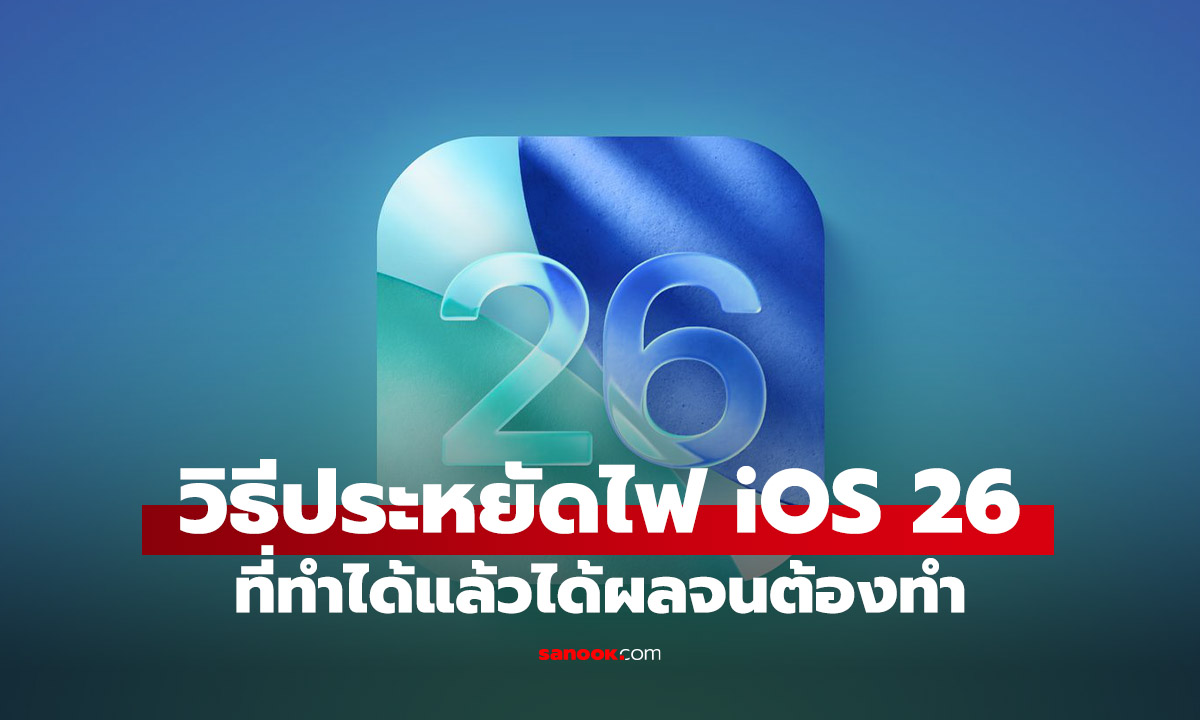
iOS26 เป็นระบบปฏิบัติการที่เปลี่ยนแปลงมากที่สุดของ Apple แน่นอนว่าสิ่งที่มากจากการเปลี่ยนแปลงคือภายในใหม่หมดรวมถึงการกินพลังงานรอบนี้ Sanook Hitech จะมาบอก 10 วิธีถ้าเพื่อนๆ เห็นว่าระบบปฏิบัติการใหม่นี้กินไฟเกินไปอยากจะให้ประหยัดไฟสักหน่อยต้องทำอย่างไร มาเริ่มกันเลย
หมายเหตุ : บางวิธีอาจจะได้ผลแค่แป๊ปเดียวเพราะสุดท้ายก็ต้องเปิดอยู่ดี มาเริ่มกันเลย

10 วิธีที่จะทำให้ iOS 26 ประหยัดไฟสูงสุด
| การตั้งค่า | วิธีกดใช้งาน |
| 1. เปิดโหมดประหยัดพลังงาน | ไปที่ การตั้งค่า (Settings) > แบตเตอรี่ (Battery) > โหมดประหยัดพลังงาน (Low Power Mode) หรือเปิดจาก ศูนย์ควบคุม (Control Center) |
| 2. ลดความสว่างหน้าจอ | ตั้งค่าความสว่างหน้าจอให้อยู่ในระดับที่ต่ำที่สุดเท่าที่คุณยังใช้งานได้สบายตา และ/หรือเปิดใช้ "การปรับความสว่างอัตโนมัติ" |
| 3. ปิดการดึงข้อมูลอยู่เบื้องหลัง | ไปที่ การตั้งค่า (Settings) > ทั่วไป (General) > การดึงข้อมูลอยู่เบื้องหลัง (Background App Refresh) > ตั้งเป็น "ปิด" หรือเลือกปิดเฉพาะแอปที่ไม่จำเป็น |
| 4. จำกัดบริการตำแหน่งที่ตั้ง (GPS) | ไปที่ การตั้งค่า (Settings) > ความเป็นส่วนตัวและความปลอดภัย (Privacy & Security) > บริการตำแหน่งที่ตั้ง (Location Services) > เลือกแอปและตั้งเป็น "ขณะใช้แอป" หรือ "ไม่เลย" |
| 5. ใช้โหมดมืด (Dark Mode) | ไปที่ การตั้งค่า (Settings) > จอภาพและความสว่าง (Display & Brightness) > เลือก "มืด" |
| 6. ปิดคุณสมบัติ Always On Display (AOD) | ไปที่ การตั้งค่า (Settings) > จอภาพและความสว่าง (Display & Brightness) > จอภาพติดตลอด (Always On Display) > ปิด |
| 7. จำกัดการแจ้งเตือนแอป | ไปที่ การตั้งค่า (Settings) > การแจ้งเตือน (Notifications) > เลือกปิดการแจ้งเตือนสำหรับแอปที่ไม่สำคัญ |
| 8. ปิดการทำงานของ Wi-Fi/Bluetooth เมื่อไม่ใช้งาน | ปิด Wi-Fi และ Bluetooth ใน การตั้งค่า (ไม่ใช่แค่จากศูนย์ควบคุม เพราะจะเข้าสู่โหมดจำกัดการใช้งานชั่วคราว) |
| 9. จำกัดการดาวน์โหลดอัตโนมัติ | ไปที่ การตั้งค่า (Settings) > App Store > ปิดการดาวน์โหลดอัตโนมัติ (Automatic Downloads) ทั้งหมด (เช่น แอป และการอัปเดตแอป) |
| 10. ปิดการปลุกหน้าจอเมื่อยกขึ้น (Raise to Wake) | ไปที่ การตั้งค่า (Settings) > จอภาพและความสว่าง (Display & Brightness) > ยกขึ้นเพื่อปลุก (Raise to Wake) > ปิด |
สรุปวิธีการที่ใช้ได้ผลจริงและไม่จริง

จากทั้งหมดเรียกว่าทำได้จริงหมด แต่ก็ต้องบอกว่าบาวิธีได้ผลแต่อาจจะไม่ได้มากเช่น
วิธีที่ "ทำได้จริง" และมีผลกระทบสูง
- โหมดประหยัดพลังงาน: วิธีที่ง่ายที่สุดและมีประสิทธิภาพที่สุด
- ลดความสว่างหน้าจอ: หน้าจอเป็นตัวใช้พลังงานหลัก การลดความสว่างให้ผลทันที
- ปิดการดึงข้อมูลอยู่เบื้องหลัง: ลดกิจกรรมที่ไม่จำเป็นของแอปในพื้นหลัง
วิธีที่ "ทำได้จริงแต่มีเงื่อนไข" หรือ "ผลกระทบต่ำกว่าที่คิด"
- การใช้โหมดมืด (Dark Mode): จะประหยัดแบตเตอรี่ได้อย่างชัดเจน เฉพาะบนหน้าจอ OLED เท่านั้น หากเป็นหน้าจอ LCD (รุ่นเก่า) จะไม่มีผล
- การปิด Bluetooth และ Wi-Fi: ช่วยได้ แต่การเปิดทิ้งไว้บน iOS รุ่นใหม่ ๆ (ที่ไม่ได้ค้นหาสัญญาณตลอดเวลา) อาจใช้พลังงานน้อยกว่าที่คิด แต่ก็ยังเป็นวิธีการประหยัดแบตที่ทำได้จริง
วิธีที่ "ทำได้ยังไม่จริง" หรือเป็นความเข้าใจผิด
- การปิดแอปใน Multitasking บ่อย ๆ: การปิดและเปิดแอปใหม่ซ้ำ ๆ ทำให้เครื่องต้องใช้พลังงานในการโหลดข้อมูลแอปใหม่มากกว่าการปล่อยให้แอปอยู่ในสถานะพัก (Suspended) ในหน่วยความจำ การปิดแอปบ่อย ๆ ไม่ได้ช่วยประหยัดแบตเตอรี่ แต่กลับทำให้แบตเตอรี่หมดเร็วขึ้น อย่างไรก็ตาม iOS 26 ยังไม่สามารถเปิดหลายหน้าจอได้นะ
- การปิด Airdrop/Handoff ทั้งหมด: แม้จะช่วยประหยัดได้เล็กน้อย แต่ฟีเจอร์เหล่านี้ได้รับการปรับให้ประหยัดพลังงานแล้ว การปิดอาจทำให้คุณพลาดความสะดวกสบายในการใช้งานโดยที่ผลการประหยัดแบตอาจไม่คุ้มค่า
อย่างไรก็ตามถ้าจะให้ดีควรจะลองชาร์จไฟให้เหมาะสมในช่วง 30 - 80 ควบคู่กับการประหยัดพลังงานด้วยก็จะได้ผลดีไปอีกแบบนะครับ ครั้งหน้า Sanook Hitech จะมีเรื่องอะไรมาเล่ากันต่ออย่าลืมกลับมาติดตามกันย
 สนับสนุนเนื้อหา