ดาวน์โหลดสนุกแอปฟรี

 Email
Emailวิธีเช็คพื้นที่ของ LINE กินไปแล้วเท่าไหร่ในมือถือคุณ

ปฏิเสธไม่ได้ว่า LINE คือแอปพลิเคชันสามัญประจำเครื่องของคนไทย แต่ยิ่งเราใช้งานนานเท่าไหร่ ทั้งรูปภาพ วิดีโอ ไฟล์ และข้อความที่ถูกส่งหากัน ก็ยิ่งสะสมจนกินพื้นที่หน่วยความจำมือถือไปมหาศาล แต่ถ้าอยากรู้ส่าต้องเช็คตรงไหน วันนี้ Sanook Hitech จะมาพาคุณมาดูให้แบบละเอียดกัน
วิธีตรวจสอบว่า LINE ใช้พื้นที่ไปแล้วเท่าไหร่
ก่อนจะลงมือจัดการ เราต้องรู้ก่อนว่า LINE ใช้พื้นที่ไปเท่าไหร่ ซึ่งสามารถดูได้จากเมนูตั้งค่าของมือถือโดยตรง เริ่มจาก
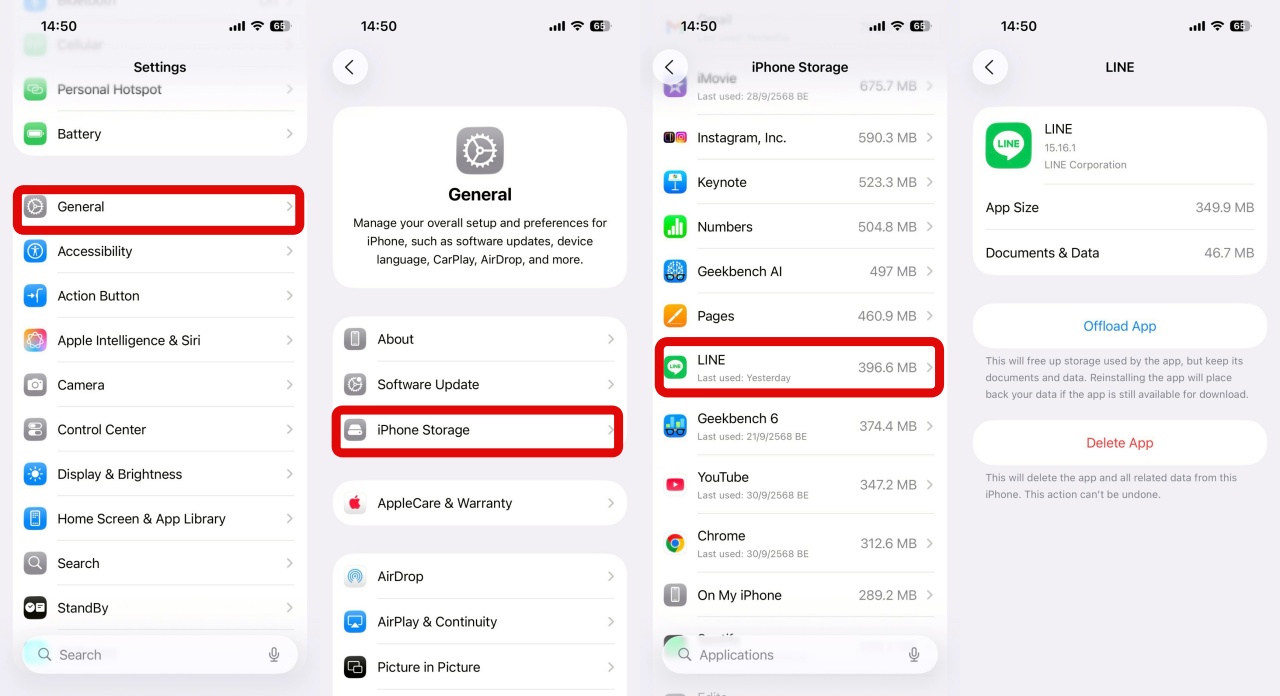
สำหรับ iOS (iPhone/iPad)
- ไปที่ การตั้งค่า (Settings)
- ทั่วไป (General)
- พื้นที่จัดเก็บข้อมูลของ iPhone (iPhone Storage)
- เลื่อนหาแอป LINE แล้วแตะเข้าไปดูรายละเอียด จะเห็นว่าแอปใช้พื้นที่ไปทั้งหมดเท่าไหร่
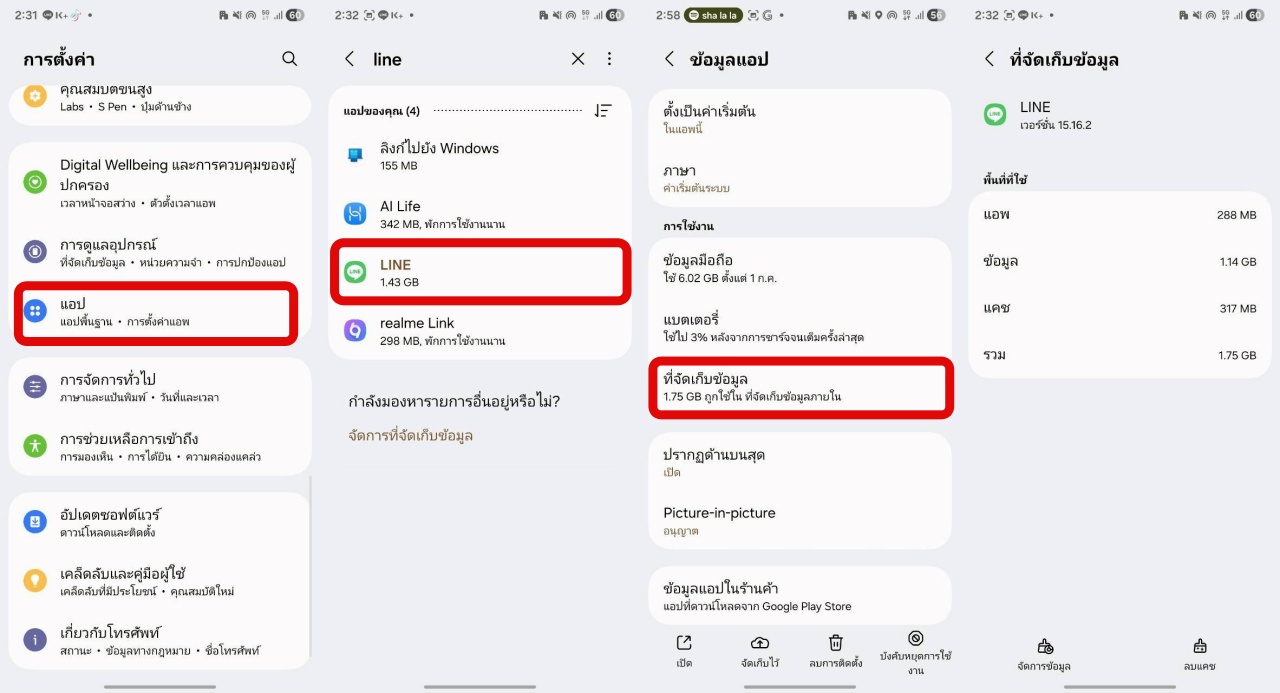
สำหรับ Android
- ไปที่ การตั้งค่า (Settings)
- แอป (Apps) หรือ การจัดการแอปพลิเคชัน
- เลือกแอป LINE
- ที่เก็บข้อมูลและแคช (Storage & cache)
ความแตกต่างคือ ถ้าเป็น iOS จะไม่สามารถจัดการอะไร เพราะเครืองทำให้คุณหมด แต่สำหรับ Android จะเห็นได้เยอะกว่าเพราะคุณจะเห็นรายละเอียดการใช้งาน แบ่งเป็นขนาดของแอป, ข้อมูลผู้ใช้ และแคช
ใช้เครื่องมือใน LINE
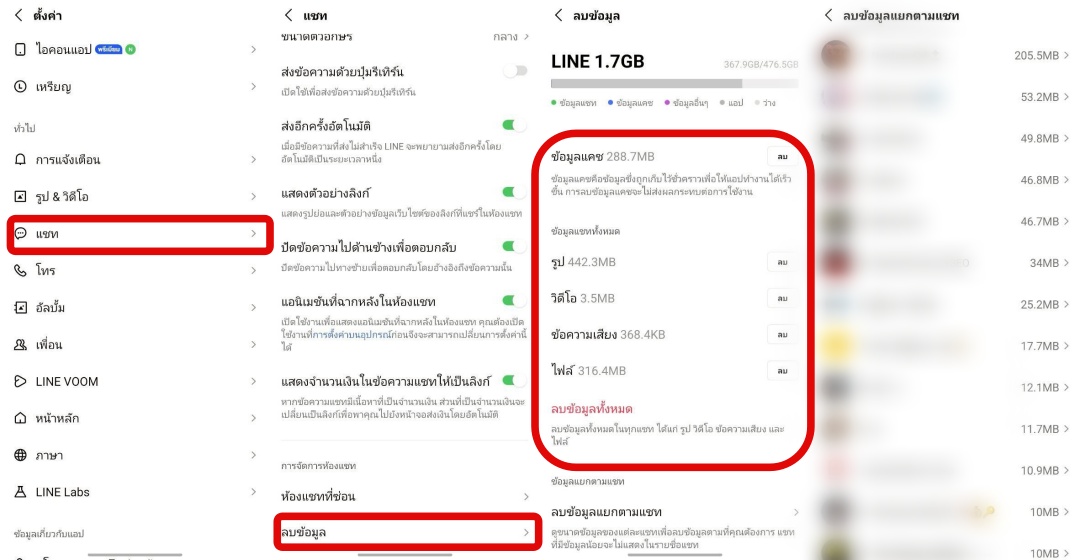
อีกวิธ๊วิธีที่ดีและปลอดภัยที่สุดคือการใช้ฟังก์ชันจัดการข้อมูลที่ LINE เตรียมไว้ให้โดยตรง เพราะเราสามารถเลือกลบข้อมูลที่ไม่จำเป็นออกได้ โดยไม่กระทบกับประวัติการแชททั้งหมด
- เปิดแอป LINE ไปที่แท็บ "หน้าหลัก"
- แตะไอคอน ตั้งค่า (รูปเฟือง) มุมบนขวา
- เลือกเมนู "แชท" (Chats)
- เลื่อนลงมาแล้วเลือก "ลบข้อมูล" (Delete data)
ในหน้านี้ คุณจะพบกับตัวเลือกการลบข้อมูลต่างๆ เช่น
- แคช >> พื้นที่เก็บชั่วคราว
- รูป
- วิดีโอ
- ข้อความเสียง
- ไฟล์
- กดลบทั้งหมดได้ >> หายหมด เตือนแล้วนะ อย่ากดนะ
หรือจะลบตามแชทได้เช่นเดียวกัน
ดังนั้นแล้วถ้าคุณต้องการลบข้อมูล เพื่อเรียกพื้นที่คืนนั้นก็สามารถทำได้ 2 วิธีนี้ได้ง่ายๆ เลยครับ ใครที่ลองกดแล้วได้ผลยังไงก็ Comment มาบอกเล่ากันนะ
 สนับสนุนเนื้อหา