ดาวน์โหลดสนุกแอปฟรี

 Email
Emailวิธีทำเสียงริงโทนที่คุณชอบ ใส่เองได้ใน iOS 26 แบบไม่ต้องซื้อ!!!

ใน iOS 26 ใหม่ล่าสุดที่คุณเห็นรั้นไม่ได้มีดีแค่หน้าตาใหม่อย่างเดียวแต่รู้หรือไม่ว่าจริงๆ มีเพลงชอบหรือขุดมาเจอริงโทนเก่าๆ ไม่อยากสร้างเองใน GarageBand ตอนนี้คุณเอาริงโทนเหล่านั้นกลับมาเป็นเสียงเรียกเข้าอีกครั้งใน iOS 26 แล้ว แต่จะต้องกดตรงไหน หากอยากรู้วันนี้ Sanook Hitech จะมาสอนคุณทำเสียงริงโทนเองใน iOS 26 กันพร้อมแล้วมาเริ่มกันเลย
สิ่งที่ต้องเตรียม
- อัปเดต iPhone ที่เป็น iOS 26
- ไฟล์เสียง: เป็นไฟล์นามสกุล .MP3 หรือ .M4A ที่มีความยาว ไม่เกิน 30 วินาที (ย้ำว่าห้ามเกินนะ!) จะเป็นท่อนฮุคเพลงโปรด เสียงอัดที่เราพูดเอง หรือเสียงน้องหมาที่บ้านก็ได้! เอามาเซฟเก็บไว้ในแอป Files ให้เรียบร้อย ถ้ายาวไปตัดได้ใน iMovie แล้วกด Use as Ringtone หรือ ใช้เป็นเสียงเรียกเข้า
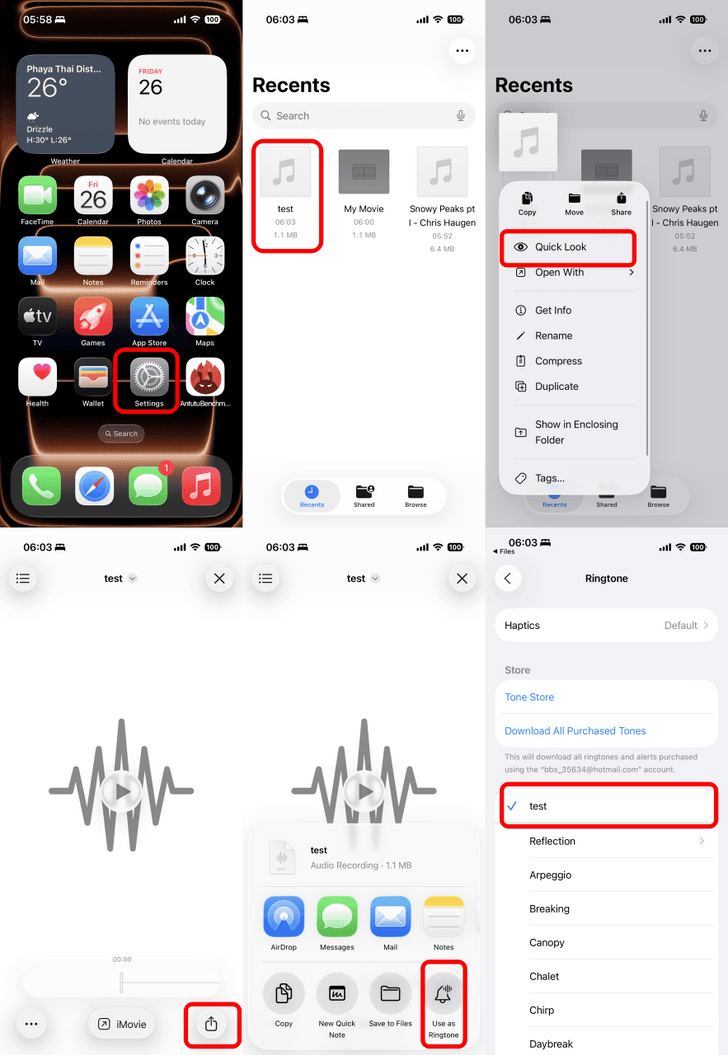
ขั้นตอนการทำเสียงริงโทนเองใน iOS 26
- นำไฟล์เพลงเข้า จะจาก Google Drive หรือ One Drive แล้ว Import เข้าไอโฟนก่อน
- เปิดแอป Files แล้วหาไฟล์เสียงที่เราเตรียมไว้เลย
- เมื่อเจอไฟล์ที่ต้องการแล้ว ให้ใช้นิ้ว "จิ้มค้าง" (Long Press) ที่ไฟล์นั้น จากนั้นเลือกเมนู "Quick Look"
- เมื่อหน้าต่าง Quick Look เด้งขึ้นมา ให้มองหาไอคอน Share (ที่เป็นรูปสี่เหลี่ยมมีลูกศรชี้ขึ้น) ที่มุมขวาล่าง แล้วจิ้มเลย
- หน้าต่าง Share Sheet ที่เปิดขึ้นมา ให้กดที่ "More" แล้วมองหาคำสั่งมหัศจรรย์ที่ชื่อว่า "Use as Ringtone" กดเข้าไปเลย!
- เสร็จสิ้น! แค่นี้เองเหรอ? ใช่ครับ! แค่นี้เลย! ระบบจะทำการเพิ่มเสียงเรียกเข้าอันใหม่ของเราเข้าไปในลิสต์ที่คุ้นเคยโดยอัตโนมัติ
- ทีนี้ก็ลองเข้าไปเช็คได้ที่ Settings > Sounds & Haptics > Ringtone จะเห็นว่าเสียงใหม่ที่เราเพิ่งทำตะกี้มานอนรอให้เลือกใช้อยู่ในลิสต์เรียบร้อยแล้ว!
เบื่อแล้วลบยังไง?
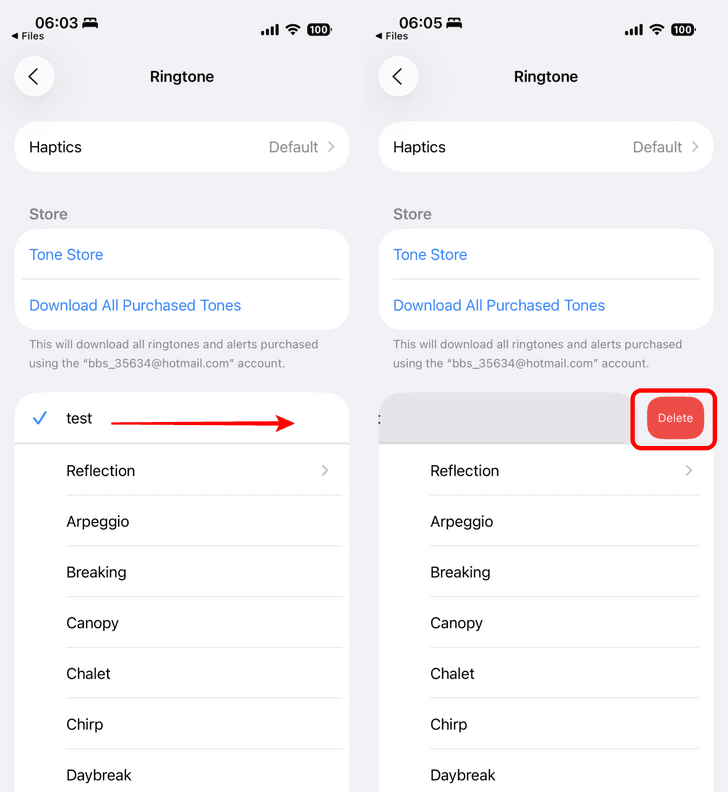
ถ้าใช้ไปสักพักแล้วรู้สึกว่า "เอ...ไม่ใช่แฮะ" อยากลบทิ้งก็ง่ายนิดเดียวด้วยวิธีดังนี้
- ไปที่ Settings > Sounds & Haptics > Ringtone
- หาชื่อ Ringtone ที่เราสร้างไว้
- ใช้นิ้ว ปัดไปทางซ้าย (Swipe Left) ที่ชื่อนั้น
- จะเห็นปุ่ม "Delete" สีแดงโผล่ขึ้นมา ก็กดลบได้เลย!
เป็นไงครับ? ง่ายกว่านี้ไม่มีอีกแล้ว! ถือเป็นฟีเจอร์เล็กๆ ที่ Apple เพิ่มเข้ามาแต่ยกระดับประสบการณ์การใช้งานได้เยอะเลยทีเดียว ใครที่อยากให้ iPhone ของตัวเองมีเสียงเรียกเข้าที่ไม่เหมือนใครและบ่งบอกความเป็นตัวเองสุดๆ ก็ลองไปทำตามกันดูได้เลยนะครับ!
ขอขอบคุณ
ข้อมูล :MacRumors
 สนับสนุนเนื้อหา