ดาวน์โหลดสนุกแอปฟรี

 Email
Emailวิธีสั่งงาน iPhone ด้วยการแลบลิ้น! ทำงานใน iOS26

iOS 26 เป็นอีกระบบปฏิบัติการที่มีฟีเจอร์เยอะมาก และฟีเจอร์ที่เหมาะกับคนที่ไม่ค่อยมือว่างอย่างการติดตาม ศีรษะและใบหน้า (Head Tracking and Face Gestures) ทำให้คุณสามารถสั่งการต่างๆ รวมถึงการเลื่อนหน้าจอได้โดยไม่ต้องใช้นิ้วสัมผัสแม้แต่น้อย แต่เราต้องตั้งค่าอย่างไร วันนี้ Sanook Hitech มีคำตอบ
แม้ว่าฟีเจอร์นี้จะอยู่ในหมวดการช่วยการเข้าถึง (Accessibility) แต่ผู้ใช้งานทั่วไปก็สามารถนำมาประยุกต์ใช้เพื่อความสะดวกสบายในชีวิตประจำวันได้อย่างน่าทึ่ง บทความนี้จะมาแนะนำวิธีตั้งค่าและใช้งานฟีเจอร์นี้กันแบบ Step-by-Step
Gesture Control คืออะไร ทำงานอย่างไร?
ฟีเจอร์นี้ใช้ประโยชน์จากระบบกล้อง TrueDepth (กล้องหน้า) เพื่อติดตามการเคลื่อนไหวของศีรษะอย่างแม่นยำเพื่อควบคุมเคอร์เซอร์บนหน้าจอ และใช้การจดจำการแสดงออกทางสีหน้า เช่น การยิ้ม, การยักคิ้ว หรือการเม้มปาก เพื่อสั่งการ (Actions) แทนการแตะบนหน้าจอ
วิธีเปิดใช้งาน Gesture Control (Head Tracking)
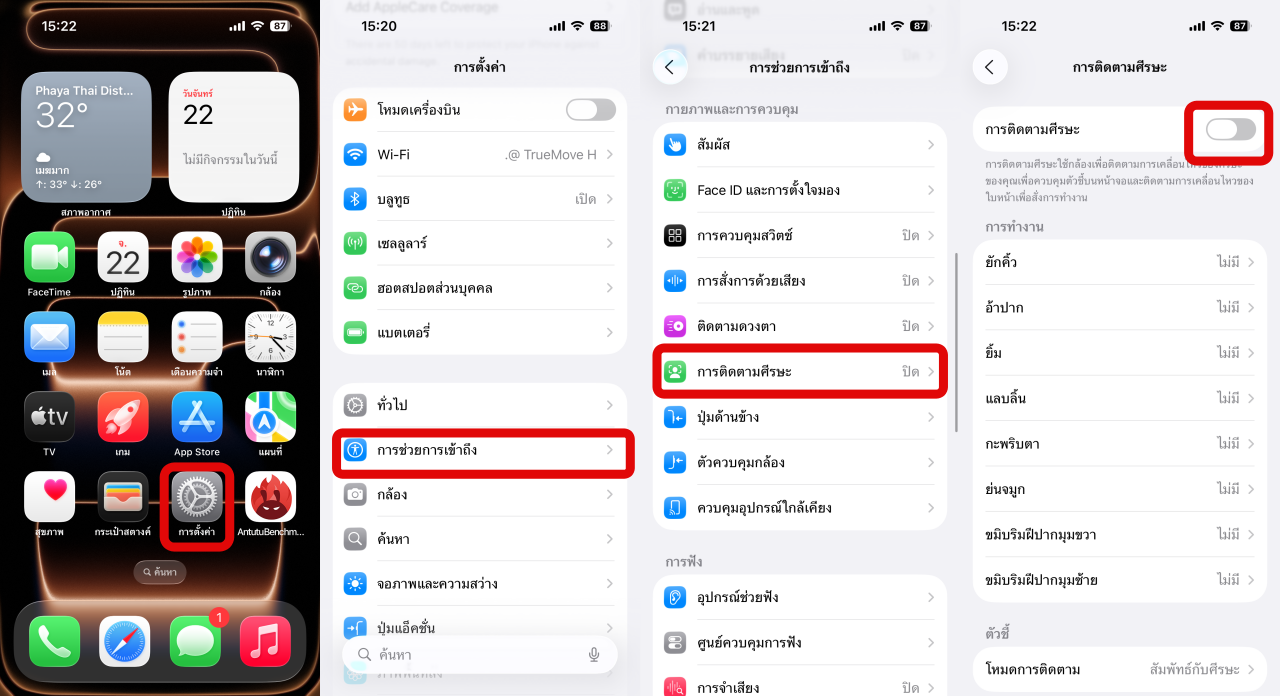
- ไปที่ การตั้งค่า (Settings) บน iPhone ของคุณ
- เลื่อนลงมาและเลือกเมนู การช่วยการเข้าถึง (Accessibility)
- ในหมวด "กายภาพและการเคลื่อนไหว" (Physical and Motor) ให้แตะที่ การติดตามศีรษะ (Head Tracking)
- เปิดสวิตช์ "Head Tracking" ที่อยู่ด้านบนสุดให้เป็นสีเขียว
เพียงเท่านี้ ระบบติดตามศีรษะก็จะเริ่มทำงาน โดยจะปรากฏเคอร์เซอร์เป็นวงกลมบนหน้าจอ ซึ่งจะเคลื่อนที่ตามการหันศีรษะของคุณ
ตั้งค่า "การเลื่อนหน้าจอ" (Scrolling) แบบไร้สัมผัส
นี่คือส่วนที่น่าสนใจที่สุด คือการตั้งค่าให้ iPhone เลื่อนหน้าจอได้เองตามการขยับใบหน้าของคุณ เหมาะมากเวลาทานข้าวไปดู TikTok ไป หรือตอนนอนดูเว็บแบบสบายๆ
- ในหน้าตั้งค่า Head Tracking ให้เข้าไปที่เมนู การทำงาน (Actions)
- คุณจะพบกับลิสต์ของท่าทางใบหน้าที่สามารถกำหนดค่าได้ (Face Gestures) เช่น
- ยักคิ้ว (Raise Eyebrows)
- อ้าปาก (Open Mouth)
- แล๊บลิ้น
- ยิ้ม (Smile)
- เม้มปากไปทางซ้าย/ขวา (Pucker Lips Left/Right)
- เลือกท่าทางที่ต้องการ เพื่อใช้ในการเลื่อนหน้าจอ ตัวอย่างการตั้งค่าที่แนะนำ
- แตะที่ "เม้มปากไปทางขวา (Pucker Lips Right)" จากนั้นเลือกคำสั่งเป็น "เลื่อนลง (Scroll Down)"
- แตะที่ "เม้มปากไปทางซ้าย (Pucker Lips Left)" จากนั้นเลือกคำสั่งเป็น "เลื่อนขึ้น (Scroll Up)"
- ปรับความไว (Sensitivity): คุณสามารถปรับระดับความไวในการตรวจจับท่าทางได้ เพื่อให้เหมาะกับสไตล์การแสดงสีหน้าของคุณ ไม่ไวหรือช้าจนเกินไป
กรณีการใช้งานจริง ที่คุณคาดไมีถึง
- ขณะทำอาหาร: เปิดดูสูตรอาหารและเลื่อนหน้าจอได้โดยไม่ต้องกังวลว่ามือจะเปื้อนจอ
- ขณะรับประทานอาหาร: เพลิดเพลินกับการดูโซเชียลมีเดียหรือข่าวสารได้แบบต่อเนื่อง
- ขณะออกกำลังกาย: เปลี่ยนเพลงหรือดูคลิปออกกำลังกายถัดไปบนลู่วิ่งได้สะดวก
- ใช้งานบนเตียง: นอนในท่าที่สบายที่สุดและเลื่อนอ่านบทความยาวๆ ได้โดยไม่ต้องเอื้อมมือ
ดังนั้นแล้ว Gesture Control ใน iOS 26 ไม่ใช่แค่ฟีเจอร์สำหรับผู้พิการอีกต่อไป แต่เป็นนวัตกรรมที่แสดงให้เห็นถึงอนาคตของการมีปฏิสัมพันธ์กับอุปกรณ์ ที่ให้ทั้งความสะดวกและเปิดประสบการณ์ใหม่ๆ ให้กับผู้ใช้งานทุกคน ลองนำไปตั้งค่าและใช้งานกันดูครับ!