ดาวน์โหลดสนุกแอปฟรี

 Email
Emailวิธีเปลี่ยน eSIM จาก iPhone เก่าเข้า iPhone ใหม่ ทำง่ายๆ ไม่กี่ขั้นตอน

ใครกำลังเห่อกับ iPhone ใหม่ล่าสุดทั้ง iPhone 17, iPhone 17 Pro และ iPhone 17 Air เป็นมือถือในฝันของใครหลายคนในปี 2025 ซึ่งการย้ายเครื่องข้อมูลต่างๆ มักจะทำงานได้ง่ายหากอยู่ข้างกัน แต่รู้หรือไม่ว่า มีอีกสิ่งที่สามารถย้ายและคุณจะไม่เห็นอีกเลยคือ eSIM จะทำอย่างไรให้เข้าเครื่องใหม่ได้วันนี้ Sanook Hitech จะมาบอกวิธีย้าย eSIM จาก iPhone เก่าไป iPhone ใหม่ทำอย่างไร มาดูกันได้เลย
eSIM คืออะไร? ทำไมถึงน่าใช้?
ก่อนอื่นเรามาทำความรู้จัก eSIM กันก่อน เพราะมันคือซิมการ์ดอิเล็กทรอนิกส์ที่ฝังมาในตัวเครื่องสมาร์ทโฟนเลย ทำให้เราไม่จำเป็นต้องใช้ซิมการ์ดแบบพลาสติก (Physical SIM) อีกต่อไป
ข้อดีหลักๆ ของการใช้ eSIM
- สะดวกสบาย: ไม่ต้องหาเข็มจิ้มถาดซิม หรือกังวลว่าซิมการ์ดจะหาย
- ใช้งานได้หลายเบอร์: สามารถเพิ่มเบอร์โทรศัพท์ที่สองสำหรับเรื่องงานหรือใช้โปรโมชันอินเทอร์เน็ตเสริมได้ง่ายๆ
- ปลอดภัย: หากโทรศัพท์หาย คนอื่นจะไม่สามารถถอดซิมการ์ดของเราไปใช้ได้
- เหมาะกับการเดินทาง: สามารถเพิ่มโปรไฟล์ eSIM ของเครือข่ายในต่างประเทศได้สะดวก โดยไม่ต้องเปลี่ยนซิม
อ่านเพิ่มได้ที่ : eSIM คืออะไร? ทำไมถึงดีกว่าซิมการ์ดแบบเดิม พร้อมวิธีใช้งานง่ายๆ
เตรียมตัวให้พร้อมก่อนเปลี่ยนเป็น eSIM
ก่อนจะเริ่มขั้นตอนการเปลี่ยน คุณต้องเตรียมสิ่งเหล่านี้ให้พร้อม
- iPhone ที่รองรับ eSIM (iPhone 17 และ iPhone Air รองรับแน่นอน) และเชื่อมต่อ Wi-Fi อยู่
- ซิมการ์ดเดิม ที่ยังใส่และใช้งานอยู่ในเครื่อง หรือเครื่องดิมรองรับ eSIM อยู่แล้ว
- บัตรประจำตัวประชาชน สำหรับยืนยันตัวตนกับผู้ให้บริการเครือข่าย
วิธีหลักในการเปลี่ยนซิมเป็น eSIM (ทำได้ด้วยตัวเอง)
ผู้ให้บริการเครือข่ายในไทยอย่าง AIS, dtac, และ TrueMove H ต่างก็มีขั้นตอนที่สะดวกและรวดเร็ว ส่วนใหญ่แล้วจะมี 2 วิธีหลักๆ ที่คุณสามารถทำได้เองง่ายๆ
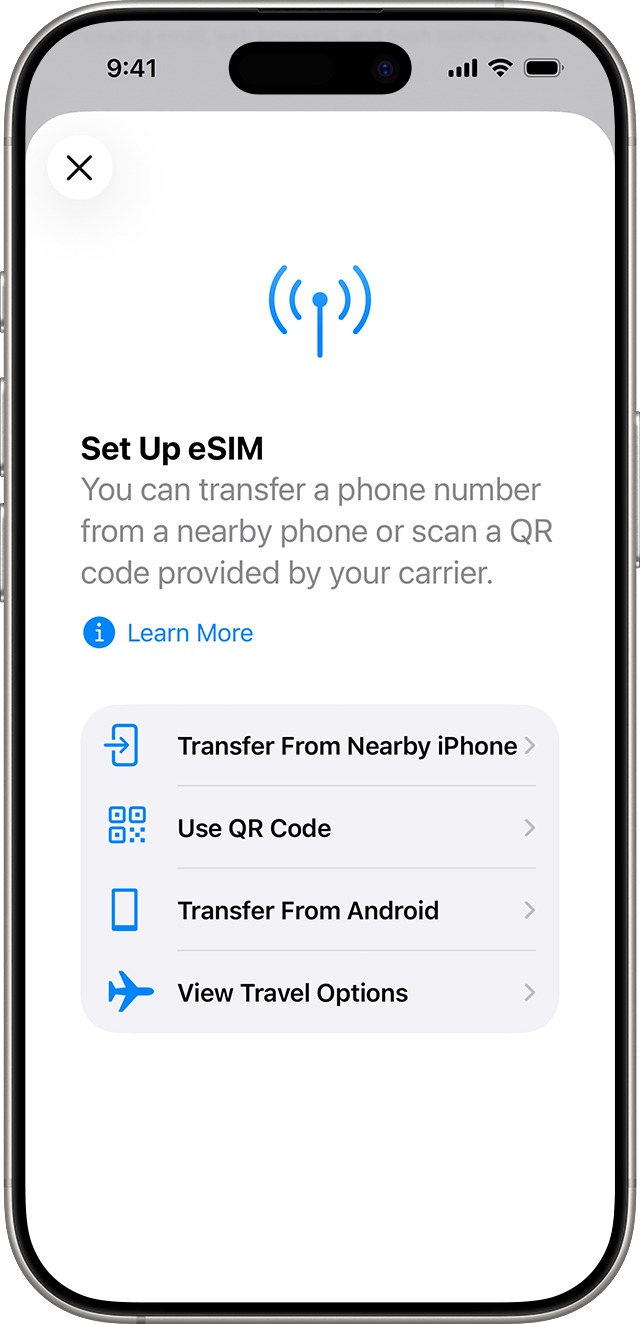
วิธีที่ 1: เปลี่ยนผ่านเมนูใน iPhone โดยตรง (Quick Transfer)
วิธีนี้เป็นวิธีที่ง่ายและรวดเร็วที่สุด หากเครือข่ายของคุณรองรับ คุณสามารถย้ายเบอร์จากซิมการ์ดเดิมไปยัง eSIM ได้โดยตรงจากเมนูการตั้งค่า
- ไปที่ การตั้งค่า (Settings) > เซลลูลาร์ (Cellular)
- แตะที่ เปลี่ยนเป็น eSIM (Convert to eSIM) หรือ เพิ่ม eSIM (Add eSIM)
- ทำตามขั้นตอนที่ปรากฏบนหน้าจอเพื่อยืนยันการเปลี่ยนจากซิมการ์ดปัจจุบันของคุณ
- ระบบจะใช้เวลาสักครู่ในการเปิดใช้งาน eSIM หลังจากนั้นเครื่องอาจจะรีสตาร์ท 1 ครั้ง
- เมื่อเปิดเครื่องขึ้นมาใหม่ คุณสามารถถอดซิมการ์ดเดิมออกได้เลย
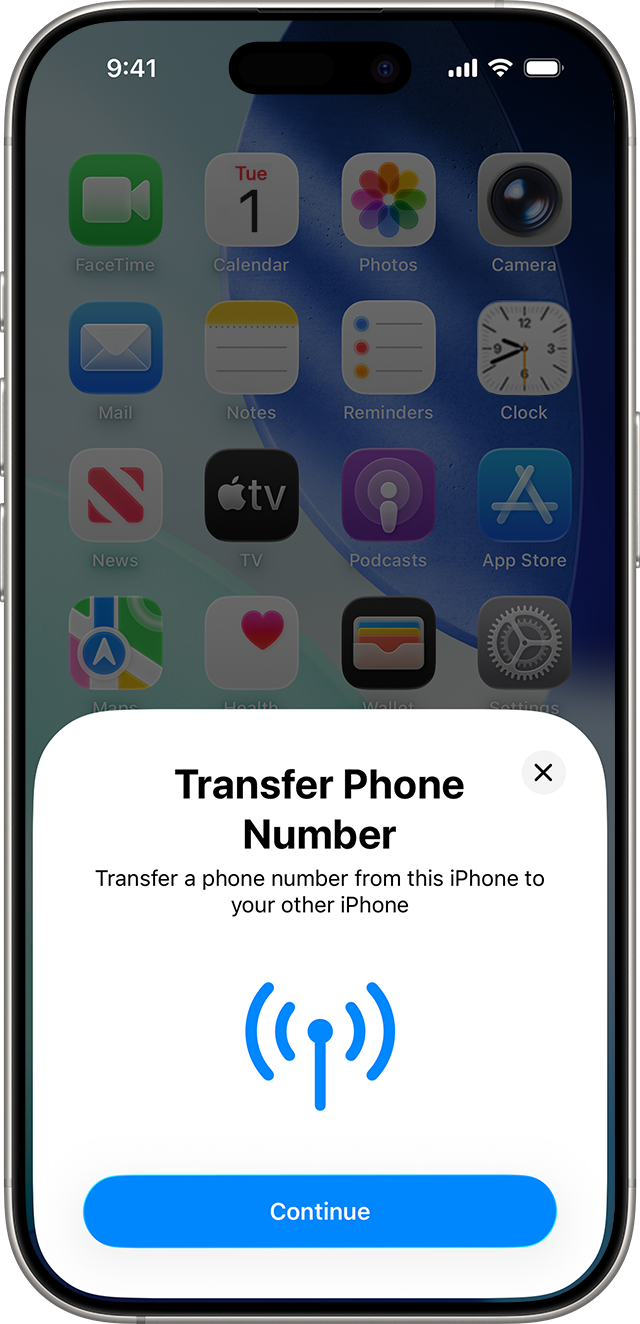
นอกจากนี้วิธีดังกล่าวยังย้ายกับ iPhone เก่ามา iPhone ใหม่ได้เช่นกัน แต่ยังไม่สามารถทำข้ามจาก Android มา iPhone ได้
วิธีที่ 2: ขอ QR Code จากผู้ให้บริการเครือข่าย
หากไม่พบเมนูในวิธีแรก หรือต้องการความแน่นอน คุณสามารถขอ QR Code เพื่อเปิดใช้งาน eSIM ได้จากผู้ให้บริการของคุณ ซึ่งทำได้หลายช่องทาง เช่น ผ่านแอปพลิเคชัน, เว็บไซต์ หรือติดต่อที่ศูนย์บริการ
ขั้นตอนทั่วไป
- ติดต่อผู้ให้บริการ: เข้าแอปฯ ของเครือข่าย (เช่น myAIS, dtac app, True iService) หรือเว็บไซต์ เพื่อทำเรื่องขอเปลี่ยนเป็น eSIM และยืนยันตัวตน
- รับ QR Code: ระบบจะสร้าง QR Code สำหรับเบอร์ของคุณ ซึ่งอาจแสดงบนหน้าจอแอปฯ หรือส่งมาให้ทางอีเมล
- สแกน QR Code บน iPhone:
- ไปที่ การตั้งค่า (Settings) > เซลลูลาร์ (Cellular)
- แตะที่ เพิ่ม eSIM (Add eSIM)
- เลือก ใช้คิวอาร์โค้ด (Use QR Code)
- ใช้กล้อง iPhone สแกน QR Code
- จากนั้นทำตามคำแนะนำบนหน้าจอเพื่อตั้งค่าและเปิดใช้งาน eSIM ให้เสร็จสมบูรณ์
เพียงเท่านี้ iPhone ของคุณก็จะเปลี่ยนมาใช้ eSIM ได้สำเร็จ พร้อมให้คุณใช้งานเบอร์โทรและอินเทอร์เน็ตได้อย่างต่อเนื่องและสะดวกสบายยิ่งขึ้นบนสมาร์ทโฟนเครื่องใหม่ล่าสุดของคุณครับ! หวังว่าวิธีนี้จะทำให้ย้ายข้อมูลได้ง่ายและอย่าลืมเช็คทั้งหมดก่อนเดินออกจากร้านด้วยก็ดีเหมือนกันนะ
อ่านเพิ่ม
 สนับสนุนเนื้อหา