ดาวน์โหลดสนุกแอปฟรี

 Email
Emailอัปเดต iOS 26 ไม่ได้เพราะพื้นที่เต็ม? เผยเคล็ดลับจัดการพื้นที่ iPhone แบบที่หลายคนไม่รู้

ใครเป็นสายใช้งาน iPhone นานๆ เป็นประจำอยู่และซื้อเน้นถูกลืมดูความจำมักจะเจอ การแจ้งเตือน "Storage Almost Full" หรือ "พื้นที่จัดเก็บข้อมูลเกือบเต็ม" ซึ่งมักจะมาในช่วงเวลาสำคัญเสมอ โดยเฉพาะเมื่อมีการปล่อยอัปเดตระบบปฏิบัติการครั้งใหญ่อย่าง iOS 26 ที่กำลังจะมาถึง ซึ่งจำเป็นต้องใช้พื้นที่ว่างจำนวนมากในการดาวน์โหลดและติดตั้ง
วันนี้มาเปิดวิธีเตรียม iPhone ให้พร้อมสำหรับอัปเดต iOS 26! บทความนี้จะสอนวิธี เช็กและจัดการพื้นที่เก็บข้อมูล บนเครื่อง เพื่อให้คุณมีพื้นที่พอสำหรับอัปเดตระบบใหม่ได้อย่างไม่มีสะดุด
วิธีตรวจสอบความจำ iOS ว่าเต็มหรือไม่
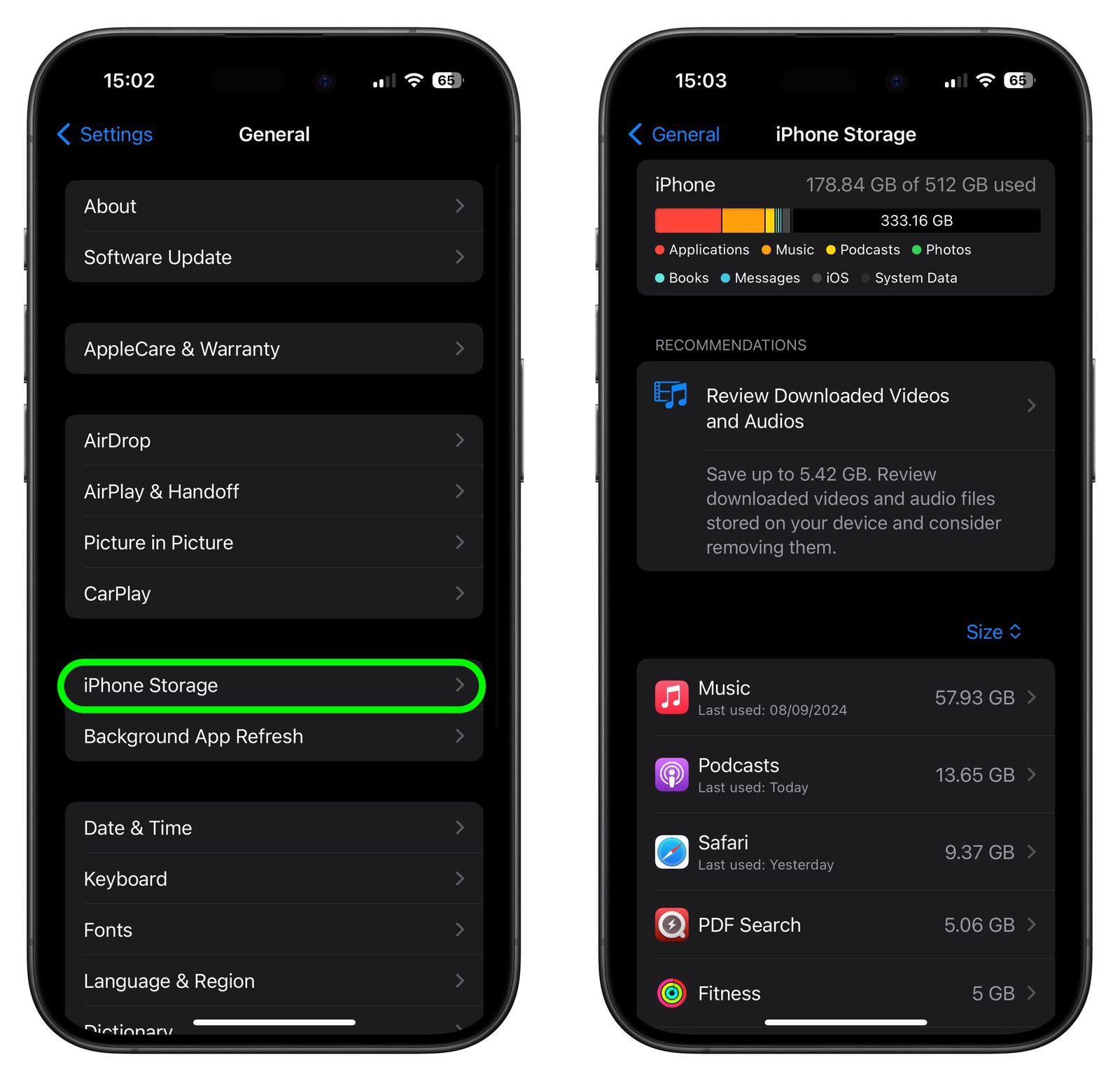
ขั้นตอนที่ 1: ตรวจสอบภาพรวมการใช้งานพื้นที่
ก่อนที่จะเริ่มจัดการ สิ่งสำคัญคือต้องรู้ก่อนว่าอะไรที่ใช้พื้นที่ในเครื่องของเราไปบ้าง ซึ่งสามารถตรวจสอบได้ง่ายๆ ดังนี้
- ไปที่ การตั้งค่า (Settings)
- เลือก ทั่วไป (General)
- แตะที่ พื้นที่จัดเก็บข้อมูลของ iPhone (iPhone Storage)
ในหน้านี้ คุณจะเห็นแถบกราฟสีที่แสดงภาพรวมว่าข้อมูลประเภทต่างๆ เช่น แอป, รูปภาพ, สื่อ, ไฟล์ระบบ ฯลฯ ใช้พื้นที่ไปเท่าไหร่ และด้านล่างจะเป็นรายการแอปทั้งหมดที่ติดตั้งในเครื่อง โดยเรียงลำดับตามขนาดพื้นที่ที่ใช้งานจากมากไปน้อย ซึ่งจะช่วยให้คุณเห็นว่าแอปไหนคือตัวการที่กินพื้นที่มากที่สุด
ขั้นตอนที่ 2: จัดการแอปฯ ที่ไม่ใช้งาน และแอปฯ Social ที่กินพื้นที่เยอะ
เมื่อเห็นภาพรวมแล้ว ก็ถึงเวลาจัดการกับไฟล์และแอปฯ ที่ไม่จำเป็น
- ลบแอปฯ ที่ไม่ได้ใช้งาน: เลื่อนดูรายการแอปต่างๆ แล้วคุณอาจจะแปลกใจที่เจอเกมหรือแอปที่เคยโหลดมาลองแล้วลืมไป การลบแอปเหล่านี้เป็นวิธีที่ง่ายและรวดเร็วที่สุดในการได้พื้นที่คืนมา คุณสามารถกดที่ชื่อแอปในหน้านี้แล้วเลือก ลบแอป (Delete App) หรือจะกดค้างที่ไอคอนแอปบนหน้า Home Screen แล้วเลือกลบก็ได้เช่นกัน
- เคลียร์แคชแอปฯ Social Media: แอปอย่าง Facebook, LINE, WhatsApp หรือ Instagram มักจะสะสมข้อมูลและไฟล์แคชจำนวนมหาศาลเมื่อใช้งานไปนานๆ ทำให้ขนาดของแอปใหญ่ขึ้นเรื่อยๆ วิธีแก้ไขที่ดีที่สุดคือ ลบแอปนั้นทิ้งแล้วติดตั้งใหม่ ข้อมูลสำคัญอย่างรายชื่อเพื่อนหรือแชทส่วนใหญ่จะถูกเก็บไว้บนเซิร์ฟเวอร์อยู่แล้ว เมื่อล็อกอินใหม่ก็จะกลับมาเหมือนเดิม (แต่อาจต้องสำรองข้อมูลแชทใน LINE ก่อน) วิธีนี้จะช่วยล้างไฟล์ขยะและได้พื้นที่คืนมาอย่างมหาศาล
ขั้นตอนที่ 3: ใช้ฟีเจอร์อัจฉริยะของ iOS ให้เป็นประโยชน์
ในหน้า "พื้นที่จัดเก็บข้อมูลของ iPhone" จะมีส่วน "คำแนะนำ" (Recommendations) ซึ่งเป็นเครื่องมือช่วยจัดการพื้นที่อัตโนมัติที่มีประโยชน์มาก สองฟีเจอร์หลักที่ควรเปิดใช้งานคือ
- เอาแอปที่ไม่ได้ใช้ออก (Offload Unused Apps): ฟีเจอร์นี้จะลบตัวแอปที่ไม่ได้เปิดใช้งานมานานออกจากเครื่องเพื่อเพิ่มพื้นที่ว่าง แต่ยังคงเก็บเอกสารและข้อมูลสำคัญของแอปนั้นไว้ เมื่อคุณต้องการใช้งานอีกครั้งก็แค่กดโหลดแอปกลับมา ข้อมูลทุกอย่างก็จะกลับมาเหมือนเดิม
- ปรับรูปภาพให้เหมาะสม (Optimize Photos): หากคุณใช้ iCloud Photos ฟีเจอร์นี้จะเก็บรูปภาพและวิดีโอความละเอียดเต็มไว้บน iCloud อย่างปลอดภัย และเก็บเวอร์ชันที่ขนาดเล็กลงไว้ในเครื่องแทน ซึ่งช่วยประหยัดพื้นที่ได้มหาศาลโดยที่คุณยังสามารถเปิดดูรูปทั้งหมดในเครื่องได้ตามปกติ
เพียงทำตามขั้นตอนง่ายๆ เหล่านี้ iPhone ของคุณก็จะมีพื้นที่ว่างเพียงพอสำหรับอัปเดต iOS 26 แล้วก่อนเริ่มอัปเดต 16 กันยายน นี้เคลียร์พื้นที่รอเลยครับ
ขอขอบคุณ
ข้อมูล :MacRumors
 สนับสนุนเนื้อหา