



 ดาวน์โหลดสนุกแอปฟรี

 Email
Emailวิธีปรับหน้าจอ Android ให้ใช้งานสบายเวลานอนด้วย จอแดง

หลังจากที่ก่อนหน้านี้ Sanook Hitech ได้นำเสนอวิธีการทำให้ iPhone เป็นจอสีแดงเพื่อถนอมสายตาเวลากลางคืนได้แบบเต็มที่ไปแล้ว แต่ถ้าคุณคิดว่า iPhone ทำได้แค่ค่ายเดียวคิดผิดแล้วครับ วันนี้เรามาดูกันว่ามือถือฝั่ง Android จะทำให้จอแดงได้เช่นกันแต่ต้องกดที่ตรงไหน เรามาดูขั้นตอนกันเลย
วิธีทำหน้าจอแดงถนอมสายตาเวลาจะนอนเล่น ฉบับ Android
ต้องบอกก่อนว่าที่ต้องแยกบทความของ Android ออกมาเพราะความที่มีหลากหลายรูปแบบของหน้าจอทำให้จะต้องศึกษา จนได้คำตอบออกมาแต่ละยี่ห้อดังนี้
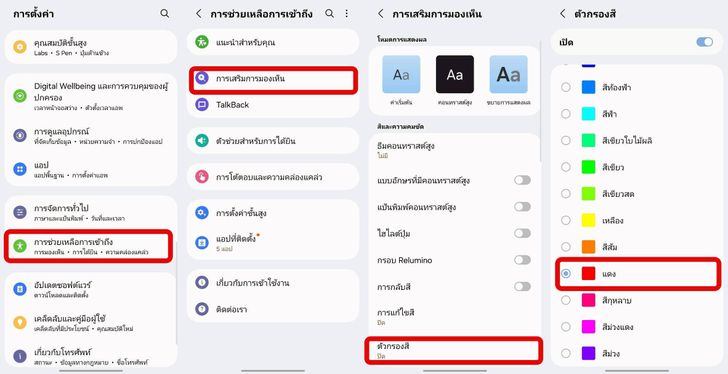
Samsung (เรียกว่า "โหมดถนอมสายตา" หรือ Eye Comfort Shield)
- ไปที่ การตั้งค่า (Settings)
- เลือก การช่วยเหลือการเข้าถึง (Accessibility)
- เลือกที่ การเสริมการมองเห็น
- เลือกที่ ตัวกรองสี
- สีแดง ปรับความทึบที่ต้องการแล้วกดเปิด
สำหรับใครที่อยากเปิดให้มีทางลัดในการเปิดและปิดฟังก์ชั่นนี้อย่าลืมกดปุ่มเปิดทางลัดในการใข้งาน แนะนำว่า ปุ่มที่ง่ายสวุดคือ กดปุ่มเพิ่มหรือลดเสียงค้างไว้ 3 วินาที
OPPO / Realme (เรียกว่า "โหมดสบายตา" หรือ Eye Comfort)
- ไปที่ การตั้งค่า (Settings)
- เลือก จอภาพและความสว่าง (Display & Brightness)
- แตะที่ โหมดสบายตา (Eye Comfort)
- คุณสามารถเปิดใช้งานและตั้งค่าต่างๆ ได้ เช่น
- เปิดตลอดเวลา
- ตั้งเวลาเปิด/ปิด
- อุณหภูมิสี: ปรับระดับความอุ่นของหน้าจอ
Xiaomi / Redmi (เรียกว่า "โหมดอ่าน" หรือ Reading mode)
- ไปที่ การตั้งค่า (Settings)
- เลือก จอภาพ (Display)
- แตะที่ โหมดอ่าน (Reading mode)
- เปิดใช้งานแล้วเลือกโหมดที่ต้องการ
- คลาสสิก (Classic): ลดแสงสีฟ้า ทำให้จอเป็นสีโทนอุ่น
- กระดาษ (Paper): ทำให้จอเป็นสีอุ่นพร้อมเพิ่มพื้นผิวคล้ายกระดาษเพื่อลดแสงสะท้อน
- สามารถ ตั้งเวลา เปิด-ปิดอัตโนมัติได้เช่นกัน
มือถือ Android ทั่วไป (Stock Android เช่น Google Pixel)
- ไปที่ การตั้งค่า (Settings)
- เลือก การแสดงผล (Display)
- เลือก โหมดกลางคืน (Night Light)
- ตั้งค่าเวลาเปิด-ปิด และปรับระดับความเข้มของสีได้
โหมดรนี้แม้ว่าอาจจะทำให้การมองยากเล็กน้อยแต่ช่วยถนอมสายตาให้ใช้งานได้ยาวๆ แน่นอนครับ
 สนับสนุนเนื้อหา


