



 ดาวน์โหลดสนุกแอปฟรี

 Email
EmailPasskey คืออะไร ปลอดภัยจริงไหม และใช้งานได้ยังไง เรามีคำตอบ

ก่อนหน้านี้ Apps ดังๆ หลายตัวเริ่มมีการให้ผู้ใช้งานสามารถเข้าระบบผ่าน Passkey เพิ่มความสะดวกและปลอดภัยได้มากพอสมควรจนทำให้หลายคนบอกว่า อยากจะใช้งานบนมือถือแล้ว สามารถใช้งานได้อย่างไร วันนี้ Sanook Hitech จะมาสอนใช้ Passkey กันครับ
Passkey คืออะไร
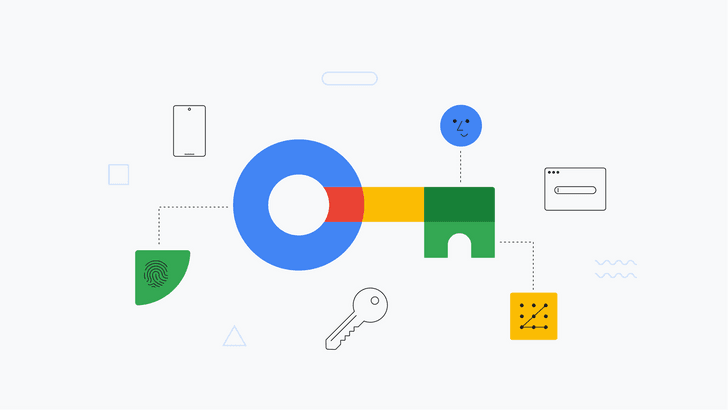
Passkey คือระบบความปลอดภัยอีกแบบหนึ่งที่มักจะใช้แทนการพิมพ์รหัสผ่าน โดยมากแล้วจะเป็นการใข้ยื่นยันกับอุปกรณ์ของคุณ ไม่ว่าจะเป็นการสแกนใบหน้า หรือ สแกนลายนิ้วมือ เพื่อเป็นการเข้าระบบแทน แสนสะดวก แต่มือถือหรืออุปกรณ์ที่รองรับต้องมีการเข้าระบบความปลอดภัยด้วยนะ แต่ถ้าไม่รองรับ คุณต้องใช้อุปกรณ์เสริมอย่าง Security Key ที่มีหน้าตาแบบ Flash Drive แต่เกิดมาเพื่อปลดล็อคเท่านั้น
ข้อดีของการใช้ Passkey คืออะไร?
- ปลอดภัยสูง: ป้องกันการโจมตีแบบ Phishing ได้เกือบ 100% เพราะข้อมูลลับไม่เคยออกจากเครื่องของคุณ
- สะดวกและรวดเร็ว: ไม่ต้องจำหรือพิมพ์รหัสผ่านที่ซับซ้อนอีกต่อไป แค่สแกนหน้า/นิ้วก็ล็อกอินได้เลย
- ไม่มีค่าใช้จ่าย: เป็นฟีเจอร์ที่มาพร้อมกับระบบปฏิบัติการและตัวแอปอยู่แล้ว
วิธีใช้งาน Password
ก่อนจะเริ่มใช้งาน Passkey ต้องมั่นใจว่ามือถือของคุณพร้อมก่อนครับ
- อัปเดตระบบปฏิบัติการ (OS):
- iPhone: ต้องเป็น iOS 16 ขึ้นไป
- Android: ต้องเป็น Android 9 ขึ้นไป
- เปิดใช้งานการล็อกหน้าจอ: คุณต้องตั้งค่าการล็อกหน้าจออย่างใดอย่างหนึ่งไว้แล้ว ไม่ว่าจะเป็น:
- สแกนลายนิ้วมือ (Touch ID / Fingerprint)
- สแกนใบหน้า (Face ID)
- รหัส PIN หรือรหัสผ่านของเครื่อง
- ลงชื่อเข้าใช้บัญชีหลักของเครื่อง:
- iPhone: ต้องลงชื่อเข้าใช้ Apple ID และเปิดใช้งาน iCloud Keychain (ส่วนใหญ่จะเปิดอยู่แล้ว) เพื่อให้ Passkey ซิงค์กันระหว่างอุปกรณ์ Apple ของคุณ
- Android: ต้องลงชื่อเข้าใช้ Google Account และเปิดใช้งาน Google Password Manager
เมื่อมือถือของคุณพร้อมแล้ว ก็สามารถเริ่มสร้าง Passkey ในแอปที่รองรับได้เลย
วิธีการสร้าง Passkey ในแอปพลิเคชัน
สำหรับวิธีใช้งานกับ Application แล้วโดยทั่วไป ขั้นตอนการสร้าง Passkey จะอยู่ในเมนู "การตั้งค่า" (Settings) และ "ความปลอดภัย" (Security) ของแต่ละแอป
การตั้งค่า Passkey สำหรับ Facebook
- เปิดแอป Facebook ไปที่ เมนู (ขีด 3 ขีด)
- เลื่อนลงมาแล้วเลือก "การตั้งค่าและความเป็นส่วนตัว" (Settings & Privacy) > "การตั้งค่า" (Settings)
- เลือก "ศูนย์บัญชี" (Accounts Center)
- ไปที่ "รหัสผ่านและการรักษาความปลอดภัย" (Password and security)
- มองหาเมนู "Passkey" แล้วแตะเข้าไป
- ระบบจะแสดงบัญชีของคุณ แตะที่บัญชีนั้นแล้วทำตามขั้นตอนบนหน้าจอ
- มือถือจะขอให้คุณยืนยันตัวตนด้วยการสแกนใบหน้า/ลายนิ้วมือ หรือใส่ PIN เพื่อสร้าง Passkey
- เมื่อเสร็จแล้ว Passkey จะถูกบันทึกเก็บไว้อย่างปลอดภัยในเครื่องของคุณ (และซิงค์ผ่าน Google Account หรือ iCloud Keychain)
การตั้งค่าสำหรับ LINE
LINE ก็รองรับการล็อกอินด้วย Passkey เช่นกัน โดยมักจะผูกกับการยืนยันตัวตนด้วยชีวมาตร (Biometrics) ที่ตั้งค่าไว้ในเครื่อง
- เปิดแอป LINE ไปที่แท็บ "หน้าหลัก" (Home)
- แตะที่ไอคอน "ตั้งค่า" (รูปฟันเฟือง) มุมบนขวา
- เลือก "บัญชี" (Account)
- เลือกไปที่ การปลดล็อคอุปกรณ์ (Device Unlock method
- มองหาเมนูที่เกี่ยวข้องกับการยืนยันตัวตน เช่น "Face ID / Touch ID" หรือ "การปลดล็อกด้วยข้อมูลชีวมาตร" แล้วเปิดใช้งาน
- ทำตามขั้นตอนเพื่อเชื่อมต่อการล็อกอินกับระบบของมือถือ
แอปพลิเคชันอื่นๆ ที่รองรับ ปัจจุบันมีแอปและบริการมากมายที่เริ่มรองรับ Passkey แล้วในไทยหลากโปรแกรมไม่ว่าจะเป็น
- TikTok
- Binance TH
- Bitkub
- และบริการอื่นๆ ทั่วโลกอย่าง Amazon, eBay, PayPal
ดังนั้นการใข้งาน Passkey คือสิ่งที่ทำให้คุณมั่นใจว่าปลอดภัยแน่นอน แต่ว่าต้องดูว่ามือถือของคุณรองรับหรือไม่ด้วยนะ
 สนับสนุนเนื้อหา


