ดาวน์โหลดสนุกแอปฟรี

 Email
Emailเคล็ดลับ Paste ฝั่ง Mac แบบเทพ ทิ้งฟอร์แมตเดิมให้สิ้นซาก

สำหรับใครที่โยกย้ายจากฝั่ง Windows มาสู่โลกของ macOS คงคุ้นเคยกับคำสั่ง Copy (Command-C) และ Paste (Command-V) เป็นอย่างดี แต่รู้หรือไม่ว่าบน Mac มีทริคเล็กๆ น้อยๆ เกี่ยวกับ Clipboard ที่จะช่วยให้ชีวิตคุณง่ายขึ้นเยอะ?
ใน Windows เราใช้ Ctrl + C และ Ctrl + V สำหรับ Copy และ Paste ตามลำดับ บน Mac ก็คล้ายกัน เพียงแค่เปลี่ยนปุ่ม Control เป็น Command (⌘) เท่านั้นเอง
แต่สิ่งที่หลายคนอาจยังไม่รู้คือ คุณสามารถ Paste ข้อความแบบไม่มีฟอร์แมตเดิมติดมาด้วย ได้โดยตรง! ผู้ใช้ Mac จำนวนไม่น้อยที่ยังไม่ทราบฟีเจอร์นี้ มักจะใช้วิธีการ Paste ข้อความลงใน Text Editor แบบ Plain Text ก่อน เพื่อล้างฟอร์แมต แล้วค่อย Copy ไป Paste ยังตำแหน่งที่ต้องการอีกที ซึ่งเป็นขั้นตอนที่เสียเวลาโดยใช่เหตุ
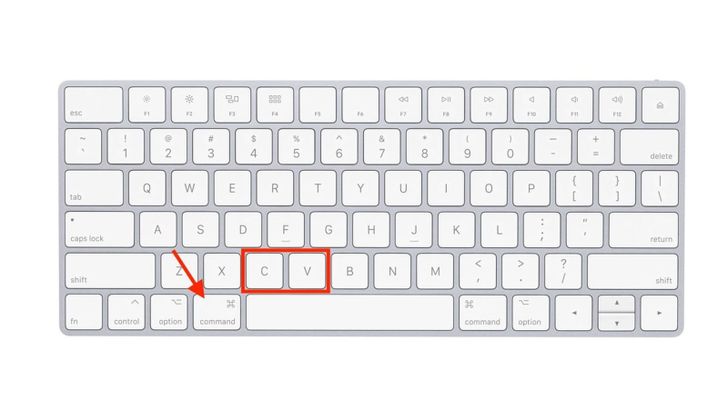
ทริคง่ายๆ ที่จะเปลี่ยนชีวิตการ Paste ของคุณ
ถ้าคุณต้องการ Paste ข้อความที่ Copy มาแบบ Plain Text ล้วนๆ โดยไม่ต้องการให้ฟอนต์, ขนาด, สี หรือสไตล์อื่นๆ ติดมาด้วย ให้ใช้คีย์ลัดนี้:
Command (⌘) + Option (⌥) + Shift (⇧) + V
เพียงเท่านี้ ข้อความที่คุณ Paste จะเป็น Plain Text ที่ไม่มีการจัดรูปแบบใดๆ ติดมาเลย
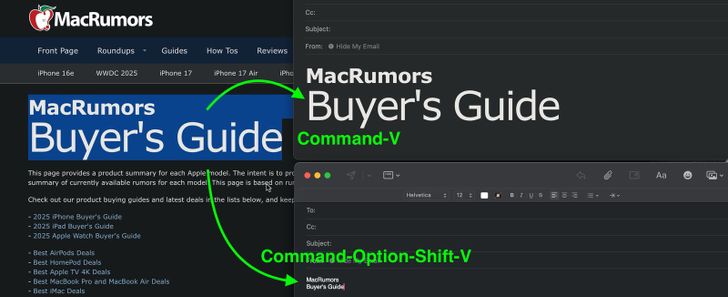
ใช้ได้ทุกที่ใน macOS ที่รับ Input ข้อความ
คีย์ลัดนี้เป็นระดับ System-Wide นั่นหมายความว่าคุณสามารถใช้งานมันได้เกือบทุกแอปพลิเคชันบน macOS ที่รองรับการป้อนข้อความ ไม่ว่าจะเป็น Text Editor, โปรแกรม Word Processor, ช่องใส่ข้อความบนเว็บไซต์, หรือแอปพลิเคชันแชทต่างๆ
ดังนั้นใครที่ใช้เครื่อง Mac ที่ต้องการความรวดเร็วและคล่องตัวในการจัดการข้อความ การเรียนรู้คีย์ลัด Command-Option-Shift-V จะช่วยให้คุณสามารถ Paste ข้อความแบบ Plain Text ได้อย่างง่ายดาย โดยไม่ต้องเสียเวลาไปล้างฟอร์แมตด้วยวิธีอื่นๆ อีกต่อไป ลองนำไปใช้ดู แล้วคุณจะพบว่าชีวิตการทำงานกับข้อความบน Mac สะดวกขึ้นเยอะ!
ขอขอบคุณ
ข้อมูล :MacRumors
 สนับสนุนเนื้อหา